スケジュール
作業可能な時間
●平日の 8時~19時 ●土曜日,日曜日,祝祭日の 9時~19時
上記以外の場合でも、その日の状況によっては対応可能です。
専業ですので、平日はPCの前に座っていることが多いため、
早めの対応が可能です。
coconalaのスマホアプリの通知をONにしておりますので、
ダイレクメッセージや見積もりのご相談は365日24時間受付しております。
ご連絡いただいた場合は24時間以内(できるだけ早め)にご連絡いたします。
ITエンジニア / RPAエンジニア(マクロ・VBA)
経験年数 :
35年
人事 / 労務・給与
経験年数 :
6年
金融・不動産 / 用地仕入
経験年数 :
20年
建築・土木・施工管理 / 電気工事士
経験年数 :
5年
教育・保育・指導(対面) / 教習指導員
経験年数 :
30年
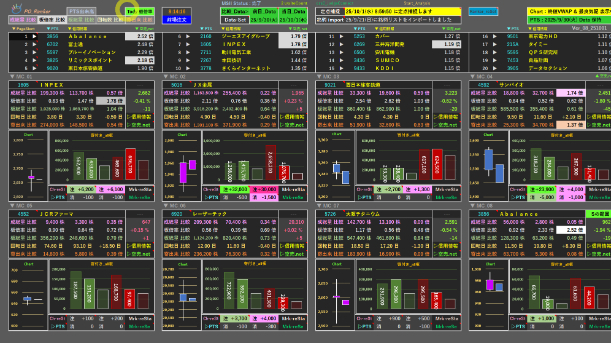
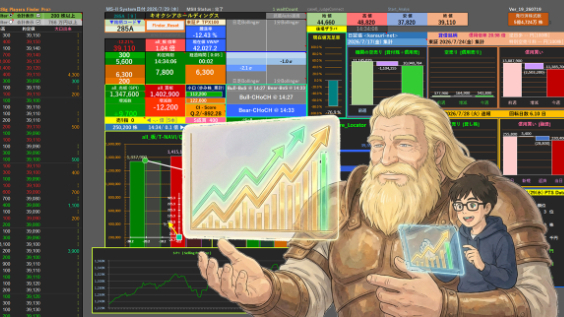
IT相談・システム開発 楽天RSSによるExcelシートの作成
デイトレーダー
Excel
VBA