## 1. はじめに
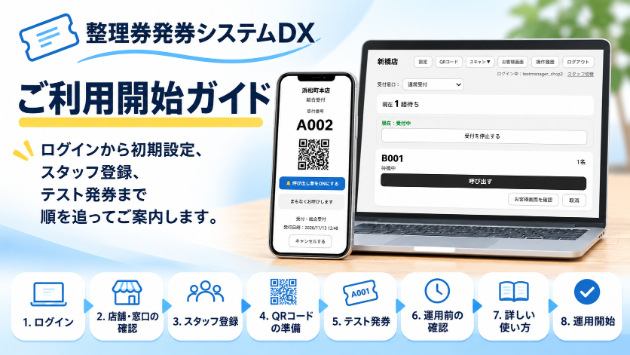
このたびは「整理券発券システムDX」をご利用いただき、ありがとうございます。
本ガイドでは、システムをご利用いただくための初期設定から、実際に整理券を発券するまでの手順をご案内します。
初めてご利用になる方も、以下の手順に沿って設定を進めてください。
**ご利用開始までの流れ**
1. ログインする
2. 店舗・受付窓口を確認する
3. スタッフを登録する
4. お客様向けQRコードを準備する
5. テスト発券を行う
6. 運用開始前の設定を確認する
各機能の詳しい操作方法については、別記事「整理券発券システムDXの使い方」でご案内しています。
## 2. ログインする
ご利用開始時にお送りした案内文に記載されている「ログインURL」にアクセスしてください。
ログイン画面が表示されたら、案内文に記載されている以下の情報を入力します。
- **ユーザー名**:ご案内したユーザー名
- **パスワード**:ご案内した初期パスワード
入力後、「ログイン」ボタンを押してください。
ログインに成功すると、店舗の管理画面が表示されます。
**【ご注意】**
初期パスワードとスタッフPINは、第三者に知られないよう安全に管理してください。
ログインできない場合は、ユーザー名・パスワードの入力間違いがないかご確認ください。
## 3. 店舗・受付窓口を確認する
ログイン後、まずは店舗の表示名と受付窓口の設定を確認しましょう。
**① 店舗の表示名を確認する**
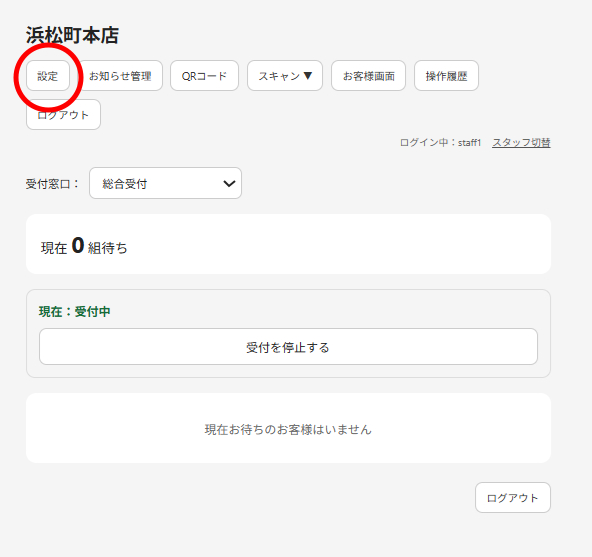
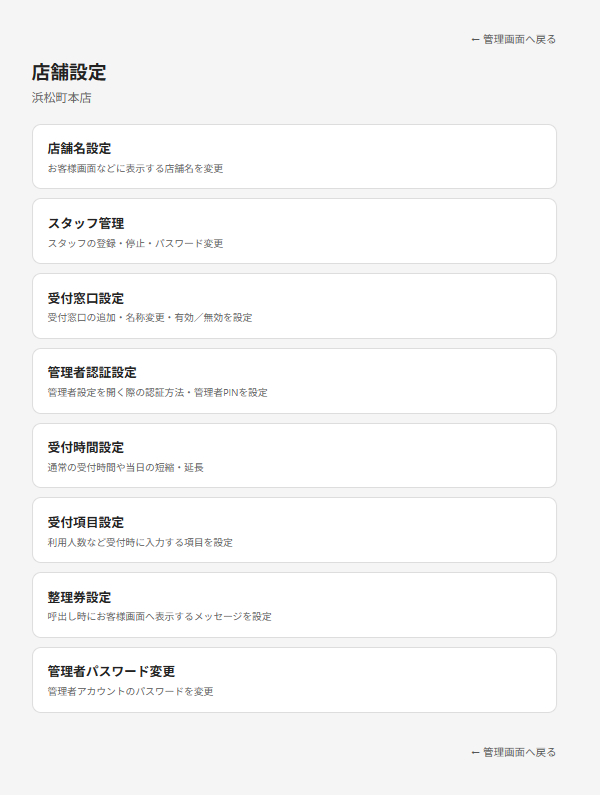
管理画面から店舗の設定を開き、表示名が正しいことを確認してください。
表示名を変更したい場合は、設定画面から変更できます。
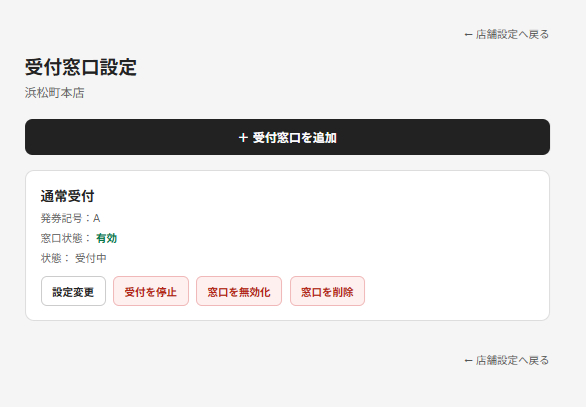
**② 受付窓口を確認する**
続いて、受付窓口の名称を確認してください。
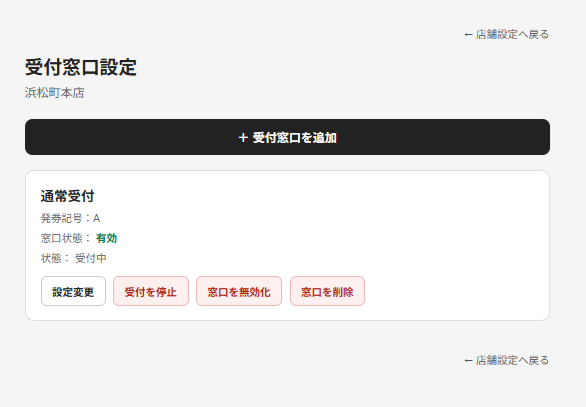
受付窓口は、実際の運用に合わせて名称を変更したり、新しく追加したりできます。
例えば、「総合受付」「テイクアウト受付」など、用途に応じた名前を設定できます。
[トップ] -> [設定] -> [受付窓口設定]
**③ 不要な受付窓口を整理する**
使用しない受付窓口は、無効にしておくことができます。
受付窓口の設定が完了したら、次のスタッフ登録に進みましょう。
## 4. スタッフを登録する
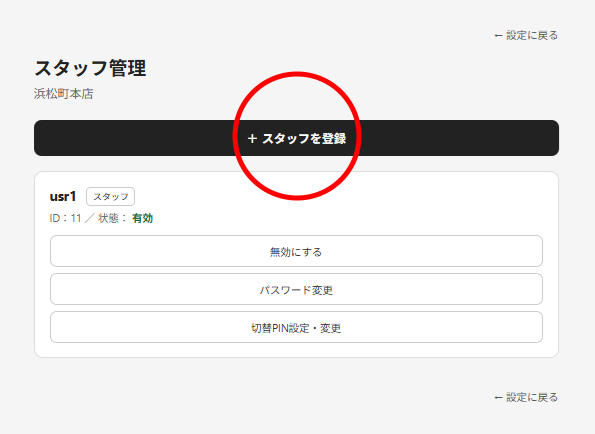
複数のスタッフで整理券の受付・呼び出しを行う場合は、スタッフを登録しておきましょう。
**① スタッフ管理画面を開く**
管理画面からスタッフ管理のページを開きます。
[トップ] -> [設定] -> [スタッフ管理]
**② スタッフを追加する**
スタッフのユーザー名など、必要な情報を入力して登録してください。
スタッフごとにアカウントを用意することで、誰が操作したかを履歴で確認できます。
**③ スタッフの切り替えを確認する**
スタッフの切り替えには、設定されたPINを使用します。
実際にスタッフを切り替え、正しく操作できることを確認してください。
**④ スタッフの登録内容を確認する**
登録したスタッフが一覧に表示されていることを確認しましょう。
※登録できるスタッフ数は、ご契約プランによって異なります。
## 5. お客様向けQRコードを準備する
お客様がスマートフォンから整理券を発券できるよう、受付用のQRコードを準備しましょう。
**① お客様向け発券ページを確認する**
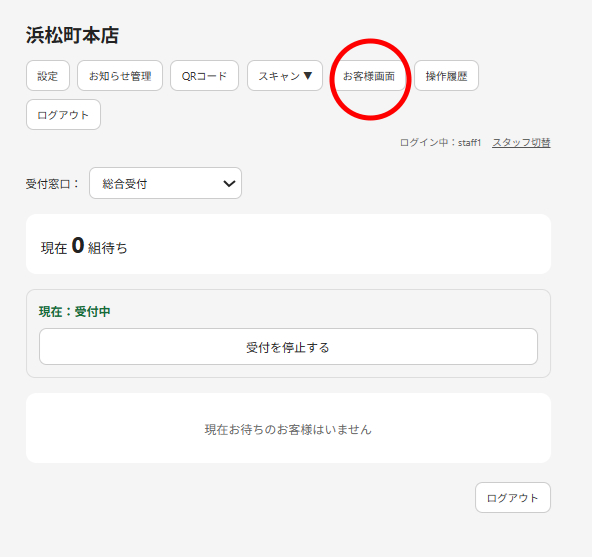
管理画面から、受付窓口のお客様向け発券ページを開きます。
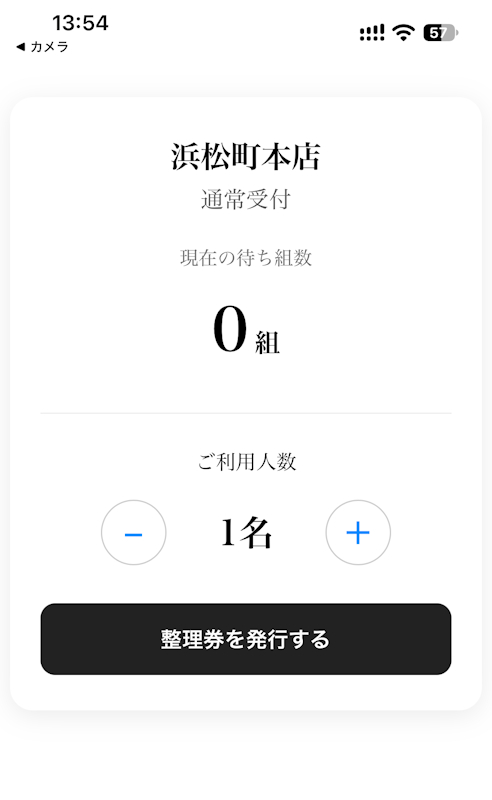
実際にお客様が見る画面が表示されるので、受付窓口名などが正しく表示されているか確認してください。
**② QRコードを取得する**
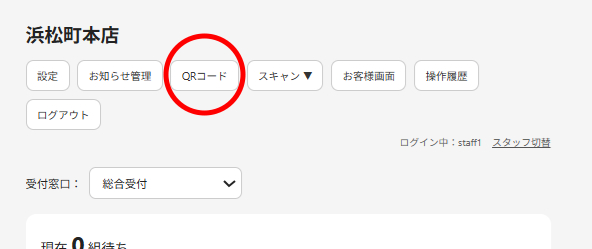
管理画面から、受付窓口のQRコードを表示・ダウンロードします。
QRコードは受付窓口ごとに用意されています。複数の受付窓口がある場合は、それぞれのQRコードを取得してください。
**③ QRコードを設置する**
ダウンロードしたQRコードを印刷し、店頭や受付など、お客様が読み取りやすい場所に掲示してください。
お客様はスマートフォンでQRコードを読み取ることで、整理券の発券ページにアクセスできます。
**④ 読み取りを確認する**
実際にスマートフォンでQRコードを読み取り、正しい受付窓口の発券ページが表示されることを確認してください。
※QRコードを読み取るため、お客様のスマートフォンにはインターネット接続が必要です。
## 6. テスト発券を行う
QRコードの準備ができたら、実際に整理券を発券して、受付から案内完了までの動作を確認しましょう。
**① 整理券を発券する**
スマートフォンで受付用QRコードを読み取り、お客様向け発券ページを開きます。
「整理券を発券する」ボタンを押して、整理券を発券してください。
発券後は、整理券番号や待ち人数などが表示されます。
**② 管理画面で整理券を確認する**
スタッフ用の管理画面を開き、発券した整理券が受付一覧に表示されていることを確認します。
**③ 整理券を呼び出す**
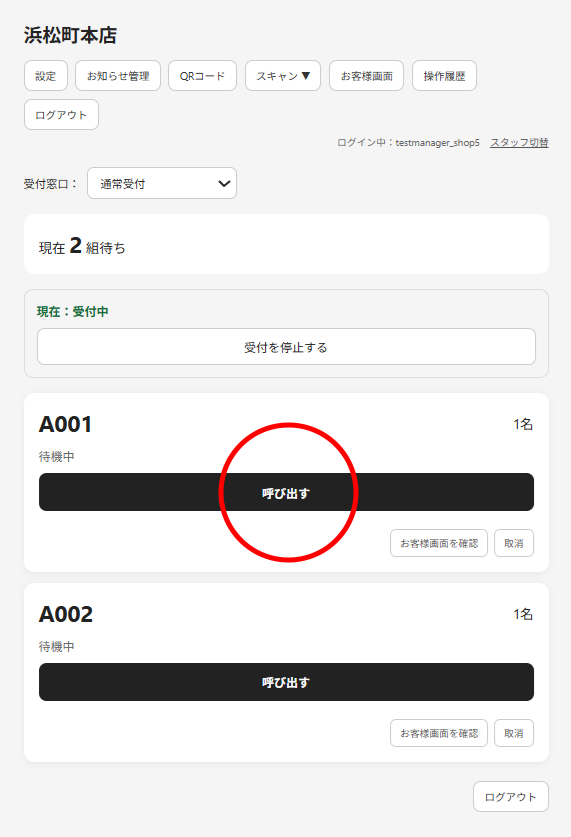
管理画面から対象の整理券を呼び出してください。
お客様のスマートフォンにも呼び出し状況が反映されます。
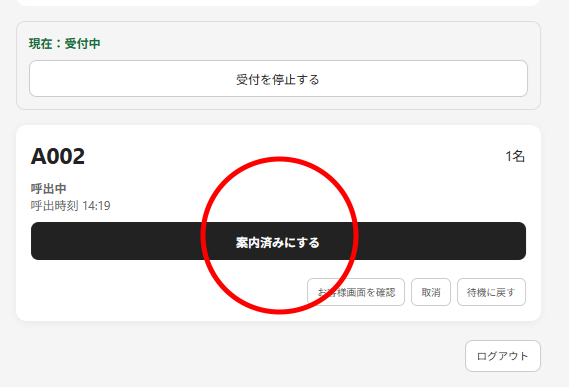
**④ 案内済みにする**
お客様の案内が完了したら、管理画面で整理券を「案内済み」に変更してください。
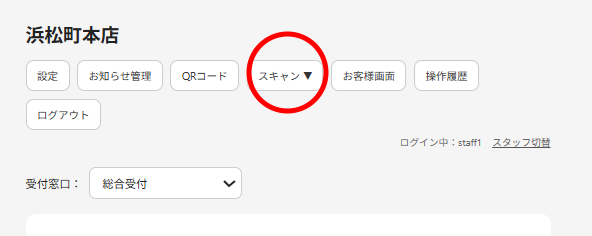
※QRコードスキャン機能を利用すると、スマホのカメラやバーコードスキャナーを利用して整理券のQRコードを読み取り、案内済みにすることもできます。
**⑤ テスト結果を確認する**
整理券の発券から呼び出し、案内済みまで正常に操作できれば、基本的な動作確認は完了です。
※テスト発券も発券枚数にカウントされます。ご契約の発券上限にご注意ください。
## 7. 運用開始前の確認事項
テスト発券が正常にできたら、実際の運用を始める前に、以下の項目を確認しましょう。
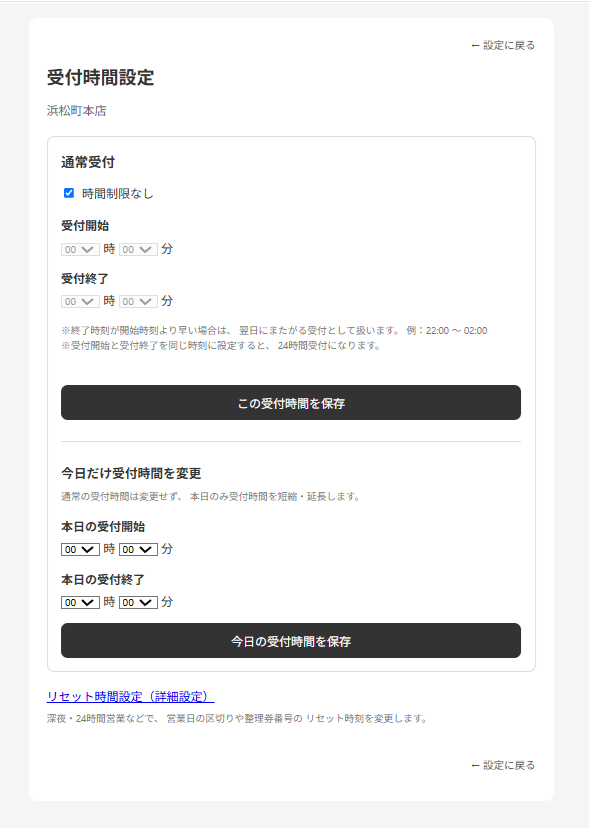
**① 受付時間の設定**
毎日同じ時間に受付を開始する場合など営業時間に合わせた受付時間の設定できます。
受付時間外は、お客様が整理券を発券できないように制御できます。
[トップ] -> [設定] -> [受付時間設定]
**② 受付窓口の状態を確認する**
使用する受付窓口が有効になっていることを確認してください。
一時的に受付を停止したい場合は、管理画面から発券を停止できます。
[トップ] -> [設定] -> [受付窓口設定]
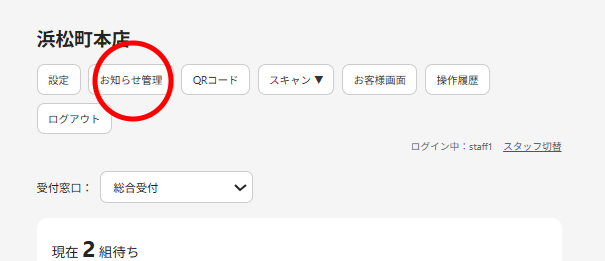
**③ お知らせの設定**
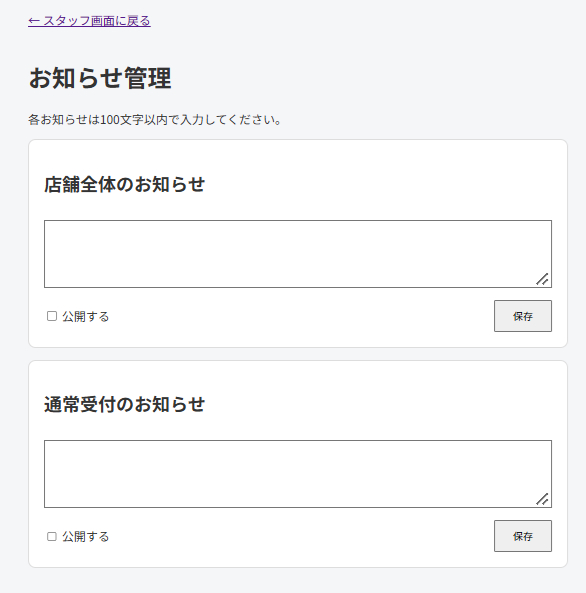
お客様に伝えたい情報がある場合は、お知らせ機能を利用できます。
店舗全体のお知らせと、受付窓口ごとのお知らせを設定できます。
例えば、営業時間の変更や受付場所の案内などに活用できます。
**④ スタッフの操作を確認する**
実際に受付を担当するスタッフが、整理券の呼び出しや案内済み処理を操作できることを確認してください。
必要に応じて、スタッフごとのアカウントを用意しましょう。
**⑤ ご契約内容の確認**
ご契約プランによって、利用期間や発券枚数などの上限が異なる場合があります。
ご利用開始時にお送りした契約内容をご確認ください。
以上の確認ができれば、運用開始の準備は完了です。
## 8. 詳しい操作方法について
ここまでの設定が完了すれば、「整理券発券システムDX」をご利用いただく準備は完了です。
日常の受付業務や各種機能の詳しい操作方法については、以下の使い方ガイドをご覧ください。
**▶ 整理券発券システムDX|使い方ガイド**
使い方ガイドでは、整理券の発券・呼び出し・案内済み処理をはじめ、QRコードスキャンや各種設定について詳しくご案内しています。
実際の運用中に操作方法が分からなくなった場合にも、ぜひご活用ください。
最後までお読みいただき、ありがとうございました。