簡単!整理券発券システムDXとは
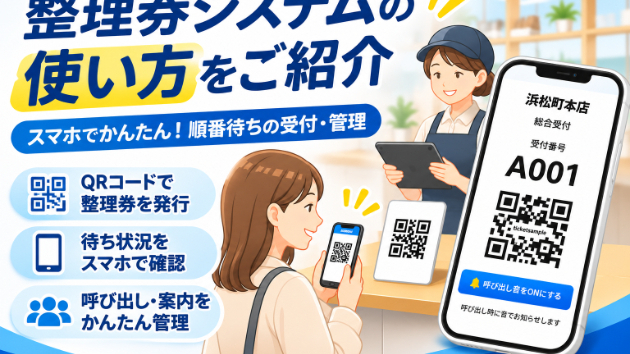
このブログでは、**「簡単!整理券発券システムDX」**の基本的な使い方や主な機能を、実際の画面を交えながらご紹介します。
お客様による整理券の発行から、スタッフによる呼び出し・案内、店舗管理者による各種設定まで、順番に説明していきます。
1. お客様向け|整理券を発行する
お客様は、店頭に掲示された受付用QRコードをスマートフォンで読み取るだけで、整理券の発行画面にアクセスできます。
専用アプリのインストールや会員登録は必要ありません。
発行画面で受付内容を確認し、「整理券を発行する」ボタンを押すと、受付番号が発行されます。
発行された整理券は、そのままスマートフォンの画面で確認できます。
### ① 受付画面を開く
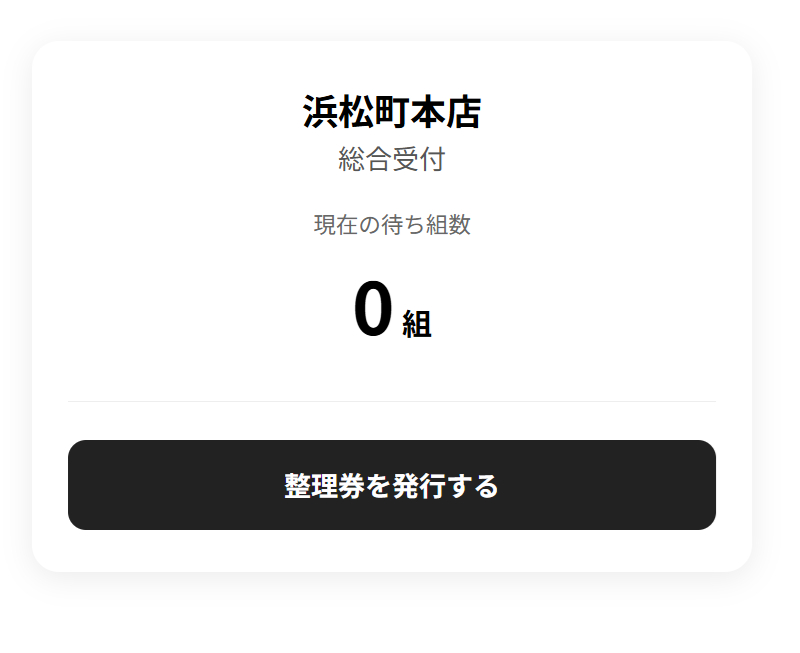
店頭に掲示された受付用QRコードをスマートフォンで読み取ると、整理券の発行画面が表示されます。
画面には店舗名・受付窓口名と、現在の待ち組数が表示されます。
整理券を発行する場合は、画面下部の **「整理券を発行する」** ボタンを押してください。
※店舗によっては、受付窓口名や表示内容が異なります。
### ② 整理券の発行完了
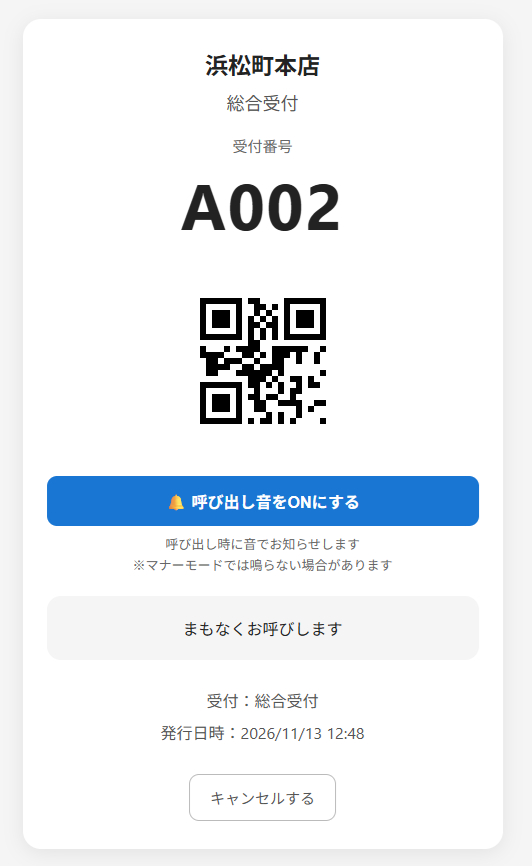
「整理券を発行する」ボタンを押すと、受付番号とQRコードが表示された整理券画面に切り替わります。
この画面では、次の情報や機能を利用できます。
- **受付番号**:お客様に発行された番号です。スタッフがご案内する際に使用します。
- **QRコード**:スタッフが読み取ることで、案内完了の処理を行えます。
- **呼び出し音**:「呼び出し音をONにする」ボタンを押すと、呼び出し時に音でお知らせします。
- **受付状況**:現在の呼び出し状況などを画面で確認できます。
- **キャンセル**:受付を取り消したい場合は「キャンセルする」ボタンから操作できます。
整理券画面は、呼び出しを待っている間もスマートフォンで確認できます。
※呼び出し音は、端末やブラウザの設定によって鳴らない場合があります。
※掲載画像のQRコードは説明用のサンプルです。
2. お客様向け|待ち状況を確認する
整理券を発行した後は、お客様自身のスマートフォンから受付状況を確認できます。
整理券画面には、現在の受付状況が表示されます。呼び出しが行われると画面の表示も更新されるため、お客様は自分の順番が来たことを確認できます。
また、呼び出し音をONにしておくと、呼び出し時に音でお知らせします。
※呼び出し音は、端末やブラウザの設定によって鳴らない場合があります。
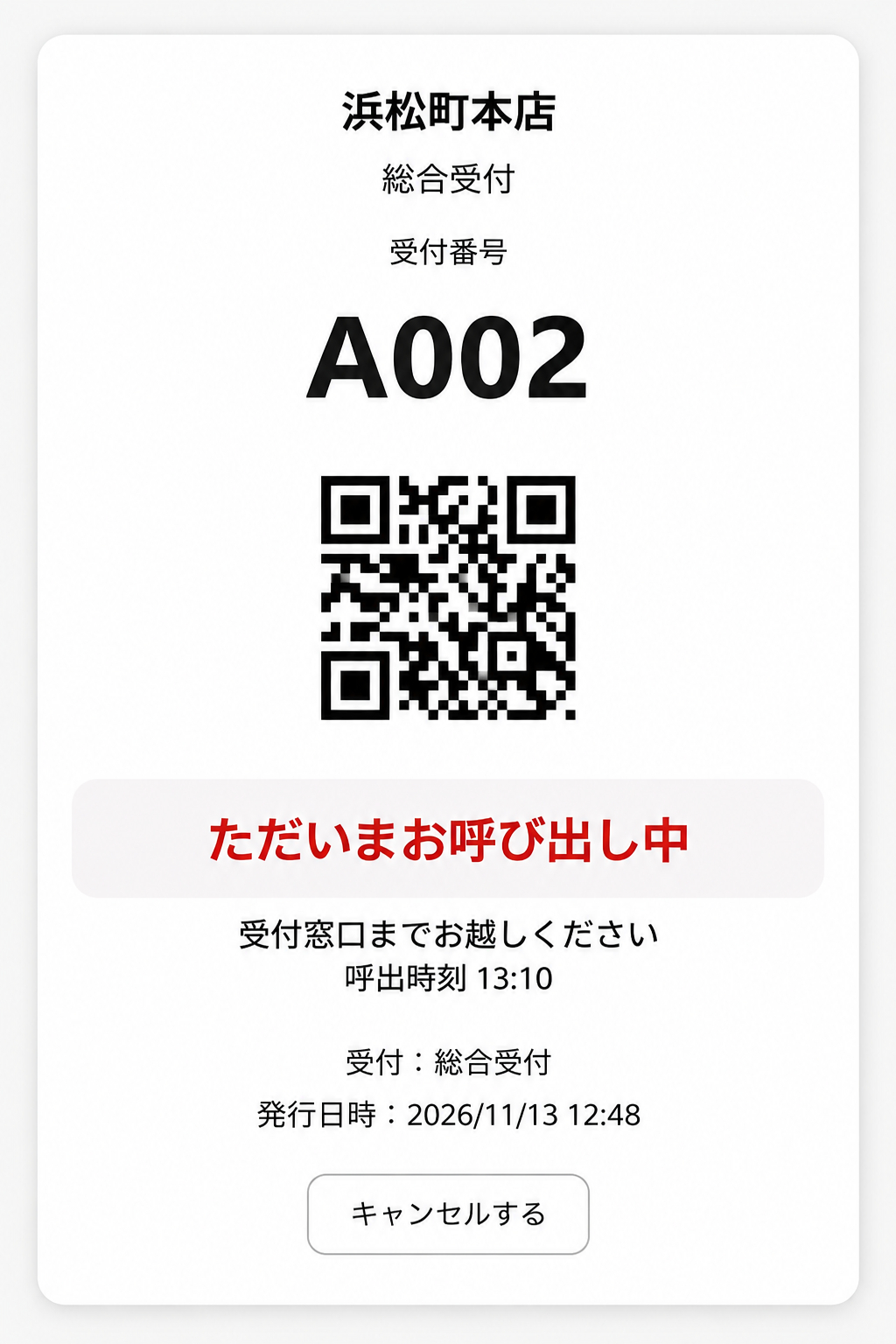
**呼び出し中の画面**
スタッフが整理券を呼び出すと、お客様の画面には赤字で「ただいまお呼び出し中」と表示されます。
画面には受付窓口への案内メッセージと呼び出し時刻も表示されるため、お客様は自分の順番が来たことを確認できます。
呼び出し音を有効にしている場合は、音でもお知らせします。
※掲載画像のQRコードは説明用のサンプルです。
3. お客様向け|呼び出し通知を利用する
整理券を発行した後、「呼び出し音をONにする」ボタンを押すと、呼び出し時に音でお知らせする機能を利用できます。
画面を確認していないときでも、呼び出しに気づきやすくなります。
ただし、端末の音量設定やブラウザの動作状況によっては、通知音が鳴らない場合があります。
また、ブラウザを閉じた状態やスマートフォンがスリープしている状態での通知は保証されません。
**呼び出し音は補助的な機能ですので、整理券画面でも受付状況をご確認ください。**
4. スタッフ向け|整理券を呼び出す
スタッフは、スマートフォンやパソコンから管理画面にログインし、整理券の受付状況を確認できます。
受付窓口ごとに整理券を管理でき、待機中のお客様を順番に呼び出すことができます。
呼び出し操作を行うと、お客様の整理券画面にも呼び出し状況が反映されます。
複数のスタッフがそれぞれのアカウントでログインして操作できるため、店舗の受付業務を分担できます。
**スタッフ用の受付管理画面**
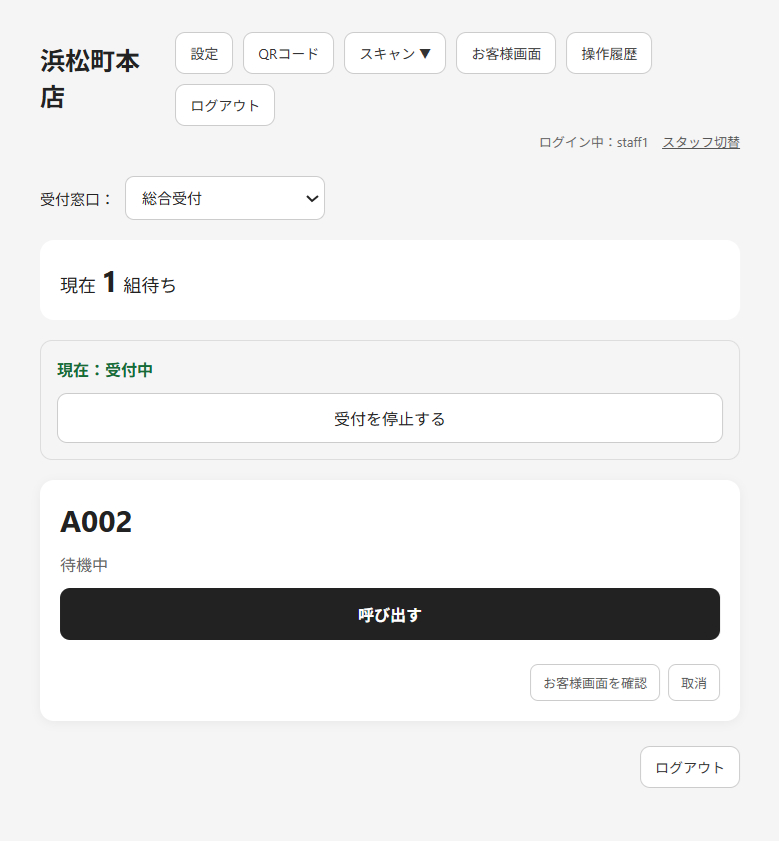
スタッフは管理画面から、受付窓口ごとの待ち組数や整理券の状態を確認できます。
画面上部の「受付窓口」から管理する窓口を切り替えられます。
整理券の状態に応じて操作ボタンが表示され、待機中のお客様の呼び出しや、呼び出し後の案内完了などを行えます。
また、必要に応じて受付の開始・停止も切り替えられます。
**① 待機中の整理券を呼び出す**
お客様が整理券を発行すると、スタッフ用の管理画面に受付番号と「待機中」の状態が表示されます。
画面上部では、現在の待ち組数も確認できます。
お客様をご案内する順番になったら、対象の整理券に表示されている「呼び出す」ボタンを押します。
呼び出し操作を行うと、お客様の整理券画面にも呼び出し状況が反映されます。
**② 呼び出し後の画面**
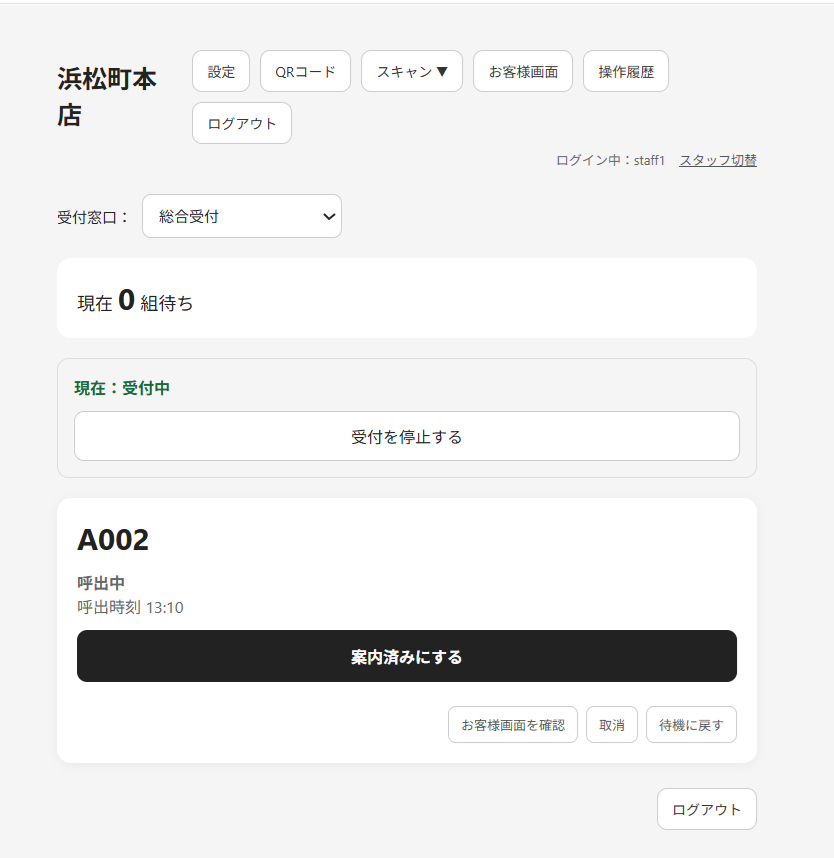
「呼び出す」ボタンを押すと、整理券の状態が「呼出中」に変わります。
スタッフの管理画面には呼び出し時刻が表示され、操作ボタンも「案内済みにする」に切り替わります。
同時に、お客様の整理券画面には「ただいまお呼び出し中」と表示されます。
お客様が受付窓口に到着したら、「案内済みにする」ボタンを押して受付を完了できます。
また、必要に応じて「待機に戻す」ボタンで呼び出し前の状態に戻すこともできます。
5. スタッフ向け|案内完了・キャンセル
スタッフは、整理券の状況に応じて「案内完了」や「キャンセル」の操作を行えます。
**① 案内完了にする**
呼び出したお客様が受付窓口に到着したら、対象の整理券に表示されている「案内済みにする」ボタンを押します。
整理券の状態が「案内済み」に変わり、受付処理が完了します。
**② 整理券をキャンセルする**
お客様が受付を取り消した場合などは、対象の整理券の「取消」ボタンからキャンセルできます。
**③ 待機中に戻す**
呼び出した整理券を待機状態に戻したい場合は、「待機に戻す」ボタンを使用します。
状況に応じて整理券の状態を変更できるため、店舗の受付業務に柔軟に対応できます。
6. スタッフ向け|QRコードを読み取る
お客様の整理券に表示されるQRコードを読み取ることで、案内完了の操作を行えます。
読み取り方法は、スマートフォンなどのカメラと、対応するUSBバーコードリーダーの2種類です。
**① カメラで読み取る**
スタッフ管理画面の「スキャン」からカメラを選択し、お客様の整理券に表示されたQRコードを読み取ります。
呼び出し中の整理券であれば、自動的に「案内済み」に変更されます。
**② USBバーコードリーダーで読み取る**
対応するUSBバーコードリーダーを使用して、整理券のQRコードを読み取ることもできます。
こちらも呼び出し中の整理券であれば、自動的に案内完了となります。
**③ 呼び出し前の整理券を読み取った場合**
まだ呼び出していない整理券を読み取った場合は、確認画面が表示されます。
スタッフが「案内済みにする」を選択した場合のみ、案内完了として処理されます。
誤って読み取った場合は、キャンセルできます。
※USBバーコードリーダーは別途ご用意ください。
**USBバーコードリーダーで正常に読み取れない場合**
USBバーコードリーダーは、機種やパソコンの入力設定によって、QRコードの文字が欠けたり、正しく入力されなかったりする場合があります。
正常に読み取れない場合は、次の点をご確認ください。
- QRコードに対応した2次元バーコードリーダーを使用しているか
- 読み取り後にEnterキーを送信する設定になっているか
- メモ帳などに読み取った文字列を入力し、文字欠けや文字化けが発生していないか
- Windowsの日本語入力(IME)の設定が読み取りに影響していないか
実機テストでは、Windows 11で文字欠けが発生し、Microsoft IMEを以前のバージョンに切り替えることで改善した例がありました。
**Windows 11でMicrosoft IMEを以前のバージョンに切り替える方法**
USBバーコードリーダーで読み取った文字列が欠けたり、正しく入力されなかったりする場合は、Microsoft IMEの互換性設定を変更することで改善する場合があります。
**設定手順(Windows 11)**
1. Windowsの「設定」を開きます。
2. 「時刻と言語」→「言語と地域」を選択します。
3. 「日本語」の右側にある「…」から「言語のオプション」を開きます。
4. 「Microsoft IME」の右側にある「…」から「キーボードオプション」を開きます。
5. 「全般」を選択します。
6. 「互換性」にある「以前のバージョンのMicrosoft IMEを使う」をオンにします。
7. 確認画面が表示された場合は、内容を確認して承認します。
設定後、メモ帳などでQRコードを読み取り、文字列が正しく入力されるか確認してください。
※この方法は改善例の一つであり、すべての環境で解決するとは限りません。
※Microsoft IMEの設定変更は、通常の日本語入力にも影響する場合があります。改善しなかった場合は、同じ手順で「以前のバージョンのMicrosoft IMEを使う」をオフにして、元の設定に戻してください。
※Windowsのバージョンや更新状況によって、設定画面の名称や項目が異なる場合があります。また、以前のバージョンへの切り替え項目が表示されない場合もあります。
※すべてのバーコードリーダーやパソコンでの動作を保証するものではありません。導入前に実際の機器で読み取りテストを行ってください。
**USBバーコードリーダーの動作確認について**
本システムでは、USB接続の2次元バーコードリーダーを使用した読み取りテストを実施しています。
【動作確認済み機器】
・メーカー・型番:CROSS ROAD(クロスロード)TC-BR25(有線USBタイプ)
・接続方式:USB
・確認環境:Windows 11
・確認内容:整理券のQRコード読み取り、呼び出し中の整理券の案内完了処理
※上記は当方での動作確認結果です。すべての機器や利用環境での動作を保証するものではありません。
**QRコードの読み取り方法を選択する**
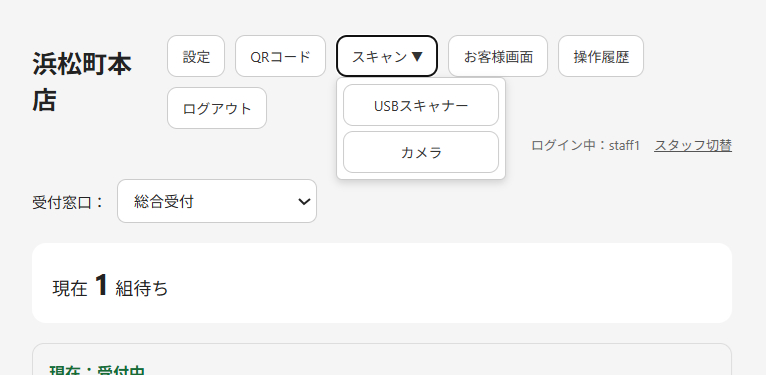
スタッフ管理画面の上部にある「スキャン▼」を押すと、「USBスキャナー」と「カメラ」の選択メニューが表示されます。
使用する機器に合わせて、読み取り方法を選択してください。
- **USBスキャナー**:パソコンに接続した対応USBバーコードリーダーで読み取る場合
- **カメラ**:スマートフォンやパソコンのカメラで読み取る場合
どちらの方法でも、呼び出し中の整理券を読み取ると、自動的に「案内済み」に変更できます。
**カメラでQRコードを読み取る手順**
**① カメラの使用を開始する**
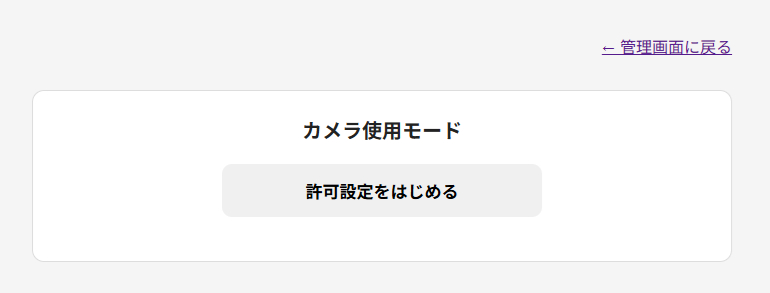
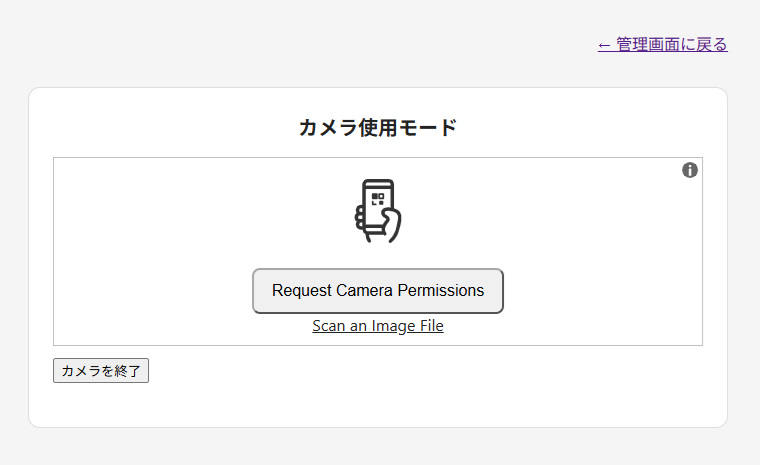
スタッフ管理画面の「スキャン▼」から「カメラ」を選択すると、カメラ使用モードが表示されます。
「許可設定をはじめる」ボタンを押してください。
【画像①:カメラ使用モード】
**② カメラの使用許可を求める**
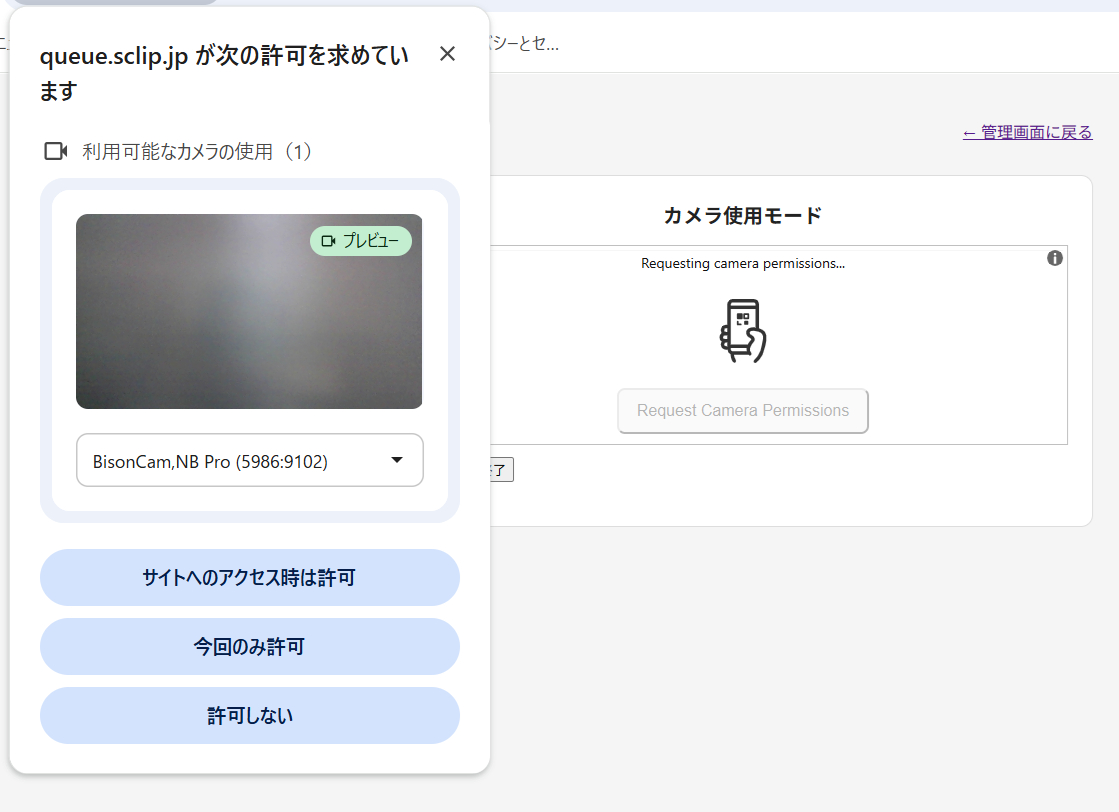
「Request Camera Permissions」ボタンを押すと、ブラウザからカメラの使用許可を求められます。
【画像②:カメラの使用許可画面】
**③ ブラウザでカメラを許可する**
表示された確認画面で、使用するカメラを選択し、「サイトへのアクセス時は許可」または「今回のみ許可」を押してください。
【画像③:ブラウザのカメラ許可ダイアログ】
カメラが起動したら、お客様の整理券に表示されたQRコードをカメラにかざします。
呼び出し中の整理券であれば、自動的に案内完了となります。
※カメラの許可画面やボタンの表示は、使用するブラウザや端末によって異なります。
※一度カメラの使用を許可すると、次回以降は許可画面が表示されない場合があります。
**USBスキャナーでQRコードを読み取る手順**
**① USBバーコードリーダーを接続する**
パソコンに対応するUSBバーコードリーダーを接続します。
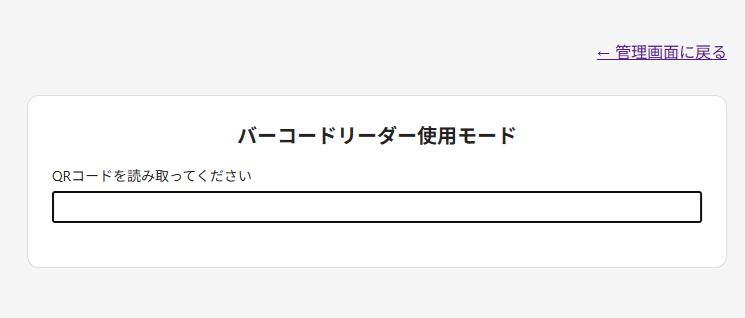
**② バーコードリーダー使用モードを開く**
スタッフ管理画面の「スキャン▼」から「USBスキャナー」を選択します。
「バーコードリーダー使用モード」が表示されたら、QRコードの読み取り準備は完了です。
【画像:バーコードリーダー使用モード】
**③ 整理券のQRコードを読み取る**
お客様の整理券に表示されたQRコードを、USBバーコードリーダーで読み取ります。
呼び出し中の整理券であれば、自動的に「案内済み」に変更されます。
まだ呼び出していない整理券の場合は確認画面が表示され、スタッフが案内完了にするかキャンセルするかを選択できます。
※読み取り結果が入力されない場合は、画面の入力欄をクリックしてから再度読み取ってください。
7. 店舗管理者向け|受付窓口・スタッフ管理
店舗管理者は、管理画面から受付窓口やスタッフアカウントを管理できます。
**① 受付窓口の管理**
受付窓口の追加・編集や、窓口名の変更などを行えます。
例えば、飲食店で「店内飲食」と「テイクアウト」の受付を分けて管理することもできます。
**② スタッフアカウントの管理**
スタッフごとにログインアカウントを登録し、複数のスタッフで受付業務を分担できます。
スタッフの追加・編集や、利用停止などの管理も可能です。
**③ ココナラ限定ライトプランの上限**
・受付窓口:最大3窓口
・スタッフ:最大5名(店舗管理者を含む)
※上限の範囲内で、利用開始後も店舗管理者が設定を変更できます。
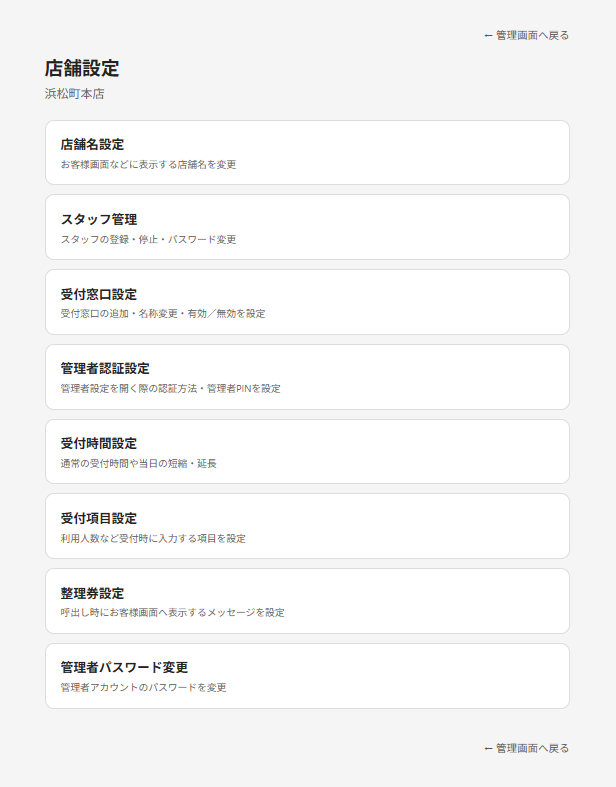
**店舗設定画面**
店舗管理者は、管理画面の「設定」から、店舗運営に必要な各種設定を変更できます。
主な設定項目は次のとおりです。
- **店舗名設定**:お客様画面などに表示する店舗名の変更
- **スタッフ管理**:スタッフの登録・停止・パスワード変更
- **受付窓口設定**:受付窓口の追加・名称変更・有効/無効の切り替え
- **管理者認証設定**:管理者設定を開く際の認証方法や管理者PINの設定
- **受付時間設定**:通常の受付時間や当日の短縮・延長
- **受付項目設定**:利用人数など、受付時に入力する項目の設定
- **整理券設定**:呼び出し時にお客様画面へ表示する案内文の設定
- **管理者パスワード変更**:管理者アカウントのパスワード変更
これらの設定は、店舗の運用方法に合わせて変更できます。
**受付窓口の追加・管理**
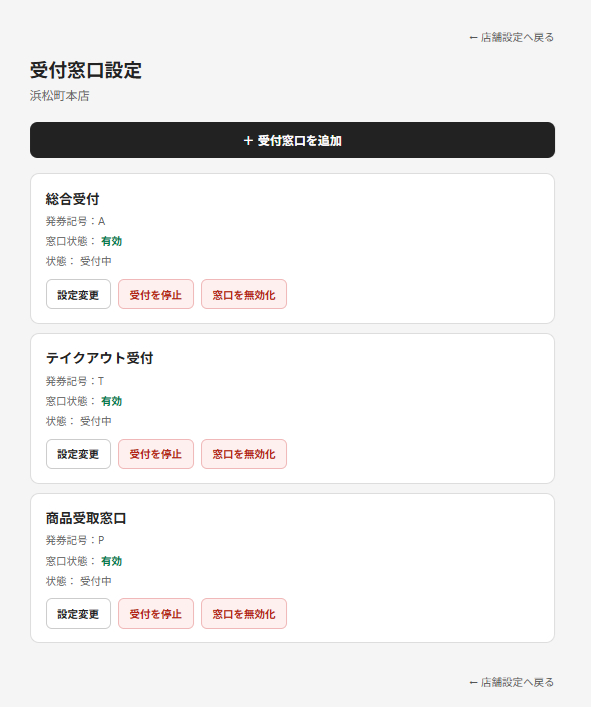
店舗設定画面から「受付窓口設定」を開くと、登録されている受付窓口の一覧が表示されます。
この画面では、次の操作ができます。
- **受付窓口を追加**:新しい受付窓口を登録します。
- **設定変更**:受付窓口の名称や発券番号などを変更します。
- **受付を停止/再開**:一時的に新しい整理券の発行を停止したり、再開したりできます。
- **窓口を無効化/有効化**:使用しない受付窓口を無効にしたり、再び有効にしたりできます。
例えば、店内飲食とテイクアウトで受付窓口を分けることで、それぞれの順番待ちを個別に管理できます。
※ココナラ限定ライトプランでは、受付窓口を最大3つまで登録できます。
**受付窓口の詳細設定**
受付窓口一覧の「設定変更」を押すと、窓口ごとの設定を変更できます。
- **窓口名**:お客様やスタッフの画面に表示する受付窓口の名称を変更できます。
- **発券記号**:整理券番号の先頭に付ける記号を設定できます(例:A001、T001)。
- **1日の発券上限**:受付窓口ごとに、1日に発行できる整理券の上限を設定できます。空欄の場合は窓口個別の上限を設けません。
- **人数選択**:整理券の発行時に、お客様が利用人数を選択するかどうかを設定できます。
設定を変更したら、「変更を保存」を押して反映します。
※受付窓口ごとの発券上限を空欄にしても、契約プランに設定された1日の発券上限や期間合計の発券上限は適用されます。
**スタッフアカウントの管理**
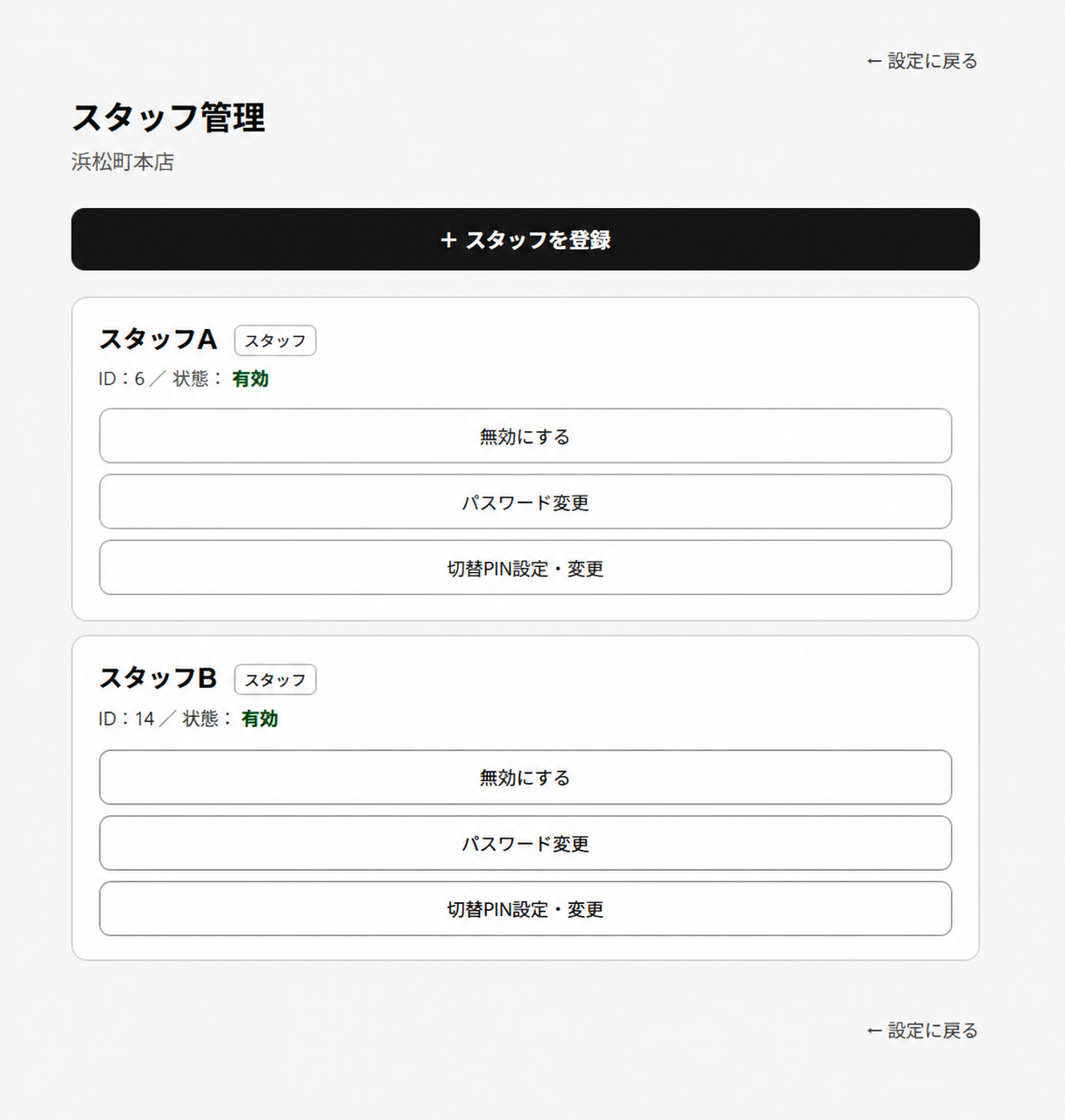
店舗設定画面の「スタッフ管理」から、スタッフごとのアカウントを管理できます。
この画面では、次の操作ができます。
- **スタッフを登録**:新しいスタッフアカウントを追加します。
- **無効にする/有効にする**:スタッフのログインを一時的に停止したり、再開したりできます。
- **パスワード変更**:スタッフのログインパスワードを変更できます。
- **切替PIN設定・変更**:スタッフを切り替える際に使用するPINを設定・変更できます。
スタッフごとにアカウントを分けることで、誰が操作したかを履歴で確認できます。
※登録済みのログインユーザー名は変更できません。
※ココナラ限定ライトプランでは、店舗管理者を含めて最大5名まで登録できます。
8. 店舗管理者向け|受付時間・お知らせ設定
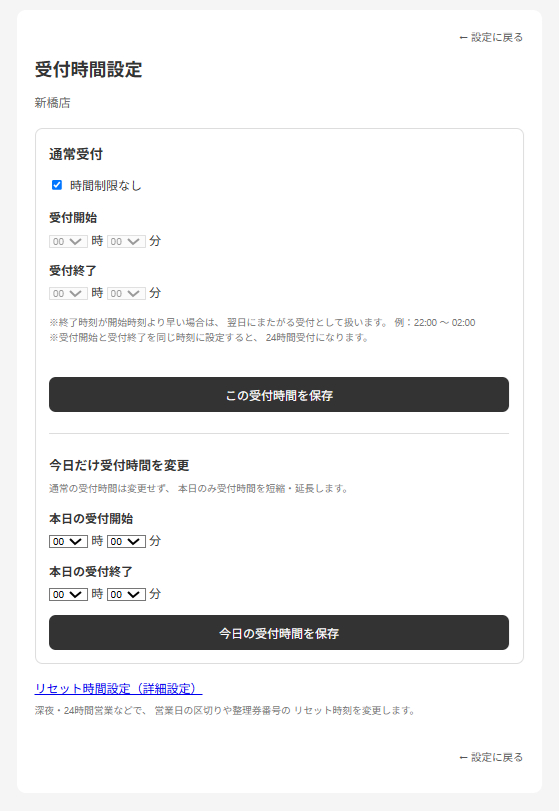
店舗の営業時間や運用方法に合わせて、整理券の受付時間を設定できます。また、お客様の整理券画面に店舗からのお知らせを表示することもできます。
**① 受付時間の設定**
通常の受付時間を指定できます。
当日限定で時間を変更することも可能です。
深夜営業向けの設定にも対応しています。
**② 店舗からのお知らせ**
お客様の整理券画面に、店舗全体向けのお知らせと受付窓口ごとのお知らせを表示できます。
お知らせはそれぞれ最大100文字で、店舗全体に1件、各受付窓口に1件まで設定できます。
例えば、営業時間の変更や受付場所の案内などに利用できます。
お知らせにURLを含めた場合は、お客様の画面でクリックできるリンクとして表示されます。
## まとめ
ここまで、「簡単!整理券発券システムDX」の基本的な使い方と主な機能をご紹介しました。
お客様はQRコードから整理券を発行し、スマートフォンで待ち状況を確認できます。
スタッフは管理画面から呼び出しや案内状況を管理でき、店舗管理者は受付窓口・スタッフ・受付時間・お知らせなどを設定できます。
専用の発券機やアプリのインストールは不要で、店舗の受付業務をシンプルに管理できるシステムです。
料金プランやお申し込み方法については、別の記事でご案内します。
---
### ご利用をご検討の方へ
「簡単!整理券発券システムDX」は、ココナラで30日間3,000円からご利用いただけます。
専用の発券機を使わず、スマートフォンやパソコンで整理券の発行・順番待ち管理を始めたい店舗様は、ぜひ商品ページをご覧ください。
**▼ サービスの詳細・お申し込みはこちら**