こんにちは。中国輸入×Amazon販売コンサルタント、「Infinity Brand Creators」代表の酒井勝也です。
ラクマート認定講師およびラクメイド公式アンバサダーとして、物販ビジネスを終わりのない労働から「一生モノのブランド」へと育てるサポートを行っています。
前回の記事では、24時間働く優秀な営業マンとなる「売れる商品ページの作り方(画像やキーワードの重要性)」についてお伝えしました。
準備が整ったら、次はその情報をAmazonのシステムに登録し、あなたのお店をシステム上に立ち上げる作業に入ります。
Amazon出品者の専用管理画面である「セラーセントラル」。
初めてこの画面を開いた時、多くの初心者がこう思います。
「ボタンが多すぎる!」「JAN? SKU? ASIN? 専門用語ばかりで全く分からない……間違えて変なことになったらどうしよう!」
お気持ちは痛いほど分かります。しかし、ご安心ください。
見慣れない言葉が並んでいるだけで、実際にやるべきことは非常にシンプルです。
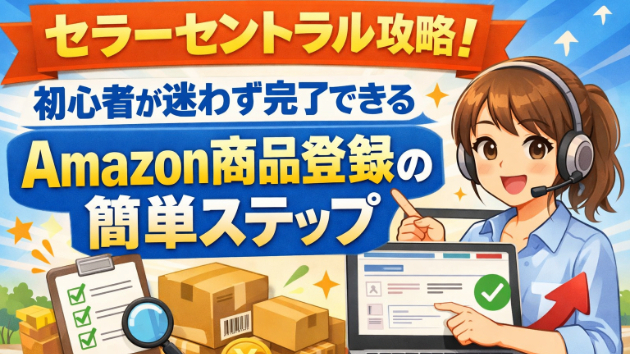
今回は、初心者がシステム操作の壁でつまずかないための「Amazon新規商品登録の簡単ステップ」を解説します。
登録前に知っておくべき「3つの専門用語」
商品登録をスムーズに進めるために、初心者がよくつまずく3つの専門用語だけをサクッと覚えてしまいましょう。
JANコード(製品コード): スーパーのレジで「ピッ」と読み取る、あのバーコードの数字のことです。
自社ブランド(オリジナル商品)を販売する場合、事前に「GS1事業者コード」というものを取得し、自分の商品にこのJANコードを割り当てる必要があります。(※条件を満たせば免除申請も可能ですが、基本として覚えておきましょう)
SKU(出品者SKU): あなた自身が管理しやすくするために、自由に決められる「商品管理番号」です。(例:黒の収納ボックスなら「BOX-BLACK-001」など)。
ASIN(エイシン): Amazonが独自に管理している10桁の識別番号です。これは商品を登録した瞬間にAmazonが勝手に割り振ってくれるものなので、あなたが用意する必要はありません。
初心者が迷わず完了できる!商品登録「3つのステップ」
専門用語が分かれば、あとは画面の指示に従って入力するだけです。
ステップ1:セラーセントラルから「商品の新規登録」を選ぶ
セラーセントラルの左上にあるメニューを開き、「カタログ」→「商品登録」をクリックします。
あなたは既存のメーカー品に相乗りするのではなく、「自分だけのオリジナルブランド」を販売するので、検索窓は使わずに**「Amazonで販売されていない商品を追加します」**というリンクをクリックしてください。
ステップ2:商品の「カテゴリー」を正しく選ぶ
次に、あなたの商品がどのジャンルに属するか(ホーム&キッチン、スポーツ&アウトドアなど)を選択します。
ここを間違えると、お客様が商品を探しにくくなってしまうため、ライバルがどのカテゴリーに出品しているかを事前にAmazonのページで確認し、同じカテゴリーに合わせて設定するのが正解です。
ステップ3:必須項目(重要情報)を入力する
登録画面が開いたら、商品情報を入力していきます。最初は赤いアスタリスク(*)がついている「必須項目」だけを埋めればOKです。
商品の身元情報: 商品名(タイトル)、ブランド名、用意したJANコード(製品コード)を入力します。
出品情報: 自分で決めたSKU、販売価格、コンディション(新品)などを入力します。
画像と説明: 前回のステップで用意した「魅力的な白抜き画像」と「商品の仕様(箇条書きの説明文)」を入力します。
すべて入力してエラー表示(赤い枠など)がなければ、画面下部の「保存して終了」ボタンを押します。
【重要】
Amazonのセラーセントラルの管理画面は常に変化していますので、なかなかGoogle検索やAIに聞いても画面が違ったり、よく分からない項目が出てきたりします。
そういったときは、ぜひAmazonのサポート、テクニカルサポートをご利用になられてみてください。
Amazonは本当に予期せぬエラーとかも頻繁に起こりますので、今のうちにテクニカルサポートの使い方を慣れておくことが、今後長くAmazonで販売するのに非常に有利になっていきます。
まとめ:登録完了=あなたのブランドの「誕生日」
Amazon新規商品登録のステップをおさらいします。
JANコードなど、必要な情報を事前に手元に用意する。
セラーセントラルから「Amazonで販売されていない商品を追加」を選ぶ。
正しいカテゴリーを選び、タイトル・価格・画像などの必須項目を入力する。
「保存して終了」を押してから、Amazonのシステムに反映されるまで少し(15分〜数時間)時間がかかります。
しばらく待ってからAmazonのサイトで自分の商品を検索し、立派な商品ページが表示された瞬間。それは、あなたの一生モノのブランドが世界最大の売り場に誕生した「記念すべき誕生日」です。その感動をぜひ味わってください!
「JANコードの取得方法や、製品コード免除申請のやり方が分からない」
「エラーが出てしまって、どうしても登録が完了できずに困っている」
そんな方は、ぜひ私のコンサルティングサービスにご相談ください。
最初のハードルであるセラーセントラルのシステム操作から、エラーの解決、売上を最大化するための細かな設定まで、現役コンサルタントとしてあなたの画面を一緒に見ながら徹底的にサポートいたします!