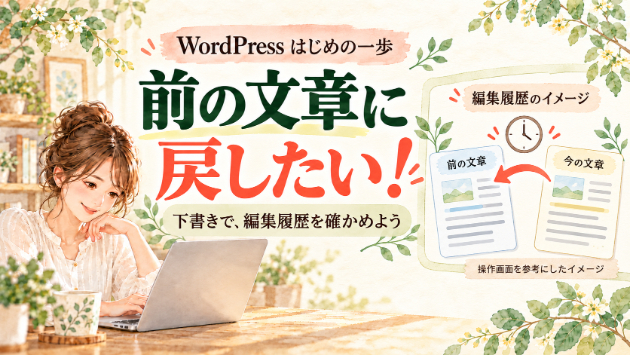
WordPressで固定ページやブログ記事を編集しているとき、必要な文章を誤って削除したり、以前の内容へ戻したくなったりすることがあります。
このような場合に役立つのが、リビジョンと自動保存です。
どちらも編集中の内容を記録する機能ですが、保存されるタイミングや目的は異なります。
違いを知らないまま操作すると、戻したい状態が見つからなかったり、ページ全体を古い内容へ戻してしまったりする可能性があります。
今回は、WordPressのリビジョンと自動保存の違い、復元時の注意点、バックアップとの使い分けを初心者向けに解説します。
リビジョンは過去に保存した内容の履歴
リビジョンは、投稿や固定ページを更新したときに、その時点の内容を履歴として残す機能です。
ページを何度か編集して更新すると、現在の内容だけでなく、過去に保存した状態も記録されます。
たとえば、次のような場合に役立ちます。
修正前の文章へ戻したい
削除してしまった見出しを確認したい
クライアントの修正前後を比較したい
公開後に変更した内容を取り消したい
別の担当者が変更した箇所を確認したい
更新前の文章を別ファイルへコピーしていなくても、リビジョンが残っていれば以前の状態を確認できる可能性があります。
自動保存は編集中の内容を守る仕組み
自動保存は、編集画面で作業している内容をWordPressが一定のタイミングで一時的に保存する機能です。
長い記事を書いている途中でブラウザを閉じてしまったり、通信が切れたり、管理画面が動かなくなったりした場合の損失を減らすために使われます。
自分で更新ボタンを押していなくても、編集中の内容が残っていることがあります。
再び編集画面を開いたときに、現在の内容とは別に新しい自動保存があると案内される場合があります。
自動保存は、主に作業途中の内容を守るための機能です。
一方、リビジョンは、実際に保存・更新してきた内容の変化を確認するために使われます。
リビジョンと自動保存の違い
両者の違いを簡単に整理すると、次のようになります。
リビジョンは、自分で保存や更新を行った内容の履歴です。
自動保存は、更新前の編集中データを一時的に守るための記録です。
たとえば、公開済みの固定ページを編集している途中で文章を削除し、そのまま画面を閉じたとします。
更新ボタンを押していなければ、公開中のページは基本的に元のままです。編集途中の内容は、自動保存として残っている可能性があります。
反対に、誤って文章を削除した状態で更新した場合は、公開ページも変更されます。このときは、更新前のリビジョンを探して復元します。
「更新する前の作業を取り戻したいのか」「すでに更新した内容を元へ戻したいのか」で、確認する記録が変わります。
過去の内容は比較して確認できる
リビジョン画面では、現在の内容と過去の内容を比較できます。
追加された文章、削除された文章、変更された部分などが分かるように表示されるため、ページ全体を読み比べるよりも変更点を見つけやすくなります。
複数の履歴がある場合は、保存された日時や編集したユーザーも確認します。
ただし、保存時刻だけを見て復元するのは危険です。
同じ日に複数回更新している場合、目的の修正とは別の変更も含まれている可能性があります。
復元前には、どの文章が追加・削除されているのかを必ず確認します。
復元すると一部分だけではなく全体が戻る
リビジョンを復元すると、選択した時点の投稿内容へ戻ります。
ここで注意したいのは、基本的に一つの文章だけを取り出す機能ではないという点です。
たとえば、以前のリビジョンにある一段落だけを復活させたい場合、そのリビジョンをそのまま復元すると、ほかの新しい修正まで古い状態へ戻る可能性があります。
必要な部分が限定されている場合は、過去の内容を確認し、必要な文章だけを現在の編集画面へ反映する方法が安全です。
ページ全体を戻したいのか、一部分だけ取り戻したいのかを先に判断します。
複数人で編集するときは担当者も確認する
WordPressでは、複数のユーザーが同じ投稿や固定ページを編集できます。
リビジョンには、誰が保存した変更なのかが表示される場合があります。
ただし、全員が同じアカウントを共有していると、実際に誰が変更したのか分かりません。
変更履歴を運用に役立てるためにも、担当者ごとに個別のアカウントを使用することが重要です。
また、ほかの人が編集中のページを同時に開くと、変更内容を上書きしてしまう可能性があります。
編集画面に、別のユーザーが作業中であるという案内が表示された場合は、内容を確認せずに編集を引き継がないようにします。
すべての情報が戻るとは限らない
リビジョンで保存される中心的な内容は、投稿や固定ページのタイトル、本文などです。
しかし、WordPressサイトには本文以外にも多くの情報があります。
たとえば、次のような内容は、同じように復元できるとは限りません。
アイキャッチ画像
カスタムフィールド
SEOプラグインの設定
テーマ独自の入力項目
フォームの設定
メニューやウィジェット
サイト全体の設定
アップロードした画像ファイル
プラグインが管理しているデータ
カスタムフィールドなどが履歴へ含まれるかどうかは、使用しているテーマやプラグインの実装によって異なります。
「リビジョンがあるから、ページに関係するすべてを元へ戻せる」とは考えない方が安全です。
リビジョンはバックアップではない
リビジョンは、WordPressのデータベース内に保存されます。
そのため、データベース自体が壊れたり、サイトを誤って削除したり、サーバーへ接続できなくなったりすると、リビジョンも利用できない可能性があります。
また、テーマやプラグインのファイルを以前の状態へ戻す機能でもありません。
リビジョンとバックアップには、次のような役割の違いがあります。
リビジョンは記事や固定ページの編集履歴を戻すもの
バックアップはサイト全体の復旧に備えるもの
文章の修正にはリビジョンが便利ですが、更新による不具合、サーバー障害、不正アクセスなどへ備えるには、ファイルとデータベースを含むバックアップが必要です。
どちらか一方ではなく、目的に合わせて使い分けます。
下書きだから安全とは限らない
公開前のページを下書きとして編集している場合でも、誤操作は起こります。
長い文章を書いたあとにブラウザを閉じたり、別の端末から古い内容を保存したりすると、必要な内容が失われる可能性があります。
自動保存があっても、必ずすべての入力が残るとは限りません。
通信が切れた直後や、保存処理が動く前に画面を閉じた場合は、直前の内容が記録されていないこともあります。
長時間編集するときは、自動保存だけに頼らず、区切りのよいタイミングで下書きを保存します。
特に、公開前の重要な文章や長文記事は、別の文書にも原稿を残しておくと安心です。
履歴が増えすぎるとデータも増える
ページを頻繁に更新すると、リビジョンも増えていきます。
ページ数が多く、長期間運用しているWordPressサイトでは、データベース内に多数の履歴が保存されることがあります。
ただし、リビジョンが多いという理由だけで、すぐにすべて削除する必要はありません。
履歴を削除すると、過去の内容へ戻せなくなります。
また、データベース最適化プラグインを複数使用したり、仕組みを理解せずに直接データを削除したりすると、別の問題を起こす可能性があります。
整理する場合は、事前にバックアップを取り、本当に削除が必要かを確認します。
復元前に現在の内容を残す
過去のリビジョンへ戻す前には、現在の内容も失わないようにします。
目的の履歴を選び間違えたり、想定より多くの部分が古い状態へ戻ったりする可能性があるためです。
安全に進めるには、次の順番で確認します。
現在公開されているページを確認する
現在の文章を別の場所へ控える
リビジョンの日時と編集者を確認する
追加・削除された箇所を比較する
ページ全体を戻す必要があるか判断する
復元後に実際のページを確認する
復元操作が完了しても、表示確認までは終わっていません。
パソコンとスマートフォンでページを開き、文章、画像、リンク、レイアウトなどを確認します。
クライアントの更新作業にも役立つ
納品後にクライアント自身がWebサイトを更新する場合、リビジョン機能を知っていると安心して作業しやすくなります。
ただし、「間違えても必ず戻せる」とだけ説明すると、バックアップと同じ機能だと誤解される可能性があります。
納品時には、次の点を伝えておくと安全です。
更新前の内容を履歴から確認できること
復元するとページ全体が戻る場合があること
すべての設定や画像が戻るわけではないこと
復元前には制作者へ相談した方がよいケースがあること
リビジョンとは別にバックアップが必要なこと
操作方法だけでなく、機能の対象範囲まで説明することが大切です。
まとめ
WordPressのリビジョンは、投稿や固定ページを保存・更新したときの履歴です。
自動保存は、更新前の編集中データを一時的に守るための仕組みです。
すでに更新したページを以前の状態へ戻したい場合はリビジョン、保存前の作業内容を取り戻したい場合は自動保存を確認します。
ただし、復元するとページ全体が古い状態へ戻る可能性があり、カスタムフィールドやプラグイン設定などが同じように復元できるとは限りません。
また、リビジョンはサイト全体を守るバックアップではありません。
現在の内容を残し、変更箇所を比較してから必要な範囲を復元する。この手順を意識することで、WordPressの更新作業をより安全に進められるようになります。