※お問い合わせが多いので、記事にまとめさせていただきました。
PHPの脆弱性、ホームページの運営者は何をすればいい?
WordPressを動かす「PHP」に重大な脆弱性が見つかり、各サーバー会社が修正対応を行いました。
kawakamicreateでのホームページ制作自体には、今回問題になっているPHPは直接使っていません。
しかし、ホームページを表示するための「サーバー」でこのPHPを使っているため、各サーバー会社が対応しております。10月22日時点で、ほとんどのサーバー会社が対応済みです。
サーバー側で修正済みなら、お客様が同じ対策のためにPHPを更新する必要はありません。まずは、次の順番で確認してください。
STEP 1|契約しているサーバーを確認する
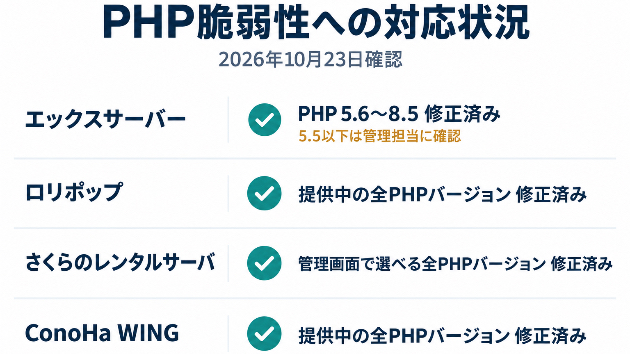
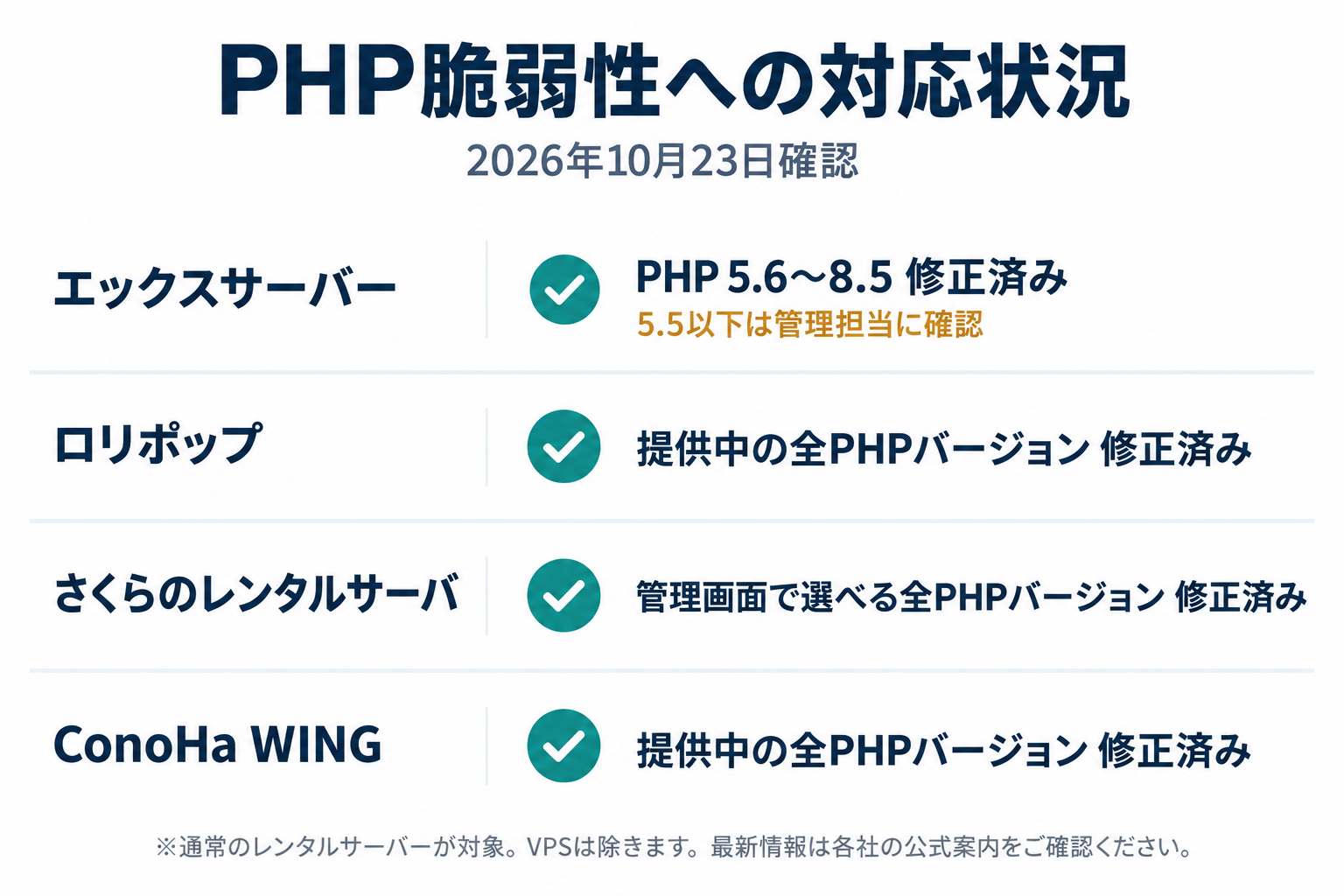
2026年10月22日に確認した公式情報では、以下の状況です。
■ エックスサーバー
PHP 5.6〜8.5は修正済みです。(この間のバージョンであれば対応済みということになります)
PHP 5.5以下は、確認した告知では修正の作成・検証中です。
■ ロリポップ
提供中の全PHPバージョンに修正を適用済みです。
対策に伴い一部機能を無効にしているため、フォームやファイルアップロードなどの動作確認を求めています。
■ さくらのレンタルサーバ
管理画面で選べる全PHPバージョンへの対応が完了しています。
利用者が行う緊急の操作は不要と案内されています。
■ ConoHa WING
提供中の全PHPバージョンに修正を適用済みです。
利用者によるPHPバージョンの変更は不要と案内されています。
※通常のレンタルサーバー向けの情報です。VPSなどは管理担当に確認してください。
※ココナラブログのシステム上、参照サイトのURLを添付することができません。最新の公式案内もご確認ください。
STEP 2|エックスサーバーは、自分のサイトのPHPバージョンを確認する
WordPressの管理画面から、使用中のPHPバージョンを確認できます。
① WordPressの管理画面にログインする(https://〇〇.〇〇/wp-adminの形)
② 左側のメニューから「ツール」→「サイトヘルス」を開く
③ 「情報」タブを選ぶ
④ 「サーバー」の項目を開く
⑤ 「PHPバージョン」に表示されている番号を確認する
この番号は、そのWordPressサイトで使用しているPHPのバージョンです。複数のサイトをお持ちの場合は、サイトごとに確認してください。
STEP 1の公式案内と照らし合わせ、そのPHPバージョンが対応済みかどうか確認してください。
STEP 3|表示とお問い合わせを確認する
ご自身、または保守担当が次の項目を確認します。
・パソコンとスマートフォンで主要ページが表示される
・お問い合わせフォームから送信できる
・担当者への通知メールが届く
・自動返信を設定している場合は、そのメールも届く
・ファイル添付など、使用している機能が動く
テスト送信には「動作確認のテストです」と記載してください。
保守担当が確認済みなら、その結果を受け取れば大丈夫です。
予約や購入の確認は、実際の予約・請求が発生しないよう、担当者とテスト方法を決めてから行いましょう。
修正適用と動作確認が済んでいれば、今回の確認作業は完了です。
今のところ、今回の脆弱性をついたエラーが発生していることは、私の周りを含めて耳にしていません。
もし何かございましたらお知らせください。
内容確認&お見積もり後、対応させていただきます。
この記事がお役に立っていれば幸いです。
※今回の修正完了は、ホームページ全体にほかの脆弱性がないことや、過去に被害がなかったことを保証するものではありません。






.png)