ホームページを公開したあと、アクセス状況を確認するためにGoogleアナリティクスを見る人は多いと思います。
ただ、検索からどのようにサイトへ流入しているのかを確認するなら、Google Search Consoleも欠かせません。
Googleアナリティクスが「サイトに訪れた後の行動」を見るためのツールだとすると、Google Search Consoleは「検索結果でどのように表示され、クリックされたか」を見るためのツールです。
今回は、私がGoogle Search Consoleで普段どこを見ているのかをまとめます。
まず見るのは検索パフォーマンス
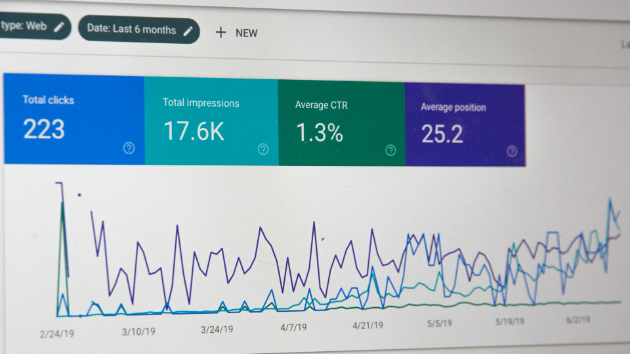
Google Search Consoleを開いて、最初に確認するのが「検索パフォーマンス」です。
ここでは、主に次の数字を確認できます。
クリック数
表示回数
クリック率
平均掲載順位
最初は項目が多く感じますが、すべてを細かく確認する必要はありません。
大切なのは、数字を単体で見るのではなく、数字同士の関係を見ることです。
クリック数
クリック数は、Googleの検索結果から実際にサイトがクリックされた回数です。
当然ですが、表示されただけではアクセスにはつながりません。
検索結果に表示され、その中から自分のページを選んでもらって、初めてクリック数として記録されます。
私はまず、前の期間と比べてクリック数が増えているか、減っているかを確認しています。
ただし、クリック数が減ったからといって、必ずしも問題があるとは限りません。
季節によって検索数が変わることもありますし、特定の記事だけ一時的にアクセスが増えていた可能性もあります。
そのため、クリック数だけを見て判断するのではなく、表示回数や検索キーワードも一緒に見るようにしています。
表示回数
表示回数は、Googleの検索結果に自分のサイトが表示された回数です。
表示回数が増えている場合は、検索結果に出る機会が増えているということです。
まだクリック数が少なくても、表示回数が増えているのであれば、記事やページが検索エンジンに認識され始めている可能性があります。
公開したばかりの記事では、すぐにクリックされることは少なくても、少しずつ表示回数が増えることがあります。
この段階では、クリック数だけを見て「この記事は読まれていない」と判断するのは早いです。
検索結果に表示されるようになっているかを見ることも重要です。
クリック率
クリック率は、検索結果に表示された回数のうち、何%クリックされたかを表す数字です。
計算式は次のとおりです。
クリック数 ÷ 表示回数 × 100
例えば、検索結果に100回表示されて10回クリックされた場合、クリック率は10%です。
表示回数が多いのにクリック率が低いページは、タイトルや説明文が検索ユーザーに刺さっていない可能性があります。
その場合は、記事の内容をすぐに書き直すのではなく、まず検索結果に表示されるタイトルを見直します。
内容が良くても、タイトルから読むメリットが伝わらなければクリックされません。
特に、タイトルが抽象的すぎたり、誰向けの記事なのか分からなかったりすると、クリック率は上がりにくいです。
平均掲載順位
平均掲載順位は、Google検索で自分のページが平均して何位付近に表示されているかを示します。
ただし、この数字は少し注意して見る必要があります。
検索するキーワードやユーザー、地域、端末によって順位は変わります。
そのため、平均掲載順位が10位だから、必ず検索結果の10番目に表示されるという意味ではありません。
私は、順位そのものよりも、前の期間と比べて上がっているか、下がっているかを見るようにしています。
また、平均順位が8位から15位に下がったとしても、表示される検索キーワードが増えた結果、平均値が下がっている可能性もあります。
順位だけを見て一喜一憂するのではなく、表示回数やクリック数とセットで確認することが大切です。
どんな検索キーワードで表示されているか
次に確認するのが「クエリ」です。
クエリとは、ユーザーがGoogleで実際に検索した言葉のことです。
ここを見ると、自分が想定していたキーワードで検索されているのかが分かります。
例えば、「ホームページ制作 広島」というキーワードを意識してページを作ったとしても、実際には別のキーワードから多く表示されていることがあります。
このズレを確認できるのが、Google Search Consoleの大きなメリットです。
自分では想定していなかった検索キーワードが見つかれば、そのキーワードをもとに記事を追加したり、既存ページの内容を補足したりできます。
また、表示回数は多いのに順位が低いキーワードは、今後伸ばせる可能性があります。
そのキーワードで検索する人が何を知りたいのかを考え、記事の内容を追加することで、順位やクリック数が改善することがあります。
どのページが検索されているか
「ページ」の項目では、どのページが検索結果からクリックされているかを確認できます。
サイト全体のクリック数だけを見ていると、どのページが伸びていて、どのページが伸びていないのか分かりません。
ページごとに確認することで、検索流入を集めている記事や、改善が必要なページが見えてきます。
私は特に、次のようなページを確認しています。
表示回数が増えているページ
クリック数が増えているページ
表示回数は多いがクリック率が低いページ
順位が少しずつ上がっているページ
以前はクリックされていたが減っているページ
アクセスが多いページだけを見るのではなく、これから伸びそうなページを見ることも重要です。
期間を比較する
Google Search Consoleでは、直近の数字を見るだけではなく、前の期間と比較して見るようにしています。
例えば、直近28日間とその前の28日間を比較します。
比較することで、クリック数や表示回数が増えているのか、減っているのかが分かりやすくなります。
ただし、期間を比較するときは、曜日や季節の違いにも注意が必要です。
1週間と1か月を単純に比較しても、正確な判断はできません。
できるだけ同じ日数で比較し、必要に応じて前年同月とも比べます。
インデックス登録されているか
新しいページや記事を公開したときは、URL検査も確認します。
URL検査では、そのページがGoogleに登録されているかを確認できます。
ページを公開しただけでは、必ずしもすぐGoogleの検索結果に表示されるわけではありません。
Googleがページの存在を確認し、内容を読み取り、検索結果に登録する必要があります。
これをインデックス登録と呼びます。
公開した記事が検索結果にまったく出てこない場合は、まずインデックス登録されているかを確認します。
登録されていなければ、インデックス登録をリクエストすることもできます。
ただし、リクエストをすれば必ず登録されるわけではありません。
内容が極端に少なかったり、他のページとほとんど同じ内容だったりすると、登録されない場合もあります。
エラーが出ていないか
ページのインデックス登録状況や、サイトマップのエラーも定期的に確認します。
エラーが出ているからといって、すべてをすぐ修正しなければならないわけではありません。
例えば、削除したページや、意図的に検索結果へ表示させていないページが対象になっていることもあります。
大切なのは、エラーの件数だけを見て焦るのではなく、どのURLで、なぜエラーになっているのかを確認することです。
正常なページまでインデックスされていない場合は、設定やサイト構造を見直す必要があります。
数字を見るだけでは意味がない
Google Search Consoleは、数字を眺めるだけのツールではありません。
大切なのは、数字を見て次の改善につなげることです。
例えば、表示回数が多くクリック率が低いなら、タイトルを見直します。
順位が10位前後なら、内容を追加して上位を狙います。
想定外の検索キーワードで表示されているなら、そのキーワードに関する記事を追加します。
以前よりクリック数が減っているなら、順位、表示回数、競合ページ、記事の情報が古くなっていないかを確認します。
数字を見る目的は、報告するためではなく、次に何を改善するかを決めるためです。
まとめ
私がGoogle Search Consoleで主に見ているのは、次のようなポイントです。
クリック数が増えているか
表示回数が増えているか
クリック率が低くないか
平均掲載順位が変化しているか
どんな検索キーワードで表示されているか
どのページが検索流入を集めているか
ページがインデックス登録されているか
エラーが発生していないか
Google Search Consoleを開くと、さまざまな数字が表示されます。
しかし、すべての数字を毎回確認する必要はありません。
まずは、クリック数、表示回数、クリック率、検索キーワード、ページの5つを見るだけでも十分です。
そこから気になる変化があれば、原因を深掘りしていきます。
検索順位は、記事を公開してすぐに上がるとは限りません。
短期的な数字だけで判断せず、定期的に記録しながら改善を続けることが大切です。