はじめに
副業で Amazon 物販を始めるとき、最初に越えなければならないのが「出品者アカウント開設」の壁です。昔はフォームを埋めるだけで即日通過することもありましたが、2024 年以降は AI による KYC(本人確認)スクリーニングが導入され、書類の影・住所の全角半角違い・旧字体の混在など、ごく小さなミス一つで差戻しになる例が珍しくなくなりました。差戻しが起きるたびに追加書類の用意と再審査で平均 5〜7 日消費し、その間に仕入れ資金も広告予算も寝かせることになります。「準備に3時間、入力に15分」が理想。本記事では最短96 時間で承認を取るために必要な「準備90 %+入力10 %」の具体手順を解説します。
出品プランの概要と選び方
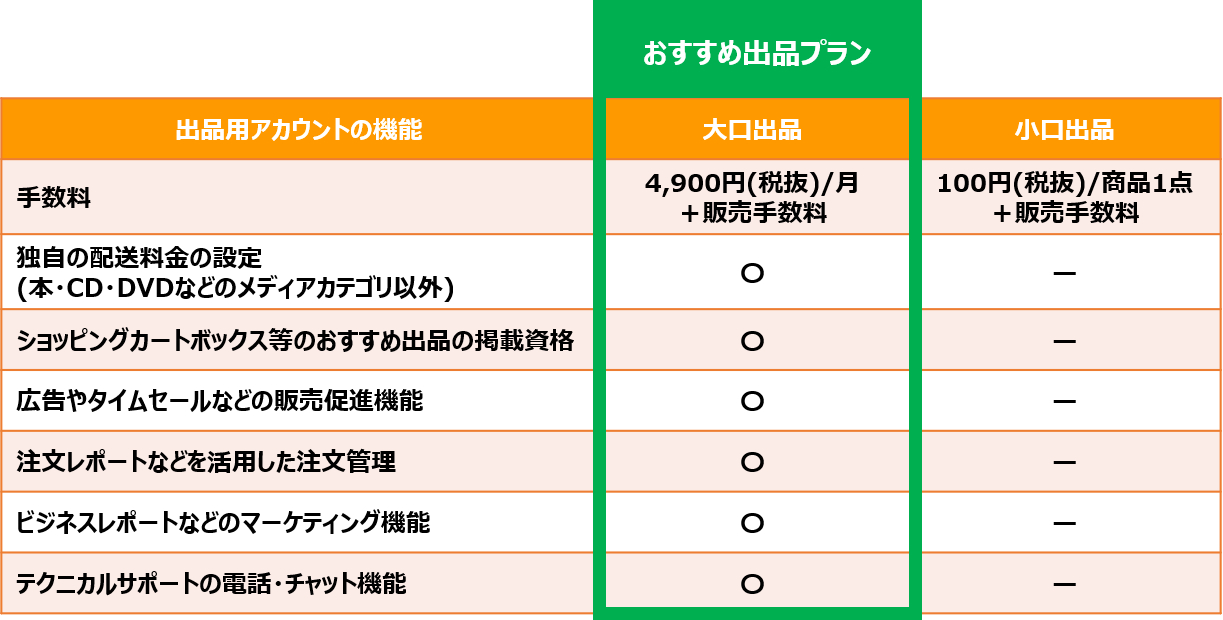
Amazon で販売する際は「大口プラン」と「小口プラン」のどちらかを選択します。区別はシンプルで、固定費がかかる代わりに成長スピードが段違いなのが大口、固定費ゼロだが販売機能が大幅に制限されるのが小口です。
Amazon公式サイトより
大口プランを選ぶべき決定的な理由
1.配送料を“自分のルール”で設計できる
小口プランでは、配送パターンは Amazon が用意した一律テンプレのみ。
大口プランに切り替えると ──
商品ごとに「北海道は+500 円、九州は+300 円」など細かな送料設定が可能。
別途「お急ぎ便・日時指定」も自社基準でオン/オフを決められる。
結果、薄利商品の全国販売 や 高単価商品のプレミアム配送 が自由自在。
(操作方法はセラーセントラルの配送設定メニューで 3 分)
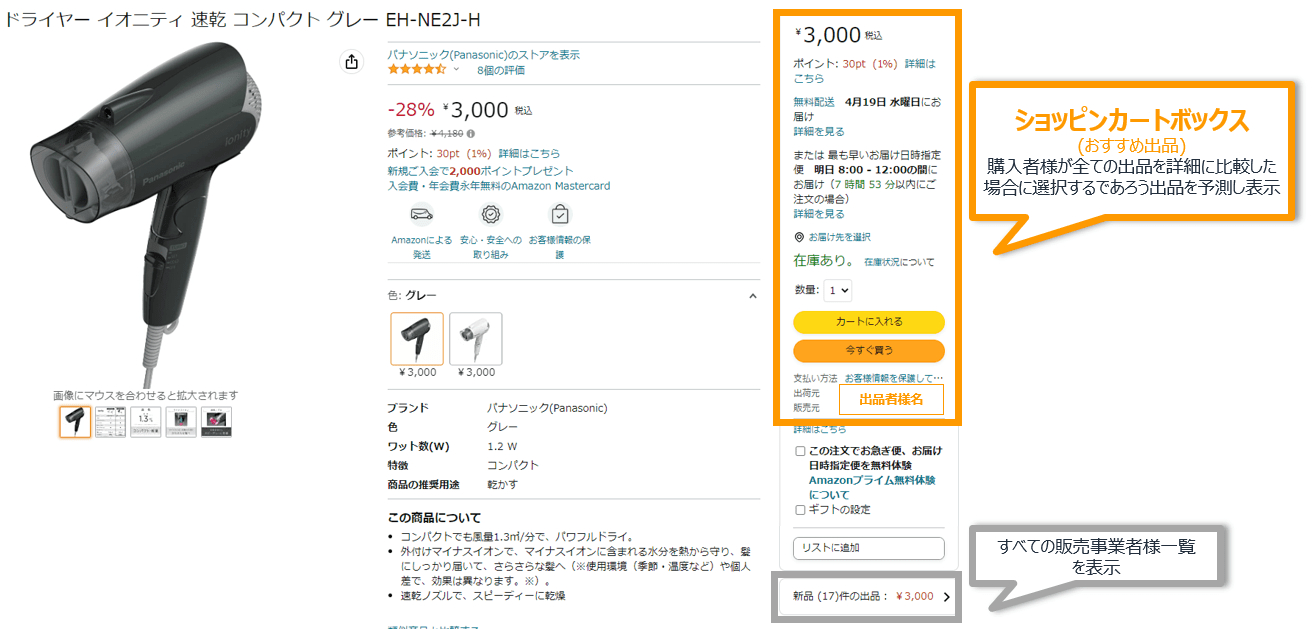
2.ショッピングカートボックス(Buy Box)を狙える資格が手に入る
Amazon で売上を伸ばす最大の近道は、商品ページの「カートに入れる」ボタン=Buy Box を取ること。
Amazon公式サイトより
カートに表示されるとクリック率が飛躍的に上がり、PV が同じでも売上は 2〜3 倍 に。
小口プランは Buy Box の“抽選”対象外、そもそも土俵に立てない。
大口プランは在庫・価格・評価が条件を満たせば Buy Box 争奪レースに参戦できる。
その他、大口出品プランにて利用可能な機能(一部)
▼商品紹介コンテンツの作成
▼価格の自動設定
▼スポンサープロダクト広告の設定
▼クーポンプログラムの設定
結論:時間と学習コストを節約したい副業セラーほど大口一択
月 25〜30 件を超えた時点で手数料は逆転(小口=成約料 100 円/件)。
配送・広告・Buy Box という三大成長レバーが最初から解放される。
小口 → 大口へ後から切り替えると “追加審査” が走り数日ロス。
「売れ行きが見えてから大口」は過去の常識。
初月から成長曲線を立ち上げ、ムダな再審査や送料制限に縛られない――
これだけでも大口プランの月額 4,900 円は十分回収できます。
審査に必要な7書類
・顔写真付き身分証(運転免許証またはパスポート)
・住所確認書類(銀行またはクレジットカード明細、発行180 日以内)
・副業専用メールアドレス(Gmail 推奨、2段階認証ON)
・SMS受信可能な携帯番号(050不可、MNP可)
・日本発行クレジットカード(Visa / Master / Amex、デビット不可)
・売上振込用銀行口座(ネット銀行可、名義完全一致)
※法人のみ:履歴事項全部証明書(登記簿謄本、発行90 日以内、目的欄に「通信販売業」)
書類はあらかじめ PDF または高解像度 JPEG で1フォルダに集約し、ファイル名をID_front_202505.jpg のように英数字+アンダースコアのみで統一します。日本語ファイル名や空白は文字化けリスクがあるため避けてください。
書類提出で落ちない3つの鉄則
①スクリーンショット禁止
オンラインバンキングの画面をそのままPNGで保存するとAIが「真正性不足」と判定し即リジェクト。必ずPDFダウンロード機能で出力するか、紙明細をスキャンしてJPEGにします。
②氏名・住所は1字もズラさない
「1―2―3」と「1丁目2番3号」の混在、旧字体(髙)と新字体(高)、全角/半角スペースの違い──すべて不一致扱いになります。書類からコピー&ペーストし、入力欄を手打ちしないのが安全策。
③画像は300dpi・長辺2,000px以上で撮影
スマホを三脚で真上に固定し、昼光色LED+白壁で影を消す。四隅欠け・反射・白飛びはいずれも自動判定でエラーになります。
登録前のPC環境を整える
ブラウザは Chrome または Edge の最新安定版を用意し、提出作業は必ずシークレットウィンドウで行う。キャッシュと Cookie をクリアしておくと旧情報の自動入力を防げる。広告ブロッカーや自動翻訳拡張はアップロード画面を壊すので一時オフ。社内 VPN を切り国内 IP に戻したら提出直前に「what is my ip」で国を再確認する。作業用フォルダをデスクトップ直下に一つ作り、書類ファイルは半角英数字+アンダースコアのみにリネーム。明細は Statement_2025-05.pdf、運転免許証は ID_front.jpg のように命名すると再提出時に探す時間が削減できる。
6ステップを15分で完了させる具体手順
①メール認証
副業専用 Gmail でワンタイムパスワードを受信。PC でログインしたままスマホの Gmail アプリも開いておくと SMS 遅延時の保険になる。
②事業情報入力
氏名と屋号をローマ字で入力する欄では揺らぎ厳禁。パスポート保持者はパスポート表記に揃え、ない場合は運転免許証裏面のローマ字欄を参考にする。
③プラン選択
公式には途中で小口→大口へ変更できるとあるが、再審査で数日ロスするリスクがある。広告とカートを最速で解放したいなら最初から大口。
④カード・口座登録
カード名義が旧姓、口座名義が現姓などの不一致は AI が弾く。姓が変わっている場合はカード会社のウェブ明細側を先に修正する。
⑤書類アップロード
PDF は 300 dpi、カラーで提出。モノクロ化すると印影が消え再提出率が上がる。スマホ写真は長辺 2,000 px 超。10 MB を超えたら JPEG 圧縮 85 % でも文字は潰れない。
⑥SMS 認証とビデオ面談予約
コードが 30 秒以内に届かない場合は「コード再送」を 1 回まで。3 連続で要求すると自動ロックで 24 時間待ち。面談カレンダーは日本語枠がすぐ埋まるので通知メール到着から 1 時間以内に予約する。
審査タイムラインとケースオープンの使い方
提出当日 18 時までに「Your address is verified」メールが来れば一次判定通過。翌営業日に担当部署で手動確認が始まり、追加で顔写真再提出が求められることがある。メール件名のケース ID(例 C1234567890)は全問い合わせで引用。72 時間超えでも進捗が来ない場合はセラーセントラル→サポート→新しいケース→「アカウント審査状況」でテンプレ文「審査 ID : xxx 住所確認済み 書類追加提出なし」を送ると 3 時間以内に担当部署が返信する。
差戻しメールが来たときの即復活チェックリスト
・添付は PDF/JPEG か?
・ファイル名に全角文字はないか?
・住所欄の数字は全角半角混在していないか?
・銀行明細の日付は 180 日以内か?
・パスポートは顔写真ページだけ提出したか?
5項目を点検し、修正後は「修正点=原因」「改善策=具体アクション」「再発防止策=今後のチェックプロセス」の三段落をメール本文に書いて再提出する。
実録:差戻しで3週間停滞したケースと学び
副業セラーAさんは銀行明細をスマホで撮影し PNG で提出したため「真正性が確認できない」と差戻し。ネット銀行 PDF 保存方法を調べるのに5日、再アップ後も明細の住所が旧住所で再差戻し。最終的に新しい PDF を用意しフォーム住所を修正、平日朝8時枠でビデオ面談を受け承認メールが来たのは初回申請から 21 日後だった。原因は「PDF 一択」の公式ルール未確認と銀行住所の未更新。提出前に書類住所が現住所と一致しているか必ずチェックしよう。
承認後すぐにやるべき初期設定
・2段階認証を SMS+Authenticator の二系統にする
・ストア名とロゴを登録しブランド感を整える
・アカウント健全性アラートをメール+SMS で受信
・税務情報インタビューを当日中に完了し源泉徴収を防ぐ
ここまで終えれば FBA 納品準備と商品登録へスムーズに移行できる。
なお、承認メールは迷惑フォルダ入りすることがある。Gmail のフィルタで件名 “seller account approved” をホワイトリスト登録しておくと見逃さない。
🔰「この書類で本当に合ってる?」「登録途中で止まったらどうしよう…」
そんな不安がある方へ。元Amazon社員の私が、1対1のオンラインコンサルで直接アドバイスします。
👇ココナラ出店の【スタートプラン】がおすすめ!
60分間のオンライン面談+簡単なフォローアップ