こんにちは、ENOWL(エノウル)のなおです。
Wixでホームページを運営している皆さん、ブログやお知らせをSNSでシェアしたとき、「表示される画像がいつも同じで、記事の内容が伝わりにくいな…」と感じたことはありませんか?
実は、ちょっとした設定をするだけで、ページごとにオリジナルの画像(OGP画像)を設定できます。
今回は、Wixサイトの各ページに固有のOGP画像を設定する簡単な手順を、画像付きのメモを元にわかりやすく解説していきます!
そもそも「OGP画像(og:image)」って何?
OGP(Open Graph Protocol)とは、FacebookやX(旧Twitter)、LINEなどのSNSであなたのサイトのURLがシェアされたときに、「どんな内容のページなのか」を正しく伝えるための仕組みです。
その中でも「OGP画像(og:image)」は、シェアされたときに一番目立つ「サムネイル画像」のこと。
このOGP画像を設定することで、次のようなメリットがあります。
クリック率の向上
魅力的な画像を設定することで、ユーザーの興味を引き、クリックしてもらいやすくなります。
ブランディング
サイトや記事のイメージを正確に伝え、SNS上での認知度を高めます。
では、早速Wixで個別のOGP画像を設定する手順を見ていきましょう!
個別のページに固有のOGP画像を設定する具体的な手順
Wixでは、特別な知識は不要で、エディタ画面から簡単にOGP画像を設定できます。
1. サイト編集画面に移動
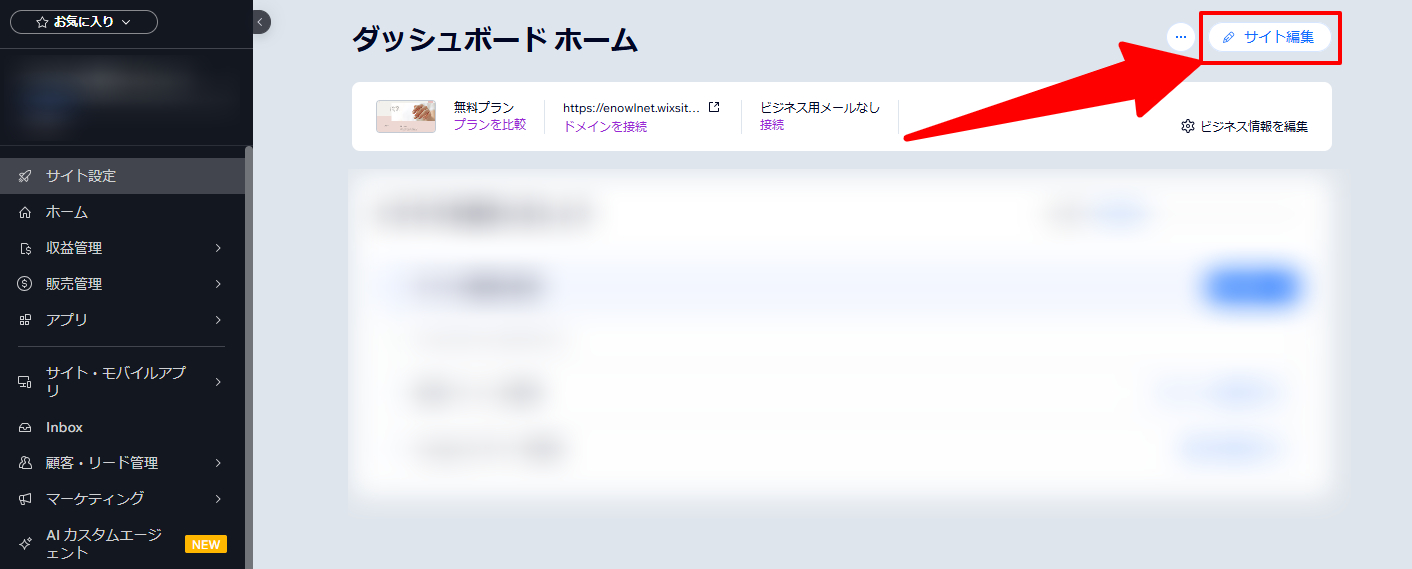
まずはWixにログインし、「サイト編集」ボタンから、サイト編集画面(Wixエディタ)に移動します。
2. 「ページ・メニュー」を開く
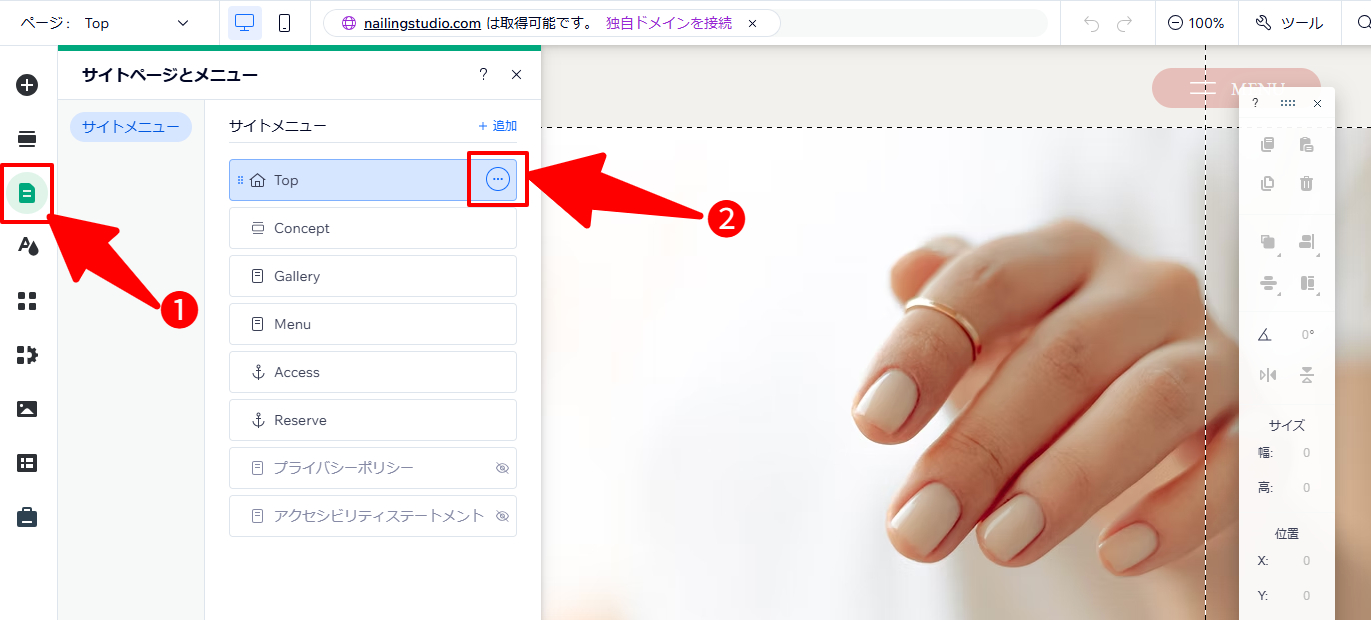
エディタの左側に表示されているメニューから「ページ・メニュー」をクリックします。
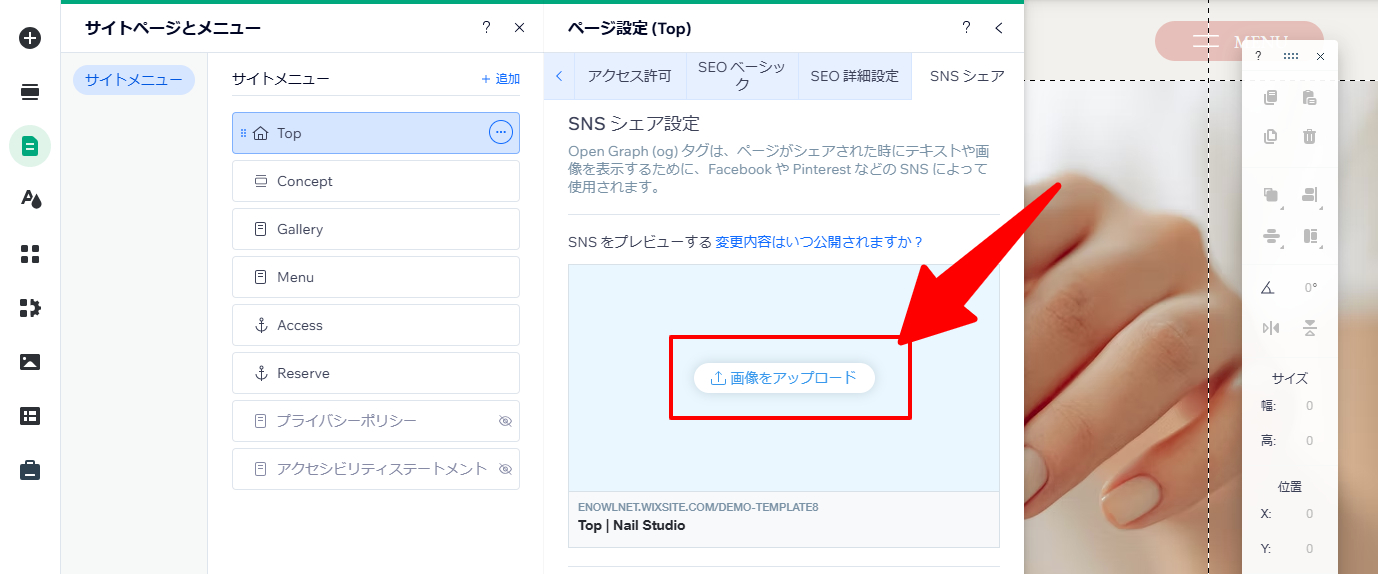
OGP画像を設定したいページ名にマウスカーソルを合わせると、右側に「・・・」(横の点3つ)アイコンが表示されます。これをクリックします。
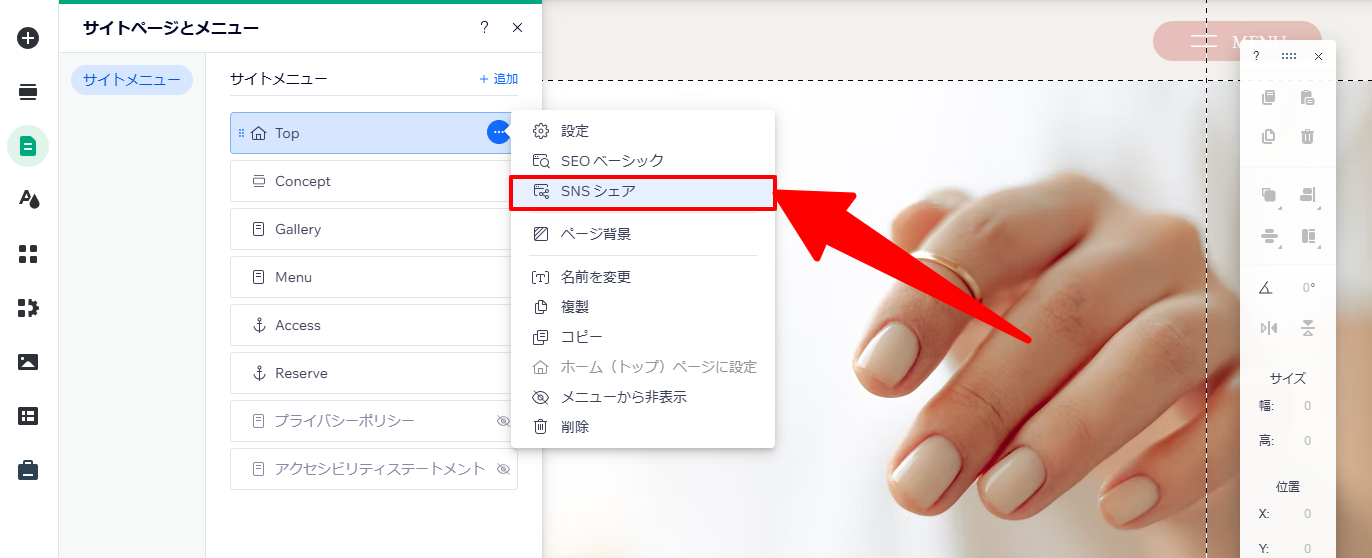
4. 「SNS シェア」を選択
メニューの中から「SNS シェア」を選択します。
5. 画像をアップロードする
表示された設定画面内にある「画像をアップロード」をクリックします。
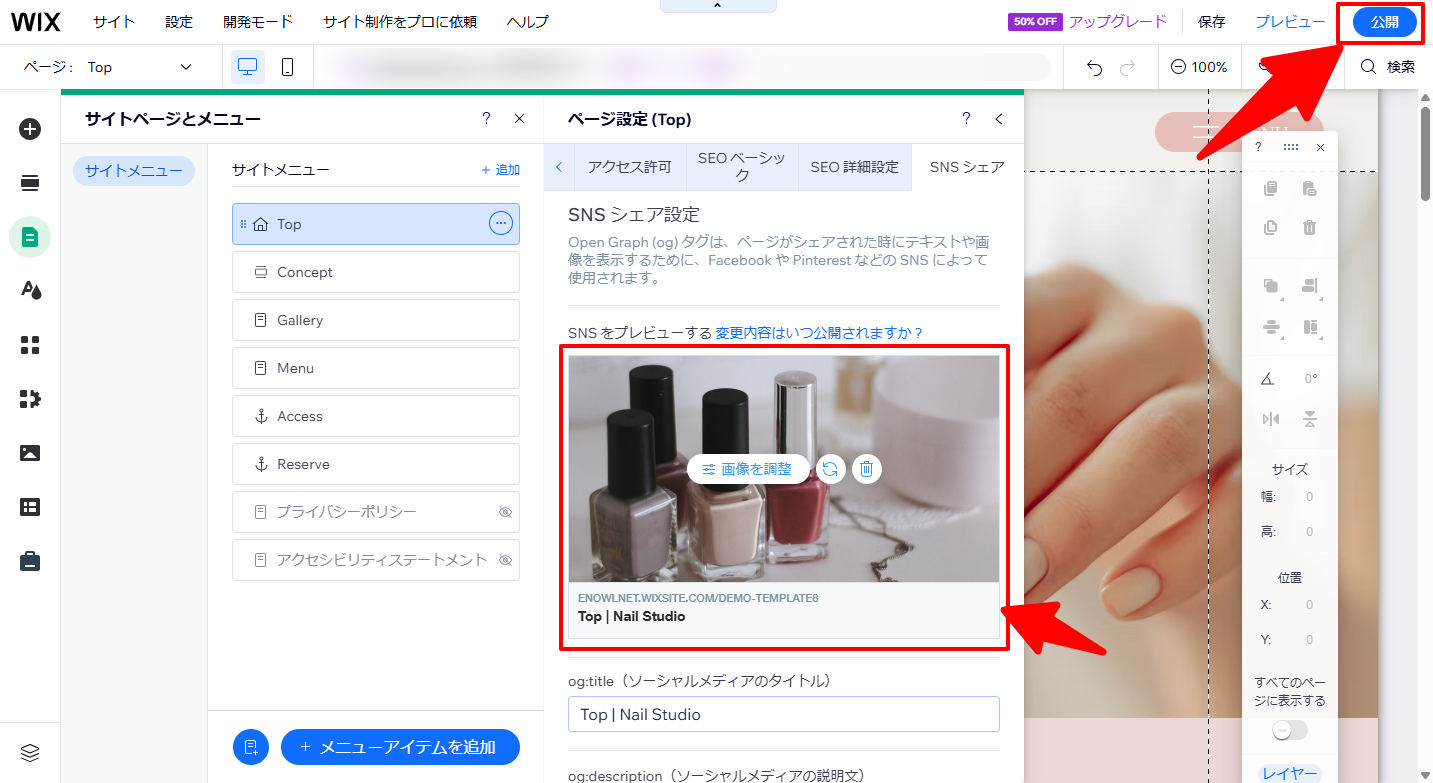
6. 画像を選択・追加してサイトを公開する
最後に、編集内容をインターネット上に反映させるため、必ず「公開」ボタンをクリックしましょう。
これで、設定したページをSNSでシェアした際に、固有のOGP画像が表示されるようになります。
サイト全体の基本設定も忘れずに!
もし「個別に設定していないページの画像」がどうなっているか不安な方は、サイト全体の共通OGP設定も確認しておくのがおすすめです。
基本設定がまだの方は、こちらの記事で詳しく解説していますので、あわせてチェックしてみてください!
まとめ:SNSでスルーされないために。「魅せる画像」を設定しよう
ここまで設定方法をご紹介しましたが、実はOGP設定において一番重要なのは「画像のデザイン」です。
せっかく設定しても、表示された画像が魅力的でなければ、タイムラインでスルーされてしまいます。
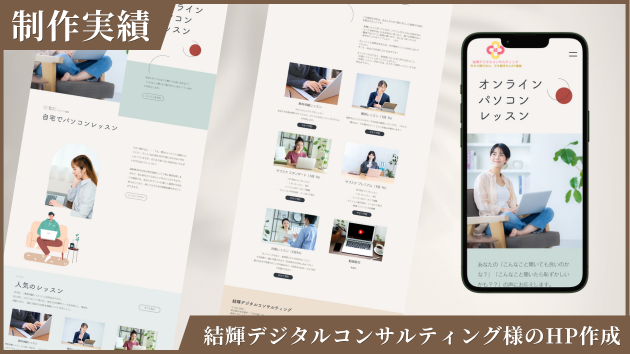
「どんな画像ならクリックされるの?」と迷ったら、私が制作した実例を参考にしてみてください。
もし、「自分で作るのは難しそう…」「プロにお願いしてアクセス数を伸ばしたい!」という場合は、画像作成のサービスも承っています。
あなたのブログの“顔”をデザインします
ブログのアイキャッチ画像は、読者の目を引き、記事の内容を伝える重要な要素です。5年以上のデザイン経験を活かし、あなたのブログのテーマやターゲットに合わせて、思わずクリックしたくなる魅力的な画像を制作します!
まずはお気軽にご相談ください!
「設定がうまくいかない…」とお困りの方へ
「手順通りにやったはずなのに画像が変わらない」
「サイズ調整がうまくいかない」
そんな時は、Wix専門の修正サービスをご利用ください。
原因の特定から設定代行まで、私がサクッと解決いたします!
お客様のWixサイトの小さな修正から、デザイン調整、更新作業まで、迅速かつ丁寧に対応いたします。
「こんなこと頼めるのかな?」と迷っている方は、まずはお気軽にご相談くださいね!
一緒に、より良いサイトを作っていきましょう✨





.png)
.png)