こんにちは、ENOWL(エノウル)のなおです。
Wixで作ったサイトのリンクをSNSでシェアした時、「意図しない画像が表示されてしまった…」と困った経験はありませんか?
それは、この記事のテーマでもあるOGP画像が設定されていないことが原因かもしれません。
この記事では、「SNSでサイトをシェアした時の画像を設定する方法」を、Wix初心者の方でも迷わないように分かりやすく解説します!
そもそもOGP画像とは?
OGP画像とは、LINEやFacebook、X(旧Twitter)などでサイトのリンクを共有した際に、自動で表示されるサムネイル画像のことです。
この画像を設定しておくことで、サイトの第一印象がぐっと良くなり、内容を伝えやすくなるため、クリック率の向上にも繋がります。
せっかく作ったホームページですから、SNSでも魅力的に見せたいですよね。設定はとても簡単なので、この機会にぜひ設定しておきましょう!
WixでOGP画像を設定する手順
それでは、早速設定方法を見ていきましょう。
ステップ1:サイトの設定画面を開く
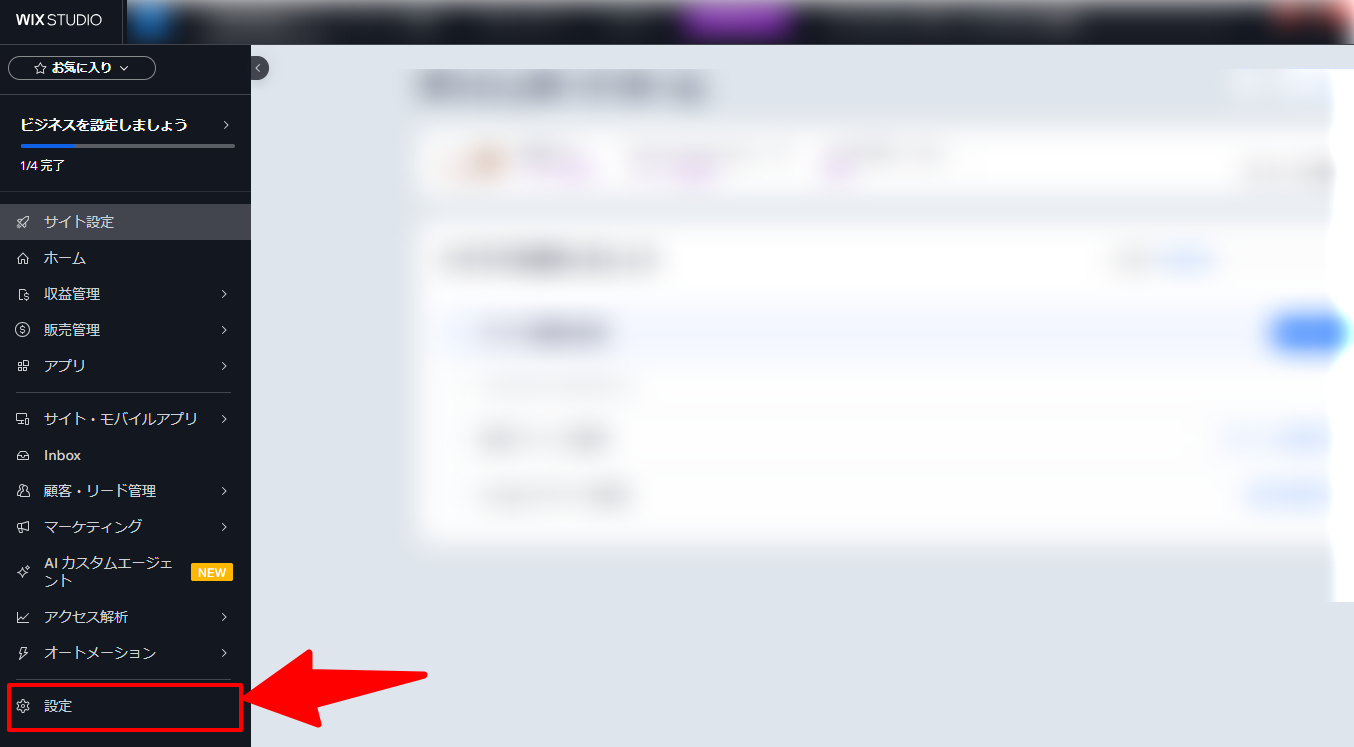
まずは、Wixエディタのダッシュボード(管理画面)から設定したいサイトを選択します。
サイドバーメニューから「設定」をクリックします。
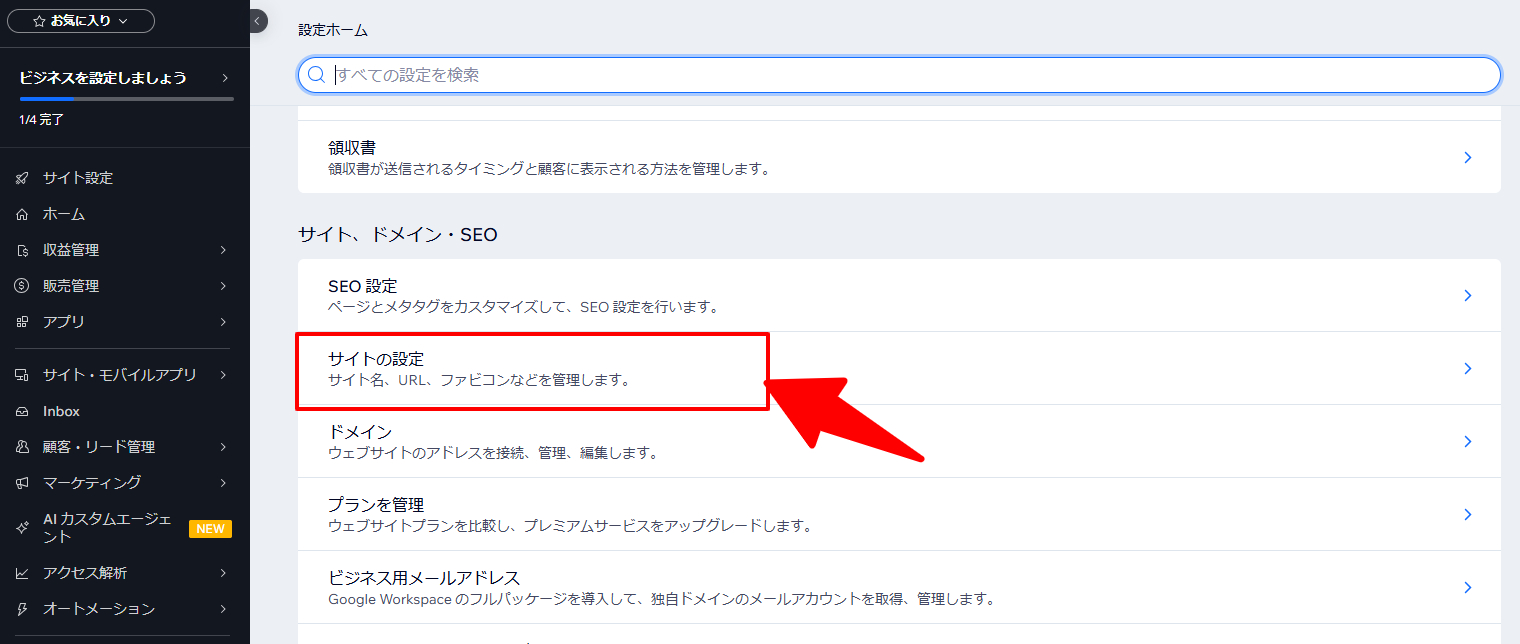
少し下にスクロールして、「ウェブサイトの設定」項目の中にある「サイトの設定」をクリックします。
ステップ2:「一般的なソーシャル画像」に画像をアップロードする
「サイトの設定」画面を開いたら、もう少し下にスクロールしてください。
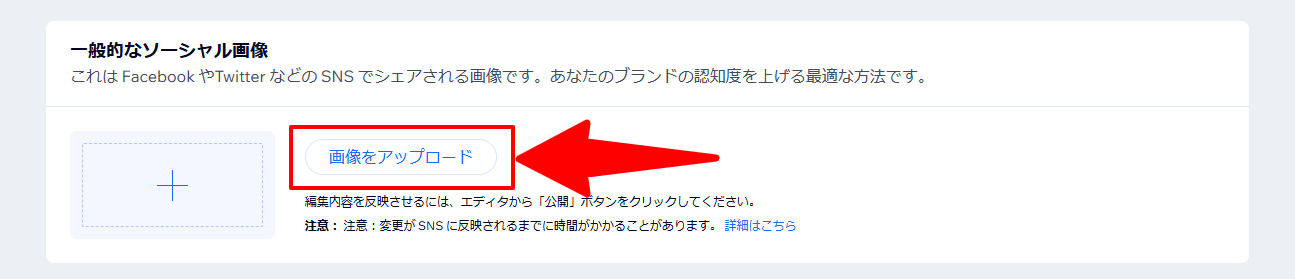
「一般的なソーシャル画像」という項目があるので、見つけてください。
「画像をアップロード」をクリックし、設定したい画像をアップロードしてください。
これで設定は完了です!
ステップ3:忘れずに「公開」して変更を反映させる
ここが大切なポイントです!
設定を変更しただけでは、実際のサイトには反映されません。
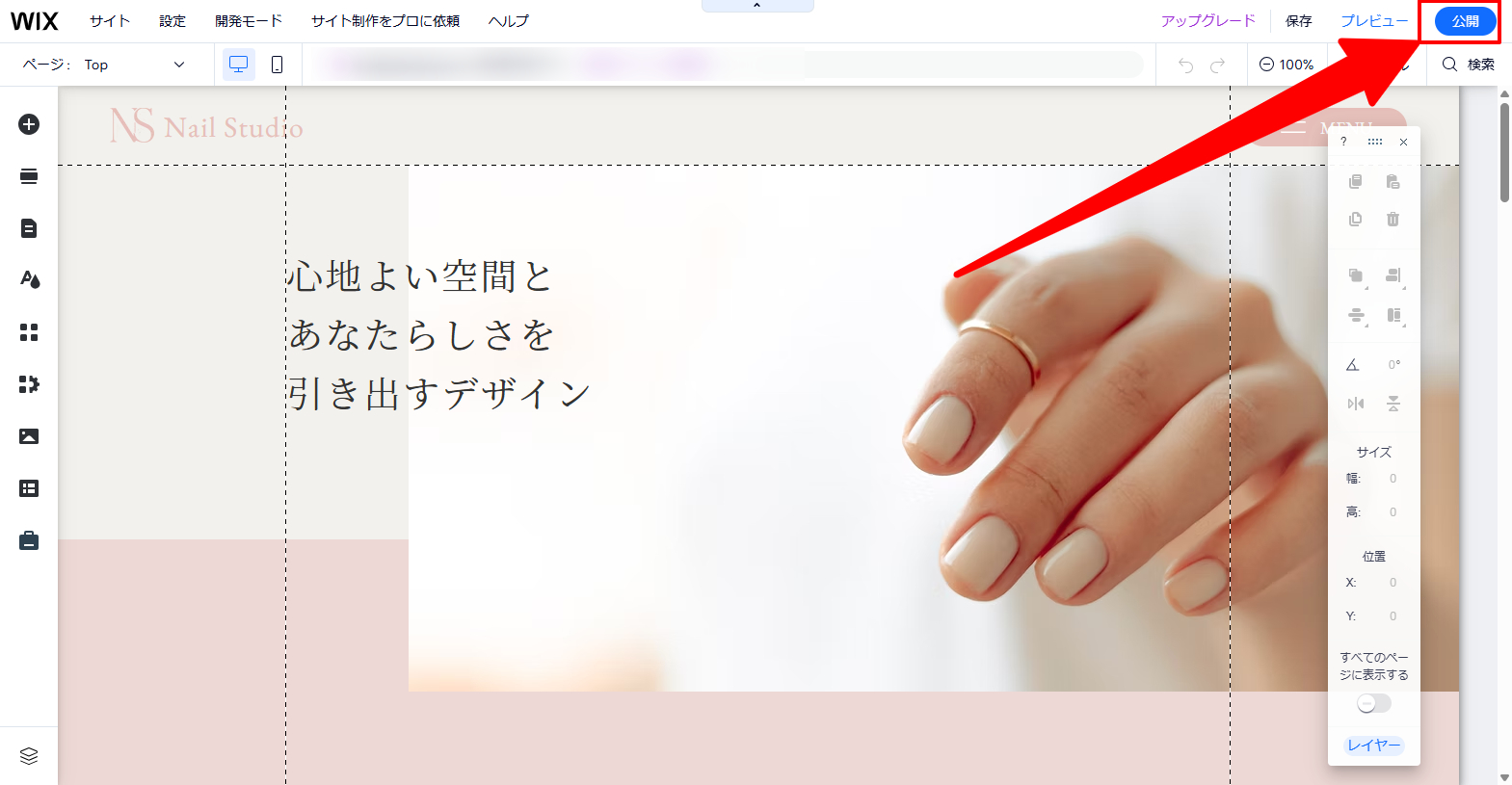
必ずエディタに戻り、画面右上にある「公開」ボタンをクリックして、サイトを最新の状態に更新してください。
【注意】変更がSNSに反映されるまでには時間がかかることもあります!
「公開ボタンを押したのに、すぐに画像が変わらない!」と焦らずちょっと待ってみてください。
SNS側には以前の画像情報が「キャッシュ」として一時的に保存されているため、新しい画像が反映されるまでに数時間〜数日程度かかる場合があります。
もし急いで反映させたい場合は、Facebookの「シェアデバッガー」や、X(旧Twitter)の「Card Validator」といったツールを使うと、キャッシュをクリアして最新の情報を読み込ませることができます!
少し時間を置いてから、再度確認してみてくださいね。
ページごとに違う画像を設定したい場合は?
今回はサイト全体のOGP設定について解説しましたが、実はページごとに違う画像を設定することも可能です。
ブログ記事や特定のページをシェアした時に、専用の画像を表示させたい方は、ぜひこちらの記事も参考にしてみてください!
Wixサイトの「ちょっと困った」を解決します!
今回はOGP画像の設定方法をご紹介しました。
Wixは直感的に操作できる便利なツールですが、細かい部分でつまずいてしまうことも多いですよね。
「設定してみたけど、なぜか画像が変わらない…」
「サイズ調整や画像の作成がちょっと難しい…」
そんな時は、プロの手を借りてサクッと解決しませんか?
ENOWLでは、Wixのちょっとした修正や設定代行も承っています。
「こんなこと頼んでいいのかな?」と迷わず、チャット感覚でお気軽にご相談くださいね!
こちらのサービスは、Wixエディタで作成されたサイト専用です。
お客様のサイトの「ちょっと困った」を、迅速かつ丁寧に解決いたします。
これまで累計30件以上のWixサイト修正・改善実績があり、パソコンとスマホ両方での見え方も丁寧に調整しますので、安心してお任せください。
一緒に、あなたのホームページをより良く育てていきましょう!

%E3%82%92%E8%A8%AD%E5%AE%9A%E3%81%99%E3%82%8B%E6%96%B9%E6%B3%95.png)




.png)
.png)