AIに「社内の契約書を探して」「過去の会議資料をまとめて」と頼めるようになると、ファイルを一つずつ開く時間を減らせます。
しかし、AI検索を導入する前に確認したいことがあります。AIがどのファイルを読めるかは、利用者に与えられた権限と関係します。整理されていない共有フォルダーへAIをつなぐと、本来見なくてよい資料まで検索対象になる可能性があります。
2026年10月29日にGoogleが発表したWorkspaceの更新では、Gmail、Docs、Driveにある仕事の情報を使ったAI支援や、MarkdownファイルをDrive上で直接確認・共同編集できる機能が紹介されました。Googleの公式案内では、WorkspaceのAIは利用者がもともと閲覧できるファイルだけを扱い、管理者やファイル所有者がアクセスを制限できると説明されています。
つまり、AIが勝手に権限を広げるわけではありません。反対に、現在の共有設定が広すぎれば、その範囲をAIも利用できる可能性があります。
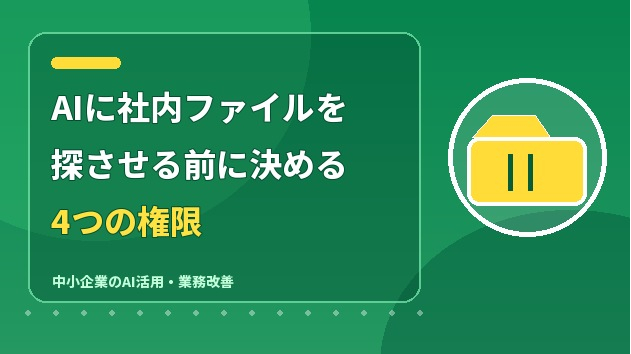
ファイルサーバーからクラウドへ移す場合や、社内ファイルをAIで探せるようにする場合は、次の4つの権限を先に決めます。
【1.閲覧できる権限】
最初に「誰が読む必要があるか」を決めます。
・全社員が見る社内規程
・担当部署だけが見る顧客資料
・役員だけが見る人事や財務の資料
・案件参加者だけが見る制作データ
・外部の協力会社へ見せる資料
便利だからと全社員を同じ共有フォルダーへ入れると、検索結果にも不要な資料が混ざります。
部署、案件、役割ごとに必要な範囲を分けます。「見られても困らない」ではなく、「仕事で見る必要があるか」で判断します。
【2.編集できる権限】
閲覧できても、全員が内容を変更する必要はありません。
たとえば、社内の料金表は営業担当者が閲覧し、責任者だけが更新する形にできます。操作手順書は担当部署が編集し、他部署は閲覧だけにする方法があります。
編集権限を広げすぎると、AIが参照したときにどれが正式な版か分からなくなることがあります。
更新する担当者、承認する担当者、最新版とする条件を決めます。ファイル名だけで版を管理せず、更新日や承認状況も残します。
【3.共有できる権限】
社内で見られることと、社外へ共有できることは別です。
・外部の人を追加できるか
・共有リンクを作成できるか
・ダウンロードや印刷を許可するか
・共有に期限を付けるか
・退職者や契約終了者の権限をいつ外すか
Googleの共有ドライブでは、管理者が組織外への共有や、非メンバーへの共有を制限できます。役割によって、人やグループを追加できる範囲も異なります。
外部共有が必要な案件では、会社全体のフォルダーを共有せず、必要な資料だけを置いた場所を用意します。共有した相手、目的、期限も記録します。
【4.管理できる権限】
最後に、権限そのものを変更できる人を決めます。
管理者は、メンバーの追加、役割変更、共有制限、フォルダー移動などを行えます。そのため、便利だからという理由で多くの人へ管理権限を渡さないようにします。
最低限、次の点を決めます。
・管理者は誰か
・権限申請を誰が承認するか
・異動や退職時に誰が変更するか
・定期点検をいつ行うか
・誤って共有した場合の連絡先
一人だけに任せると、その人が不在のときに対応できません。主担当と副担当を決め、変更内容を記録します。
【AI検索の前に整理する表】
大きなシステムを作る前に、表計算ソフトで次の列を作ります。
・フォルダー名
・保存する資料
・閲覧できる人
・編集できる人
・社外共有の可否
・管理者
・最終確認日
まず、財務、人事、契約、顧客情報など、影響が大きい場所から確認します。古い担当者や不要な共有リンクが残っていないかも点検します。
【AIへ頼めること】
権限表から個人名や秘密情報を除いたうえで、AIには次のように依頼できます。
「フォルダーごとの閲覧、編集、共有、管理の権限を整理してください。同じ種類の資料なのに設定が違う場所、管理者が空欄の場所、最終確認日を過ぎた場所を一覧にしてください。権限変更は行わず、確認候補だけを示してください」
AIには違いを見つけてもらい、実際の権限変更は管理者が内容を確認して行います。
【移行は一度に行わない】
既存のファイルサーバーからクラウドへ移すときは、全データを一度に移さず、一つの部署や一つの案件で試します。
移行前に、重複ファイル、古い版、所有者不明の資料を整理します。移行後は、必要な人が開けるか、不要な人から見えないか、共同編集や検索が正しく使えるかを確認します。
元のファイルをすぐ削除せず、切り替え日と保管期限を決めます。
【注意したいこと】
AI検索が便利でも、パスワード、認証コード、個人番号、口座情報などを検索対象へまとめて置く必要はありません。
利用するサービスの契約内容、保存地域、管理者設定、操作履歴、退職者対応も確認します。第三者のAIサービスへファイルを渡す場合は、Google Workspace内の機能とは利用条件が異なることがあります。
また、AIの回答だけで正式な契約内容や最新版を決めません。元のファイル、更新日、承認者を確認してください。
【今日からできる小さな一歩】
社内で最も多くの人が使う共有フォルダーを一つ選び、「閲覧/編集/共有/管理」の4列を作ってください。
それぞれを誰が行うか書き、必要以上に広い権限が一つないか確認します。AI検索の準備は、新しい機能を有効にする前の権限整理から始まります。
社内ファイルの置き場所や権限、AIで探すための運用手順を整理したい方には、公開中の「小規模な社内システムの仕様を整理します」で、現在の仕事に合う情報管理の形を一緒に整理しています。