サービス
サービスを探す
プロ人材を探す
仕事を探す
ブログを探す
サービス
サービスを探す
プロ人材を探す
仕事を探す
ブログを探す
購入・発注したい方
サービスを探す
プロ人材を探す
コンテンツを探す
ブログを探す
仕事・求人を投稿して募集
エージェントに人材を紹介してもらう
受注・働きたい方
出品する
単発の仕事を探す
継続 (時給/月給) の仕事を探す
エージェントに仕事を紹介してもらう
カテゴリ一覧
イラスト作成・漫画制作
デザイン制作
Webサイト制作・Webデザイン
動画編集・映像制作
集客・マーケティング相談
ビジネス代行・事務代行
音楽制作・ナレーション
IT相談・システム開発
ライティング・翻訳
コンサルティング・士業
生成AI活用・開発・制作
占い
悩み相談・カウンセリング
学習指導・資格・キャリア相談
住まい・美容・生活相談
オンラインレッスン・習い事
ハンドメイド制作
出張撮影・出張サービス
マネー・副業・アフィリエイト
弁護士検索・法律Q&A(法律相談)
サポート
はじめての方へ
ご利用ガイド
お困りのときは
ログイン
会員登録
サービスを探す
イラスト作成・漫画制作
デザイン制作
Webサイト制作・Webデザイン
動画編集・映像制作
集客・マーケティング相談
ビジネス代行・事務代行
音楽制作・ナレーション
IT相談・システム開発
ライティング・翻訳
コンサルティング・士業
生成AI活用・開発・制作
占い
悩み相談・カウンセリング
学習指導・資格・キャリア相談
住まい・美容・生活相談
オンラインレッスン・習い事
ハンドメイド制作
出張撮影・出張サービス
マネー・副業・アフィリエイト
プロ人材を探す
コンテンツを探す
ブログを探す
求人募集を投稿する
人材を紹介してもらう
仕事を探す
出品する
仕事を探す
仕事を紹介してもらう
出品する
仕事を紹介してもらう
求人募集を投稿する
人材を紹介してもらう
ブログを投稿
会員登録で10%割引クーポンを獲得!
会員登録で10%割引クーポンを獲得!
ココナラブログ
ホーム
ブログトップ
ブログ
IT・テクノロジー
Pythonでvenvを使う方法とそのメリット(仮想環境)
記事
IT・テクノロジー
やろまい@やろまいcode
2024/09/08 15:15
今回はPythonのvenvについて紹介します。
venvはPythonのバージョン3.3から標準化された機能です。
(今は3.12がStableなので、Pythonをインストールしている人なら誰でも使える機能です)
venvはライブラリのバージョンをコントロールするのに便利な機能です。
どのような機能かとそのメリットを紹介します。
venvのメリット
venvを使うと、現在インストールしているライブラリと
別のバージョンのライブラリ
を使うのが簡単になります。
例えば、今numpyの2.1.0をインストールしているけれど、他のライブラリが2.1.0には対応していない。そんなときはvenvを使えばnumpy1.26.4を簡単に使うことができます。
venvはデフォルトのPythonとは別の仮想環境を作成するため、異なるライブラリをインストールすることができます。
そして、仮想環境に入ればそのライブラリを使えますし、仮想環境から出ればこれまでと同じバージョンのライブラリが使えます。
そのため、仮想環境ではnumpy1.26.4、通常環境ではnumpy2.1.0といった使い分けが簡単にできます。
他の人とライブラリのバージョンを合わせたいときなどにも便利です。
venvの使い方
venvを使うときは、まずコマンドプロンプトを立ち上げます。
そして、仮想環境を作成したいディレクトリに移動します。
cd ディレクトリのフルパス
このようにcdを使えば、現在のディレクトリを変更できます。
python -m venv 仮想環境の名前
そして、このコマンドを打ち込めば仮想環境が作成されます。名前は.venvとすることが多いです。
これで仮想環境の作成は完了です。ディレクトリに.venvというフォルダが作成されます。
.venv\Scripts\activate
あとは、.venv内のactivateファイルを実行すれば仮想環境を有効にできます。
pip install ライブラリ名
仮想環境ははじめ、何のライブラリも入っています。
そのため、欲しいライブラリをpip installで入れていきます。
(numpy1.26.4を入れたいならpip install numpy1.26.4)
これで仮想環境が使える状態となりました。
この状態でpyファイルを実行すると仮想環境でインストールしたライブラリのみでPythonが実行します。
ライブラリのインストールで困ったら
AI関連のライブラリでは、環境設定がうまくいかないことが度々あります。(特にpytorchなど)
もし、ライブラリのインストールでお困りでしたらお気軽にご相談ください。
Pythonを教えます
#python
#venv
#ライブラリ
#インストール
NameError: name ‘xxx’ is ...
一覧に戻る
pyファイルをexeファイルに変換する方法(PyI...
このブログを見た人にオススメ
毎日1時間の手作業、1年で約240時間。その作業、わたしが自動にします
記事
IT・テクノロジー
buriki_Ai
2026/10/21 19:17
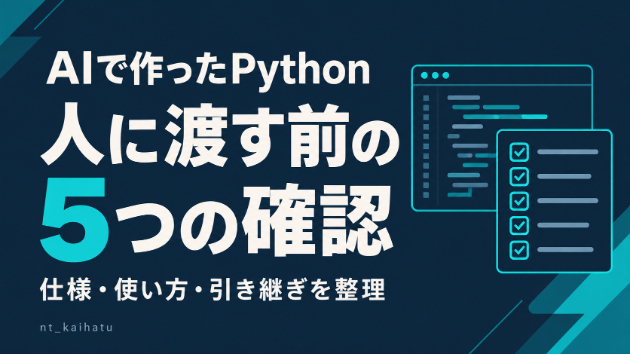
AIで作ったPythonを人に渡す前に、確認したい5つのこと
記事
IT・テクノロジー
nt_kaihatu
2026/10/21 04:49
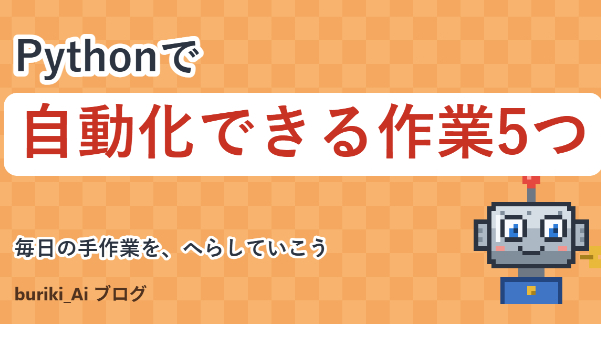
Pythonで自動化できるパソコン作業5つ。毎日の手作業を減らすヒント
記事
IT・テクノロジー
buriki_Ai
2026/10/20 19:21
CSVの重複削除:注文IDだけで消す前に確認したいこと
記事
IT・テクノロジー
月宮紫月
2026/10/11 00:12
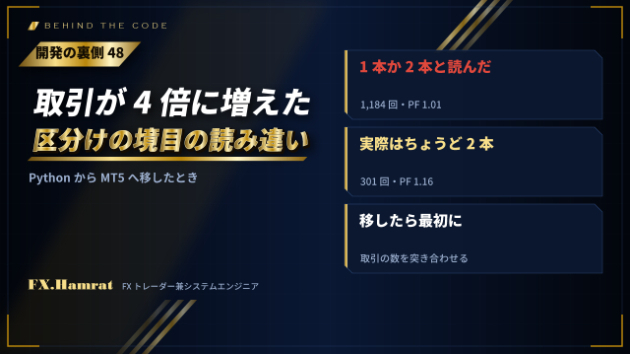
【開発の裏側㊽】MT5に移したら取引が4倍に増えた。区分けの境目を読み違えていた話
記事
IT・テクノロジー
FXハムラット
2026/10/17 00:09