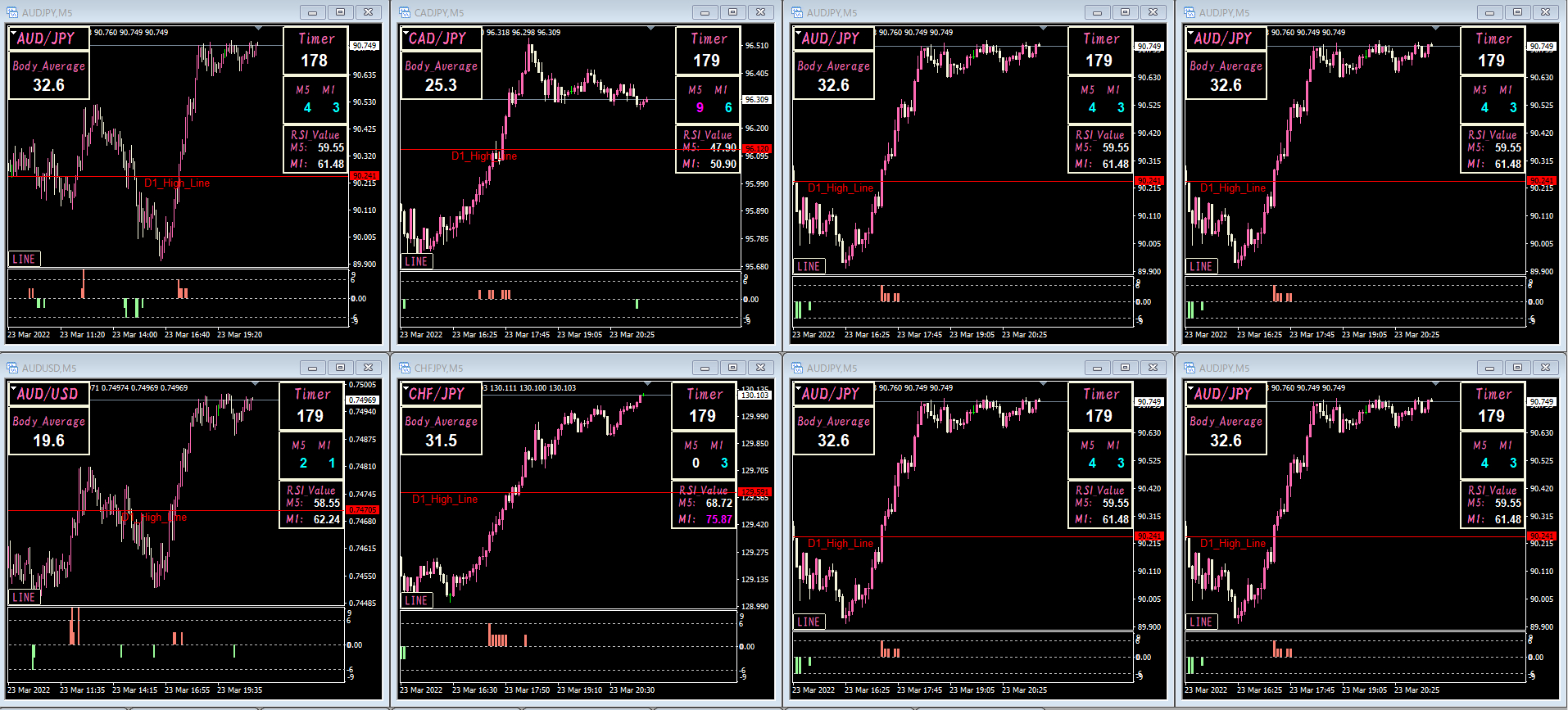
こんにちは、FUMI_FUMIです。
3月20日に初出品し、出品No_01を無事に販売することが出来ました。
皆様、ありがとうございます。
予想以上に時間を掛けてしまいましたが、自由度が高く便利な商品だと自信があります。
この商品をどのように使用するかは購入者様しだいです。
今後、ブログを通して商品の使い方などイメージが湧かない方に向けて使用例を紹介していきます。
出品No_01
第一回「オリジナルチャート編」
※スマートフォンだと見えにくいかかもしれません。
※PCではっきり見る方法は「画像の上で右クリック」して「新しいタブで画像を開く」をすると、新しいタブではっきり見る事が出来ます。
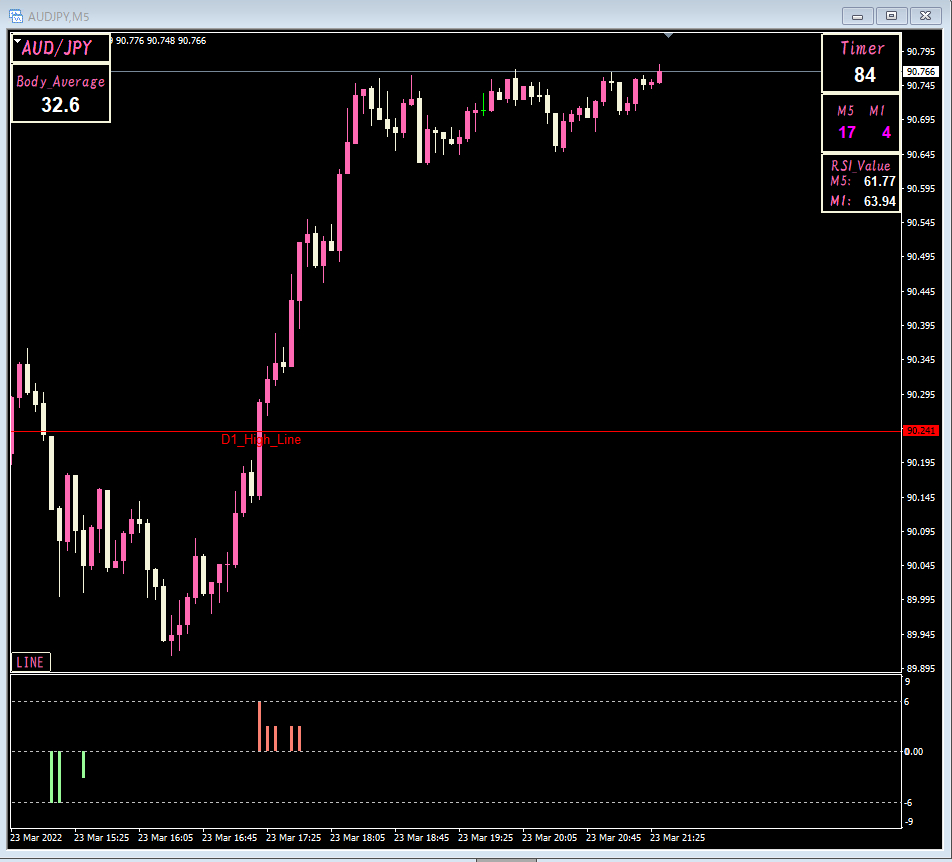
今回はこのチャート画面を作成していこうと思います!
初めてオブジェクトの移動をする方は大変かもしれませんが、頑張りましょう!
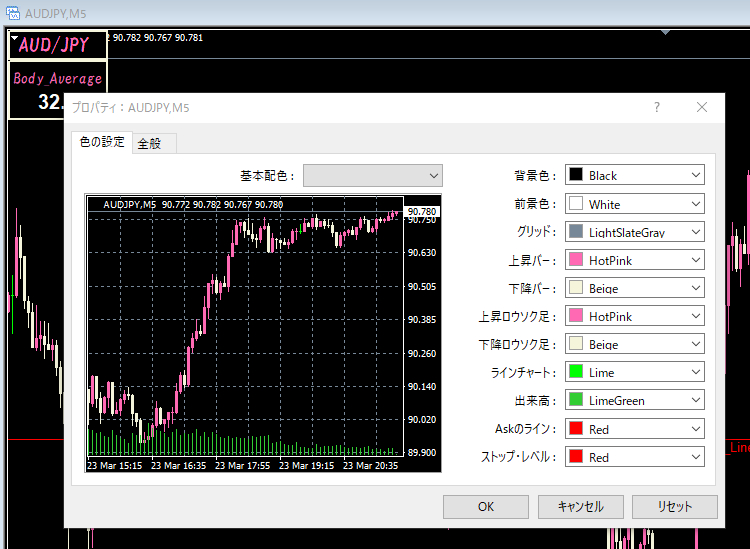
まずはロウソク足の色から変えていきます。
MT4画面上で右クリックし、プロパティで色を変える事が出来ます。
今回は奥さんの提案でピンクを採用しましたが、カラーはお好みで変更してください。
※お気に入りのカラーが決まった時は定型チャートに「デフォルト」など名前を付けて保存しておくと後で便利です。(インジケーター等が入っていない状態)
次はインジケーターをMT4に入れいていきます。
(※ご購入者様はOBJタイプを入れる時の注意点を必ずご確認ください。)
(※入れたインジケーターの設定を終えてから、次のインジケーターを入れてください。)
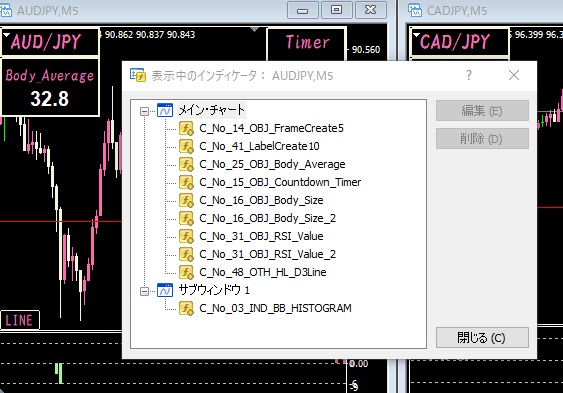
今回入れたインジケーターの一覧はこちらです。
まずNo14の枠を作成するインジケーターを入れて設定していきます。
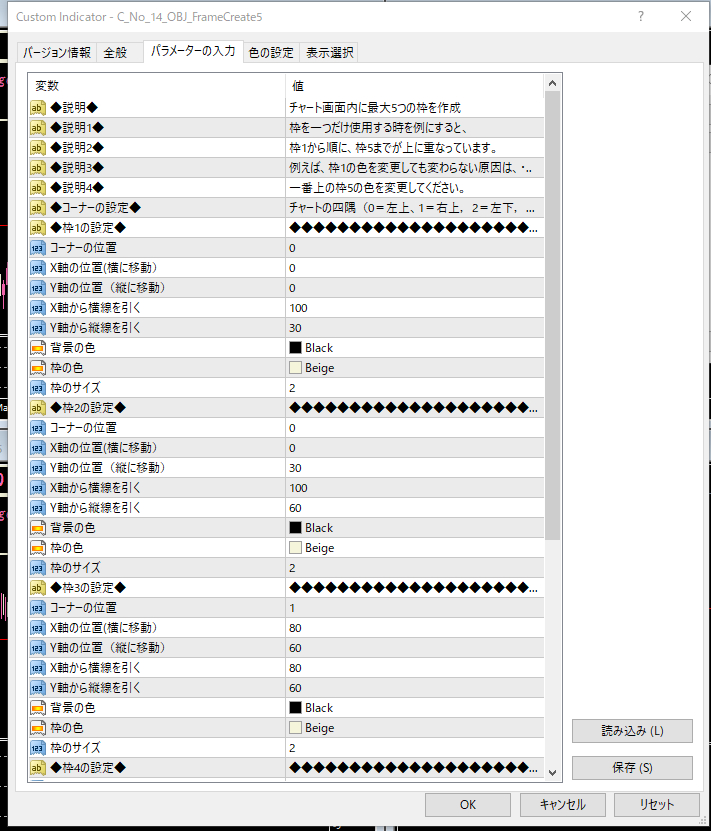
枠1〜枠3のパラメーター設定はこちらです。
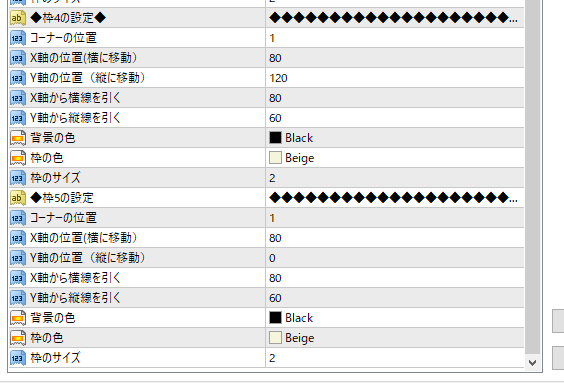
続いて枠4〜枠5の設定です。
枠の作成は慣れるまで難しいと感じるかもしれませんが、一度作ってしまえば変更しない限り一生物です。
僕だけじゃないと思いたいですが、自分だけのチャートが出来た時はテンション上がります。
またお気に入りのチャートの方がモチベーションも上がりますし、トレードや分析するにも使いやすいです。
枠の設定が終わりましたら、次はNo_41を使用して名前を作っていきます。
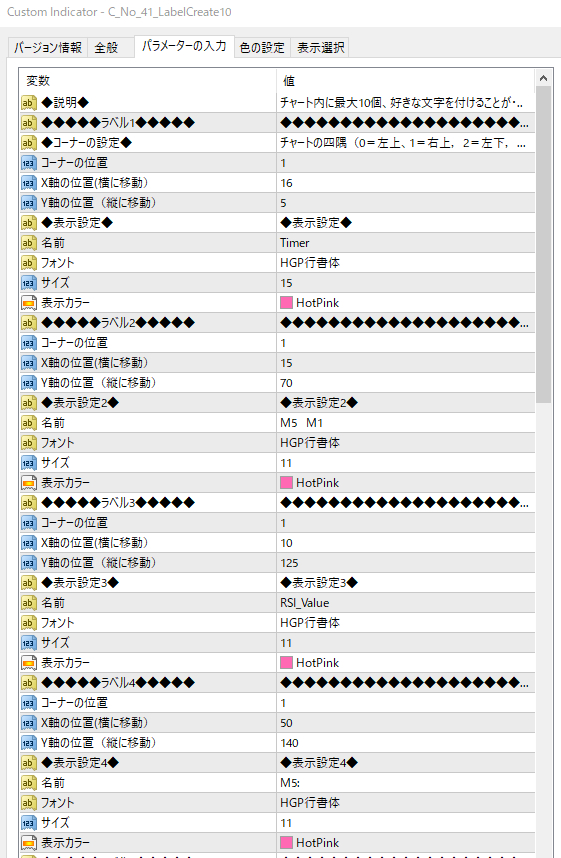
パラメーターこちらです。
ラベル1〜4
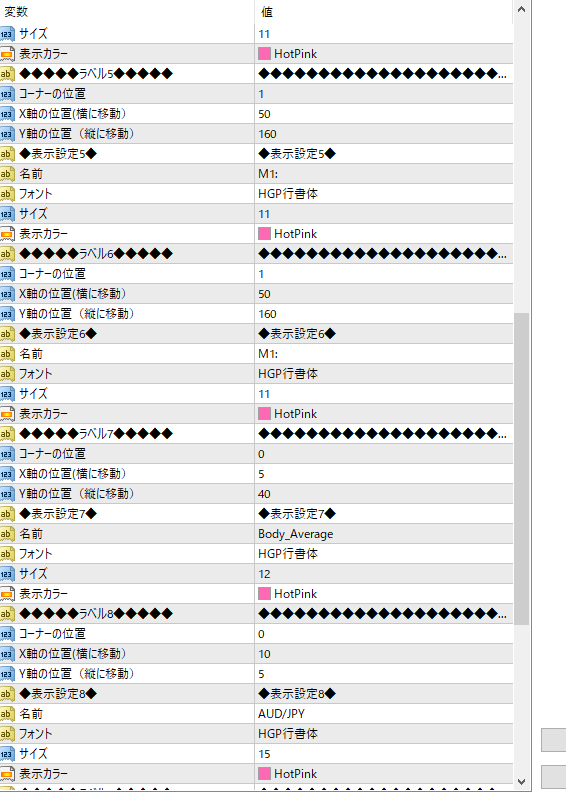
ラベル5〜8
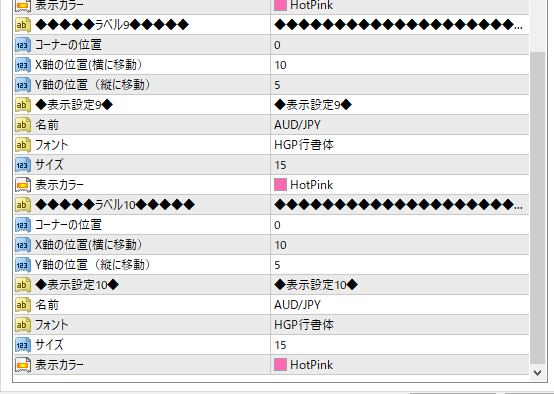
ラベル9、10
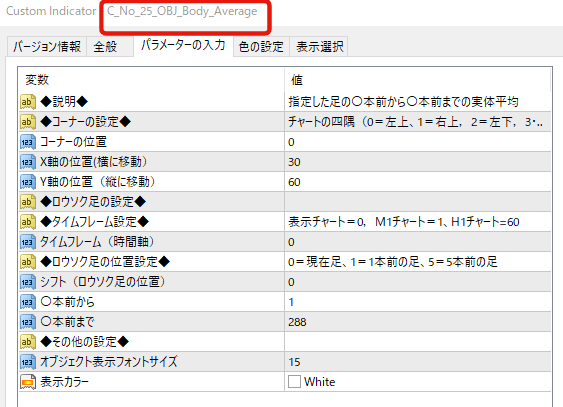
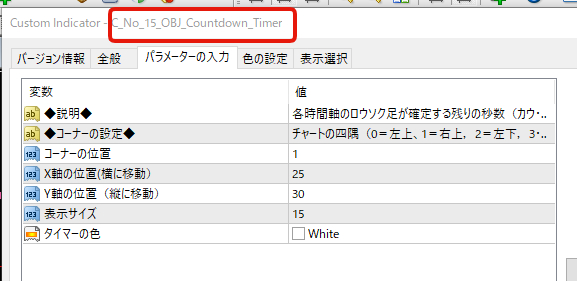
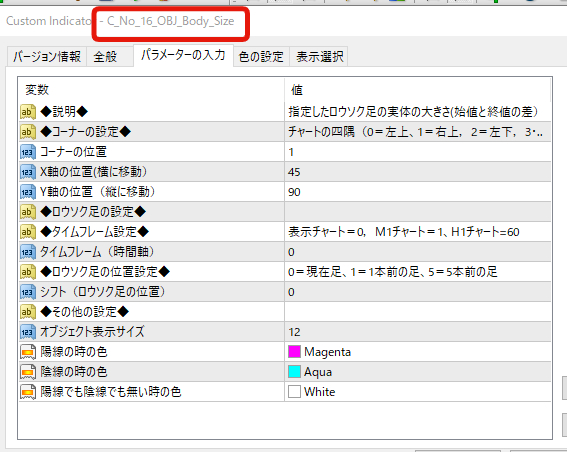
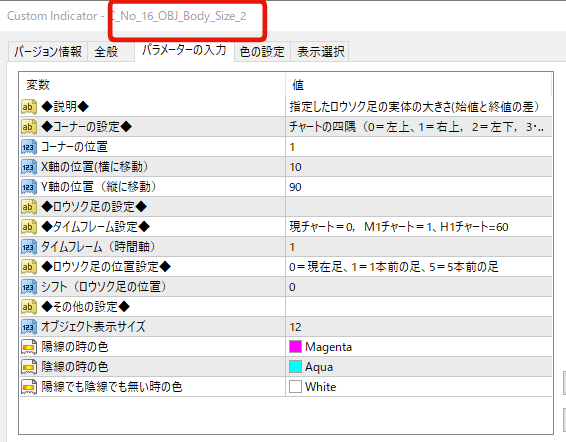
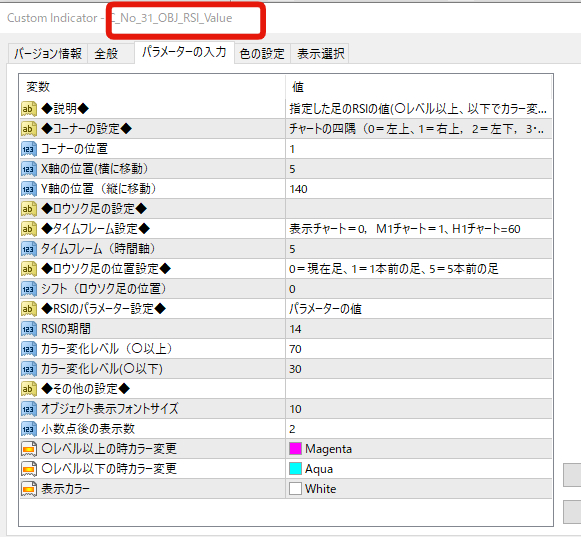
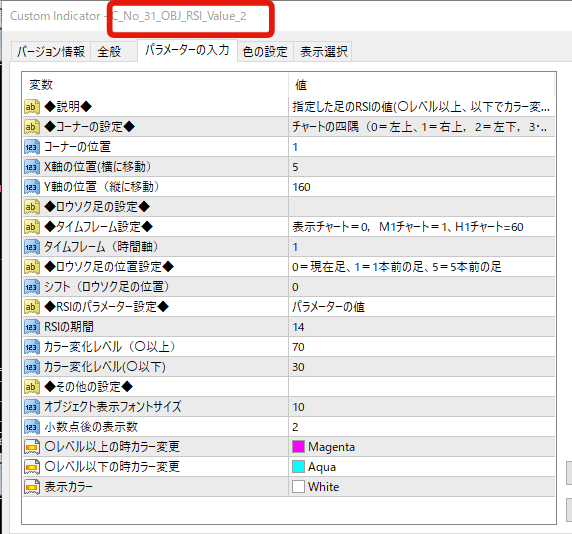
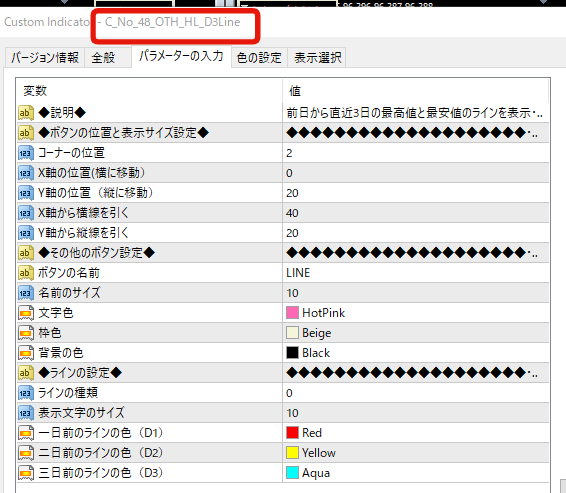
ここまできたら後は順番関係なく、枠に入れて表示させたいインジケーターの値を入れていくだけです。
以上がOBJタイプを使用した内容になります。
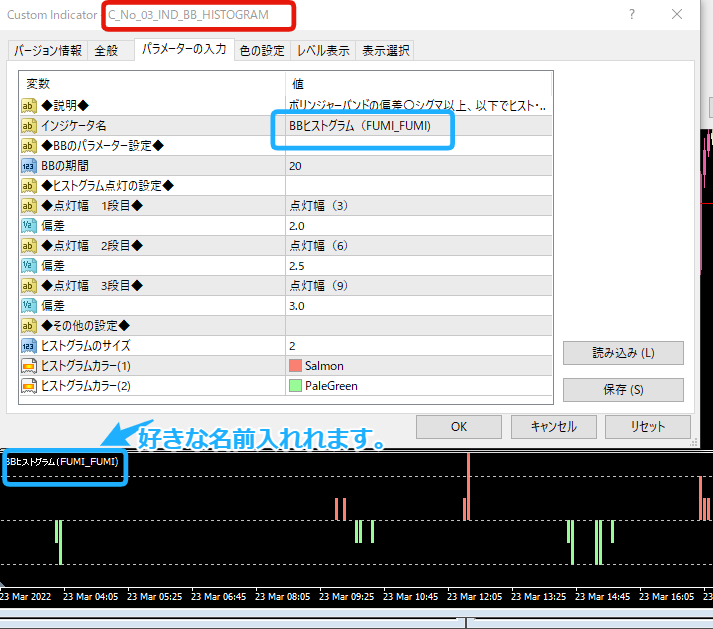
一応No_03のBBヒストグラムも載せておきます。
後は定型チャートに保存して、各通貨に反映させて出来上がります。
頑張って作成された方はお疲れ様でした。
パラメーターや使用する物など全く同じにする必要はありませんので、X軸、Y軸の移動幅など参考にしていただけたらと思います。
最後までご覧いただいた方もありがとうございます。
すでにサインツールをお持ちの方でも、OBJタイプがついていないのであればパワーアップさせる事も可能です。
初めての方はどのように作っているのか等、少しでもイメージが湧いたのではないでしょうか。
是非、自分だけのオリジナルチャートを作って有効活用してください。
それでは第一回「オリジナルチャート編」を終わります。
FUMI_FUMIでした。