サービス
サービスを探す
プロ人材を探す
仕事を探す
ブログを探す
サービス
サービスを探す
プロ人材を探す
仕事を探す
ブログを探す
購入・発注したい方
サービスを探す
プロ人材を探す
コンテンツを探す
ブログを探す
仕事・求人を投稿して募集
エージェントに人材を紹介してもらう
受注・働きたい方
出品する
単発の仕事を探す
継続 (時給/月給) の仕事を探す
エージェントに仕事を紹介してもらう
カテゴリ一覧
イラスト作成・漫画制作
デザイン制作
Webサイト制作・Webデザイン
動画編集・映像制作
集客・マーケティング相談
ビジネス代行・事務代行
音楽制作・ナレーション
IT相談・システム開発
ライティング・翻訳
コンサルティング・士業
生成AI活用・開発・制作
占い
悩み相談・カウンセリング
学習指導・資格・キャリア相談
住まい・美容・生活相談
オンラインレッスン・習い事
ハンドメイド制作
出張撮影・出張サービス
マネー・副業・アフィリエイト
弁護士検索・法律Q&A(法律相談)
サポート
はじめての方へ
ご利用ガイド
お困りのときは
ログイン
会員登録
サービスを探す
イラスト作成・漫画制作
デザイン制作
Webサイト制作・Webデザイン
動画編集・映像制作
集客・マーケティング相談
ビジネス代行・事務代行
音楽制作・ナレーション
IT相談・システム開発
ライティング・翻訳
コンサルティング・士業
生成AI活用・開発・制作
占い
悩み相談・カウンセリング
学習指導・資格・キャリア相談
住まい・美容・生活相談
オンラインレッスン・習い事
ハンドメイド制作
出張撮影・出張サービス
マネー・副業・アフィリエイト
プロ人材を探す
コンテンツを探す
ブログを探す
求人募集を投稿する
人材を紹介してもらう
仕事を探す
出品する
仕事を探す
仕事を紹介してもらう
出品する
仕事を紹介してもらう
求人募集を投稿する
人材を紹介してもらう
ブログを投稿
会員登録で10%割引クーポンを獲得!
会員登録で10%割引クーポンを獲得!
ココナラブログ
ホーム
ブログトップ
ブログ
IT・テクノロジー
Vidsでスライドを解説動画化_0825
記事
IT・テクノロジー
トレBotG
2026/08/25 22:19
PowerPointの資料を元に、スライドの解説を
動画化できるようになったのでまとめてみた。
Geminiで最適な台本を作成し、
Vidsで解説動画に仕上げる手順です。
【ステップ1】
ナレーション原稿の作成
Geminiを「専属の台本作家」とし、
的確なナレーション原稿を作成します。
・資料の準備:
PPTXファイルを画像化します。
・Geminiへアップロード:
画像化したスライドを読み込ませます。
※テキストやグラフも高精度に認識。
・プロンプトの入力:
以下の構成で指示を出します。
[インプット]
添付スライドをVidsの動画に使用。
[指示内容]
スライドごとに分かりやすい台本を作成。
[制約条件]
全体で3分以内に収めること。
【ステップ2】
台本をスピーカーノートへ
Geminiが作成した台本を、
Googleスライドに流し込みます。
・画面の準備:
Chromeの「分割ビュー」を活用し、
左にGemini、右にスライドを並べます。
・コピペ作業:
「スライド1の台本」をコピーし、
スライドの「スピーカーノート」へ
ペーストします。
これを全スライド分繰り返します。
【ステップ3】
Google Vidsへの変換
静的なスライドを動画編集モードへ。
・魔法のワンクリック:
スピーカーノートの入力完了後、
「動画に変換」ボタンをクリックします。
(※環境により配置が異なります)
これだけでスライドと台本が一体化し、
Vidsのタイムライン画面へ瞬時に移行。
【ステップ4】
ナレーションの生成・割当
ノートのテキストをAIに読ませます。
・Vidsの画面で「音声プロパティ」
(マイクのアイコン)を開きます。
・「音声の選択」メニューから、
好みの声(例:教育者の声)を選択。
・「全てのシーンに適用」をクリックし、
全スライド分を一括でAI音声に変換。
【ステップ5】
原稿チューニングと書き出し
不自然な読み上げを修正し完成へ。
・テキスト微修正:
音声をプレビューし、読み間違いを
直接修正して再生成します。
[英単語]
「Google Vids」→「Googleビッツ」
(カタカナで強制)
[アルファベットの棒読み]
「pptx形式」→「パワーポイント形式」
(意味のある言葉へ)
[不要な記号]
「※」などの記号は削除する。
(誤読を防止)
・共有と書き出し:
右上の「共有(Share)」から出力。
[URL共有]
チーム内の確認や内部資料として。
[MP4ダウンロード]
YouTubeやオフライン再生用として。
#スライド資料
#動画作成
#Vids
日経225先物 仮想売買 (15分足 MACDデイ...
一覧に戻る
Vrewにもエージェントが_0914
このブログを見た人にオススメ
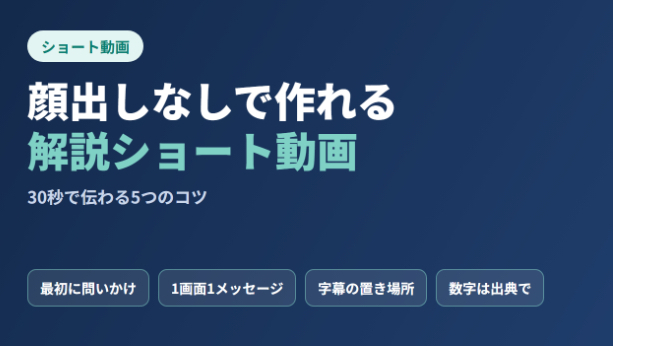
顔出しなしで作れる「解説ショート動画」|30秒で伝わる5つのコツ
記事
ビジネス・マーケティング
リッツ@
2026/10/27 20:37
AI動画は代行に任せて楽しちゃって!
コンテンツ
写真・動画
AI時短サポート|動画作成
2026/10/20 22:47
Netflix超話題ドラマ『ダウンタイム』のOPを徹底再現!!
コンテンツ
写真・動画
BEE FREE ビジネスデザイン
2026/09/29 21:28
【初心者向け】Vlogの動画編集を丸投げ・依頼する手順を分かりやすく解説!
記事
写真・動画
sns_nikkidayooo
2026/09/17 21:20
想いを残すサービスはじめました
告知
ビジネス・マーケティング
採用設計室 柴田
2026/09/02 11:33