AIに作ってもらった構成案や見積の比較表を開いたら、「#」や「|」といった記号だらけで読みにくく、開き直したことはありませんか?
ココナラで資料作成や業務の相談を考えている方も、AIで下書きまでは自分で作ってみようと試している方が多いと思います。
そこで今回は、AIに資料を頼む段階で形式を一言添えるだけで、開いた瞬間に読める状態にできる方法をご紹介します。そのままコピーして使える頼み方の文面も載せています。
返ってきた資料が読めない形のことがあります
ClaudeのようなAIに構成案や計画書を頼むと、「.md」という拡張子のファイルで返ってくることがあります。Markdown形式といって、見出しや表を記号で書いた文章ファイルです。
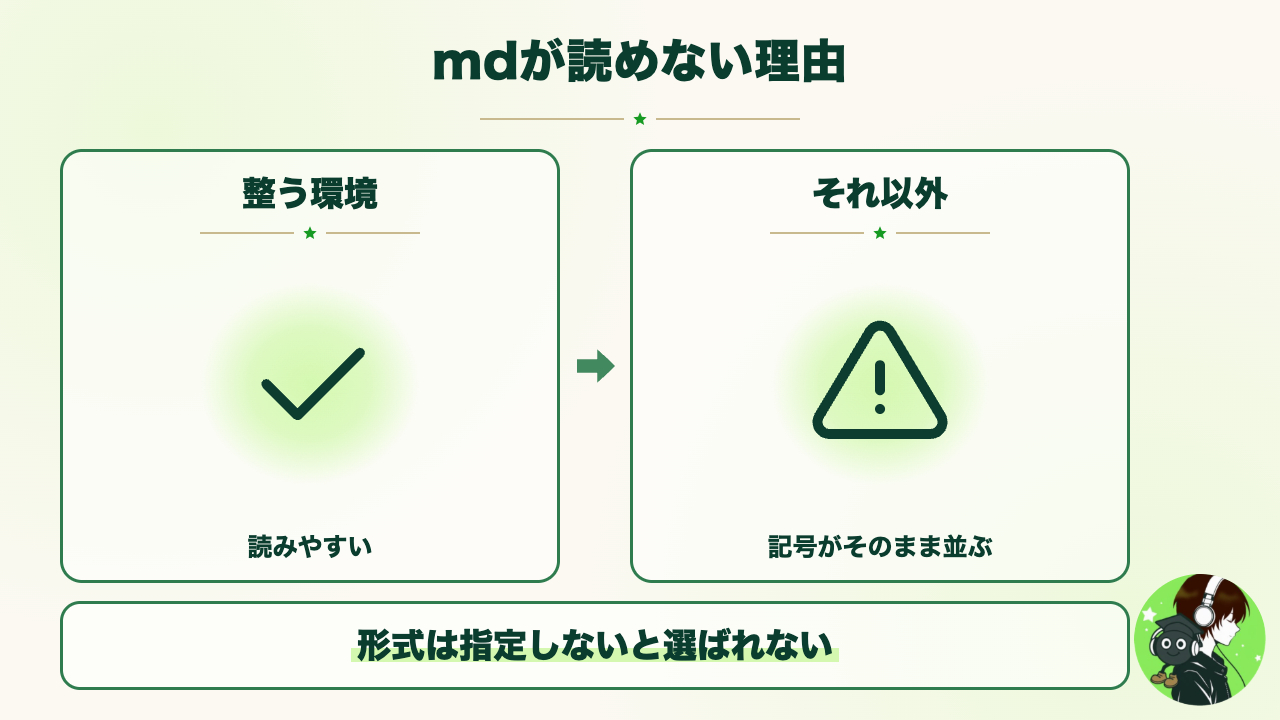
見た目を整えて表示してくれる環境なら読みやすいです。ただ、そうでない環境で開くと「#」や「|」がそのまま並びます。
AIが作った資料の形式は、こちらから指定しないと選んでもらえません。
右のペインで表示されず開き直す手間が出ていました
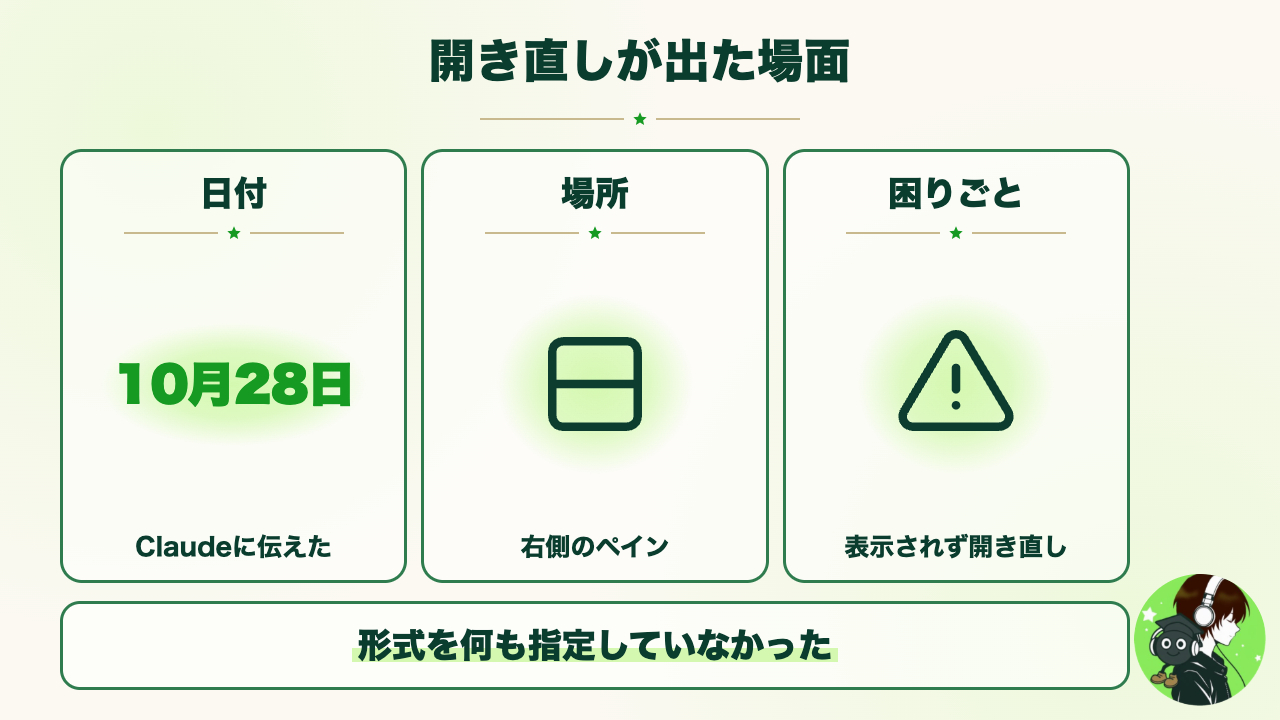
10月28日に、僕はClaudeにこう伝えました。
画面の右側のペインにmdファイルを出しても、きちんと表示されなかったんです。そのたびに別の方法で開き直す手間がかかっていました。
AIの出来が悪かったのではありません。僕が形式を何も指定していなかっただけでした。
開き直す手間は、頼み方を一言足せば無くなります。
最初からHTMLで出してもらう頼み方
次の文面は資料を頼む時にそのまま足せます。
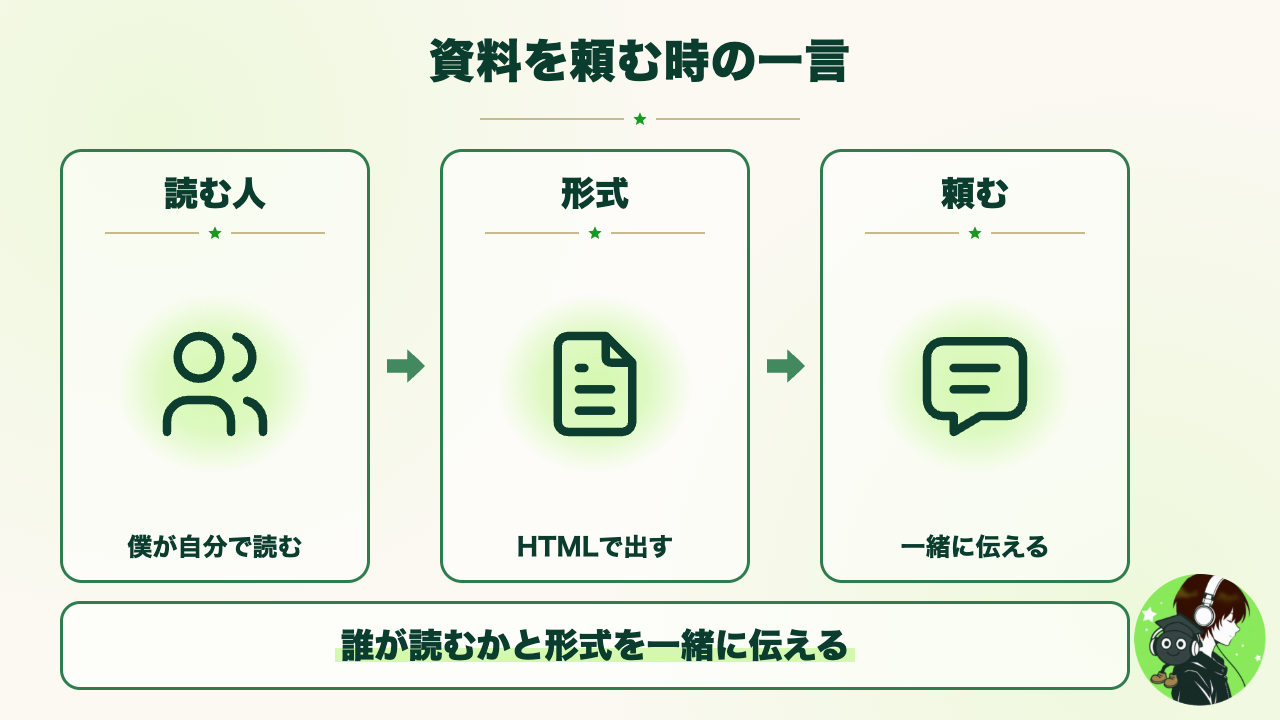
> この資料は僕が自分で読みます。HTMLで出してください。
「僕が自分で読む」と書いておくのがコツです。読むのが人間か別のAIかで、AIにとっての最適な形式が変わるからです。「HTMLで」の一言があれば、こちらから拡張子を気にしなくて済みます。
資料を頼む時は、誰が読むかと形式を一緒に伝えます。
比較表や手順の資料ほどHTMLだと助かります
ここからは僕の実体験ではなく提案例です。
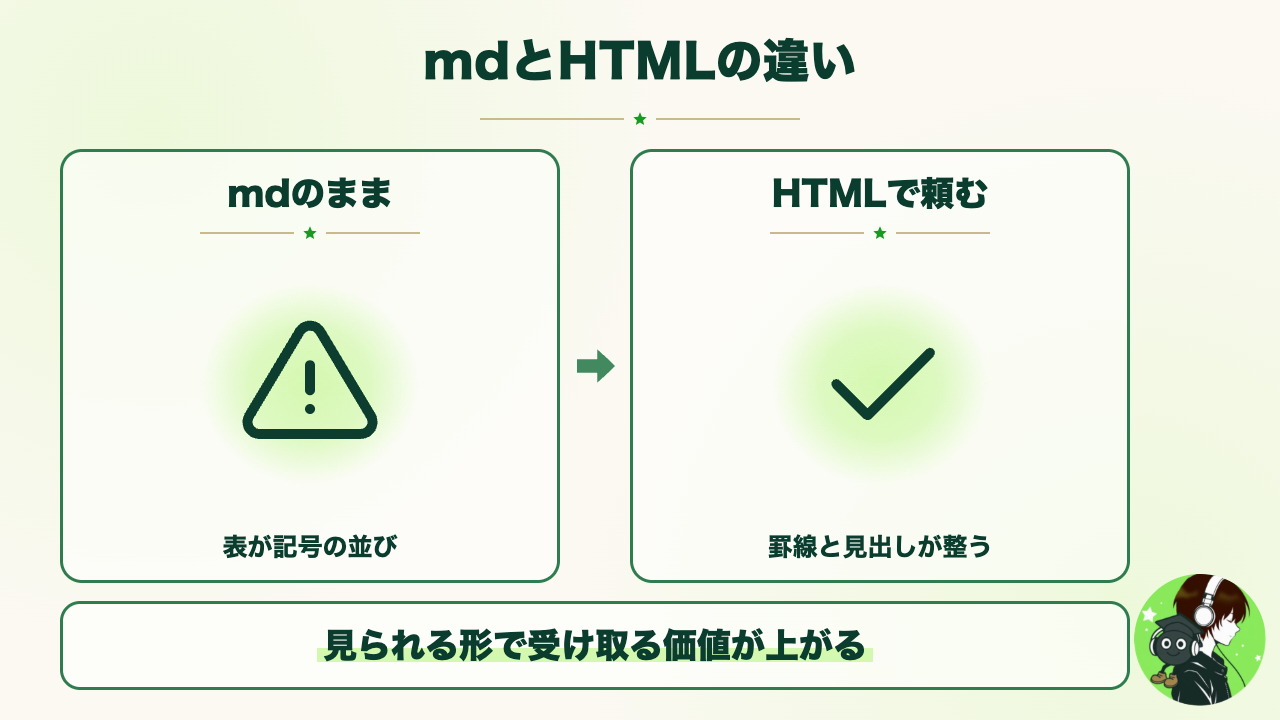
たとえば取引先に出す前の見積の比較表を、AIに作ってもらったとします。mdのままだと、表が記号の並びで返ってきます。自分で見るだけなのに、整えて表示できる場所を探すことになります。
HTMLで頼んでおけば、表の罫線や見出しの大きさが最初から整った状態で開けます。確認の目線を、見た目ではなく数字の中身に使えます。
表や手順がある資料ほど、見られる形で受け取る価値が上がります。
僕はAIが読むための文書はmdのままにしています。AIへの指示文や、記憶として残すメモなどです。AIにとっては記号の文章のほうが扱いやすいからです。
逆に、人が読む資料まで毎回mdで頼むと、開き直しが何度も起きます。使い分けは読む相手がAIか自分かで決めます。
まずは自分で試してみてください
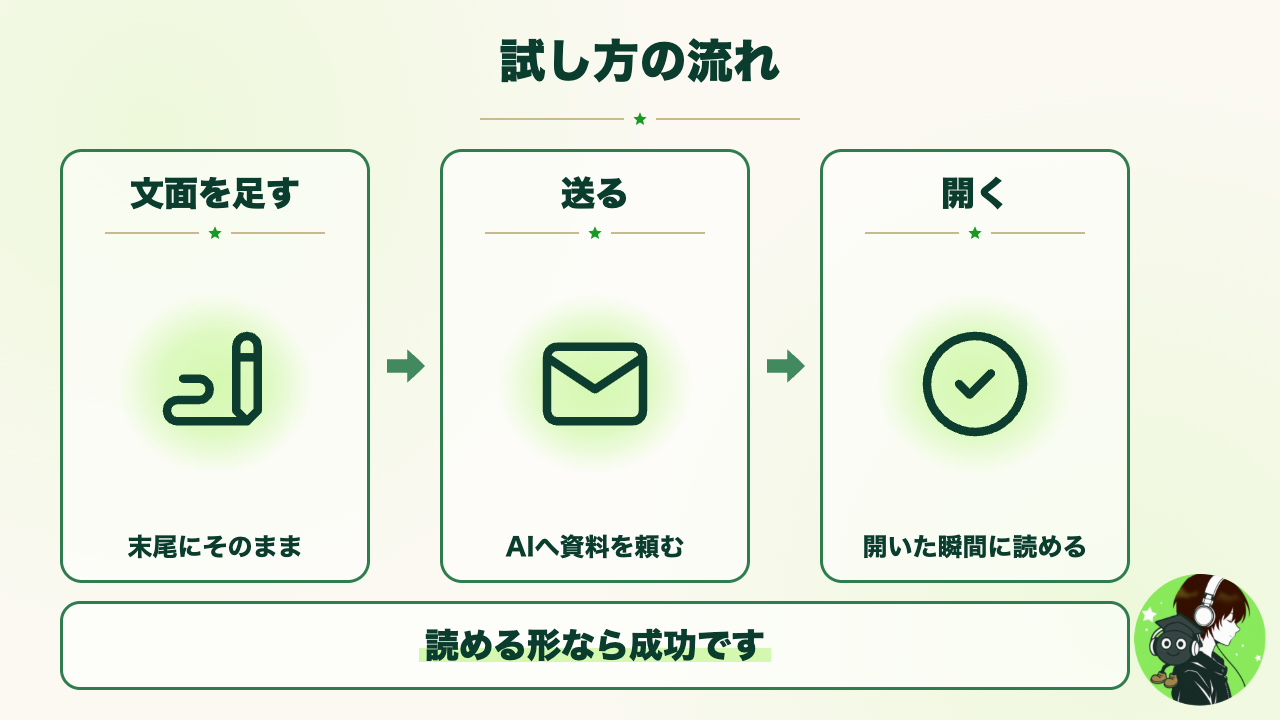
次にAIへ資料を頼む時、上の文面をそのまま末尾に足して送ってみてください。返ってきた資料が開いた瞬間に読める形なら成功です。
開き直す手間が減った分は、AIに任せて空いた時間として別のことに使えます。僕はその時間をジムや本に回しています💪
手間なら環境づくりから頼めます
頼み方を足すだけでは、うまく開けない場合もあるかもしれません。パソコンの設定やツールの入れ方でつまずく方もいらっしゃると思います。
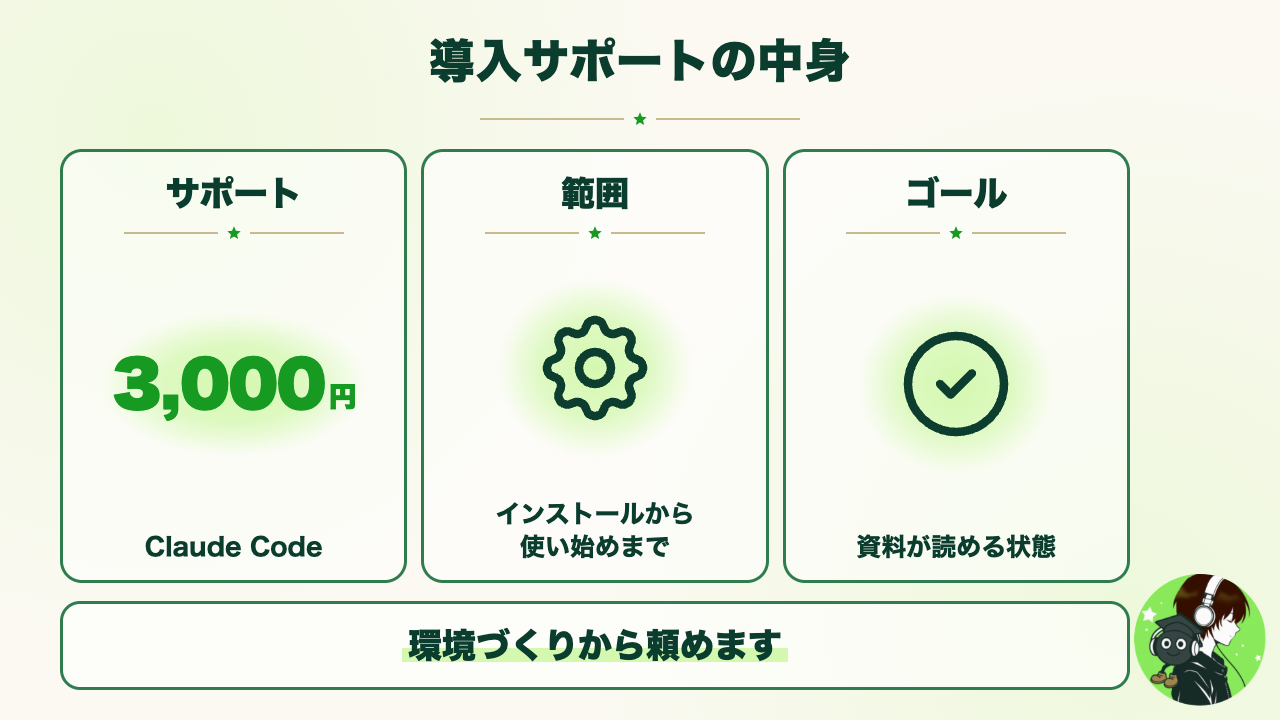
そんな時はClaude Codeの導入サポート(3,000円)で、インストールから使い始めまでをご一緒できます。ご自身の環境で資料が読める状態になるまで、お手伝いします。
読んでくださって、ありがとうございました☺️