サービス
サービスを探す
プロ人材を探す
仕事を探す
ブログを探す
サービス
サービスを探す
プロ人材を探す
仕事を探す
ブログを探す
購入・発注したい方
サービスを探す
プロ人材を探す
コンテンツを探す
ブログを探す
仕事・求人を投稿して募集
エージェントに人材を紹介してもらう
受注・働きたい方
出品する
単発の仕事を探す
継続 (時給/月給) の仕事を探す
エージェントに仕事を紹介してもらう
カテゴリ一覧
イラスト作成・漫画制作
デザイン制作
Webサイト制作・Webデザイン
動画編集・映像制作
集客・マーケティング相談
ビジネス代行・事務代行
音楽制作・ナレーション
IT相談・システム開発
ライティング・翻訳
コンサルティング・士業
生成AI活用・開発・制作
占い
悩み相談・カウンセリング
学習指導・資格・キャリア相談
住まい・美容・生活相談
オンラインレッスン・習い事
ハンドメイド制作
出張撮影・出張サービス
マネー・副業・アフィリエイト
弁護士検索・法律Q&A(法律相談)
サポート
はじめての方へ
ご利用ガイド
お困りのときは
ログイン
会員登録
サービスを探す
イラスト作成・漫画制作
デザイン制作
Webサイト制作・Webデザイン
動画編集・映像制作
集客・マーケティング相談
ビジネス代行・事務代行
音楽制作・ナレーション
IT相談・システム開発
ライティング・翻訳
コンサルティング・士業
生成AI活用・開発・制作
占い
悩み相談・カウンセリング
学習指導・資格・キャリア相談
住まい・美容・生活相談
オンラインレッスン・習い事
ハンドメイド制作
出張撮影・出張サービス
マネー・副業・アフィリエイト
プロ人材を探す
コンテンツを探す
ブログを探す
求人募集を投稿する
人材を紹介してもらう
仕事を探す
出品する
仕事を探す
仕事を紹介してもらう
出品する
仕事を紹介してもらう
求人募集を投稿する
人材を紹介してもらう
ブログを投稿
会員登録で10%割引クーポンを獲得!
会員登録で10%割引クーポンを獲得!
ココナラブログ
ホーム
ブログトップ
ブログ
デザイン・イラスト
Photoshop_疾走感の出し方
記事
デザイン・イラスト
mikan_design
2022/02/01 11:46
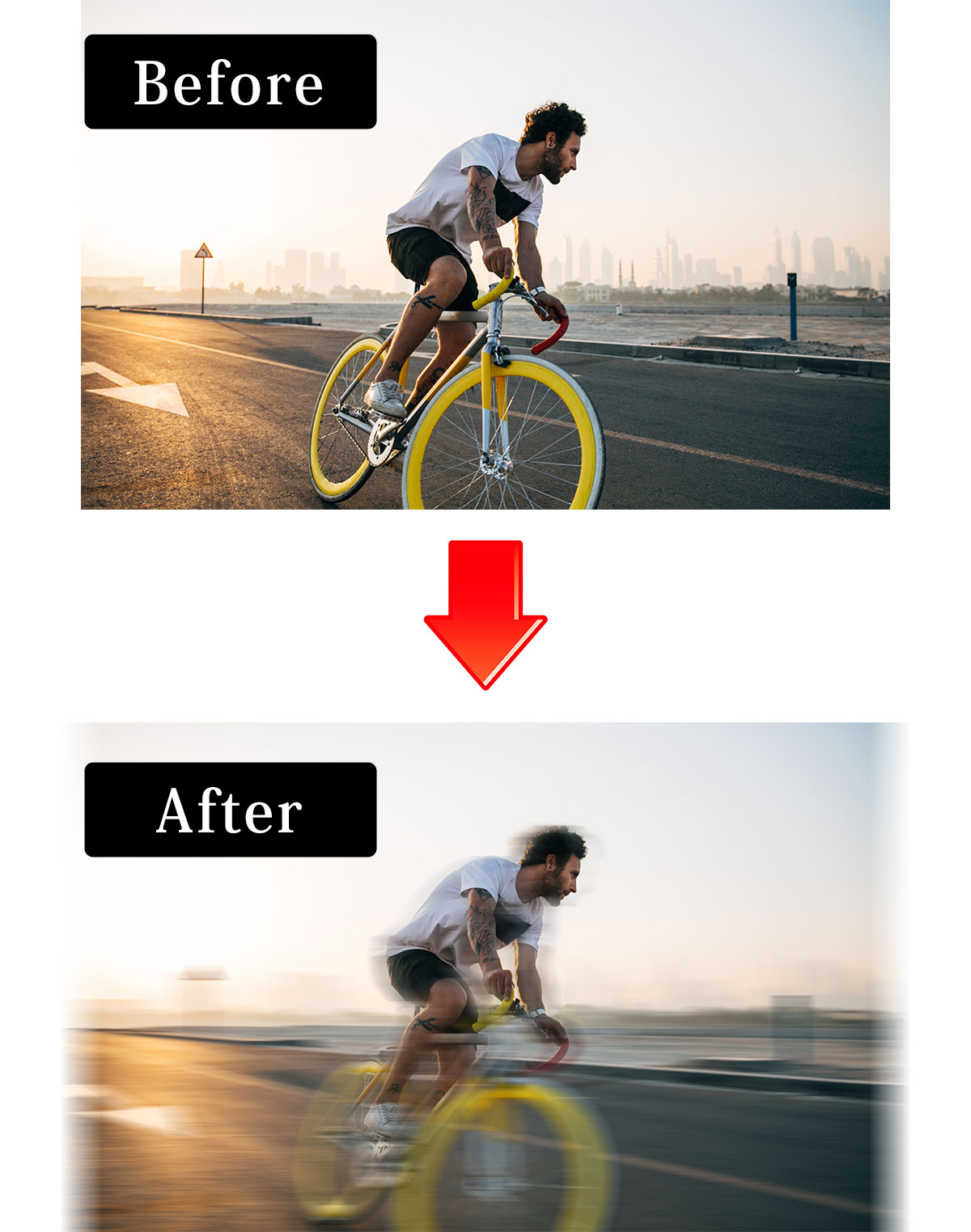
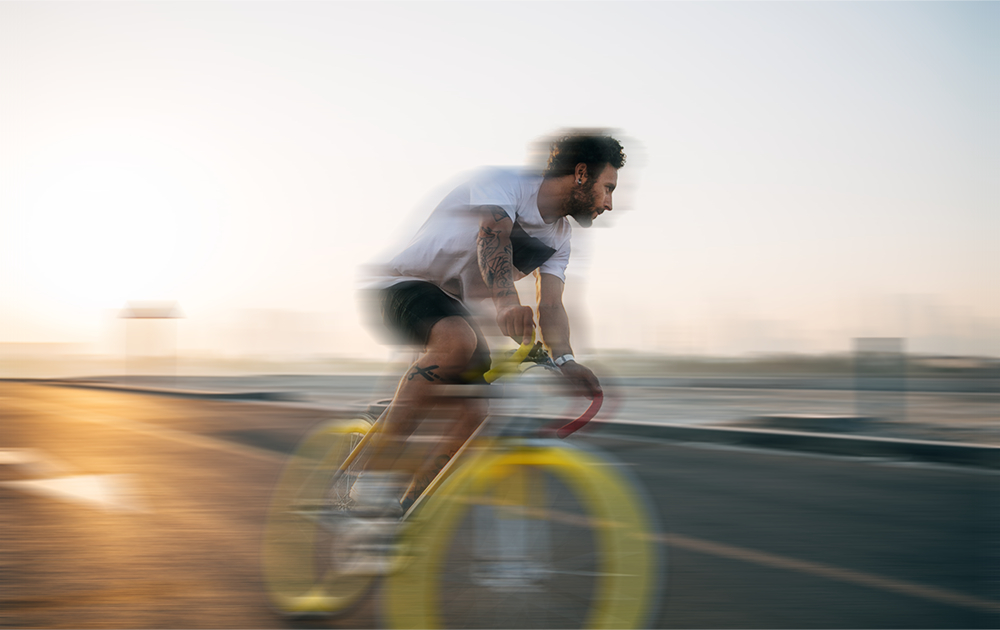
Photoshopにおける画像制作において
スポーツ系、バイク系等で主に用いられる
「疾走感」の出し方
について
そのやり方をこのブログで記します。
(PCのOSはWindowsです)
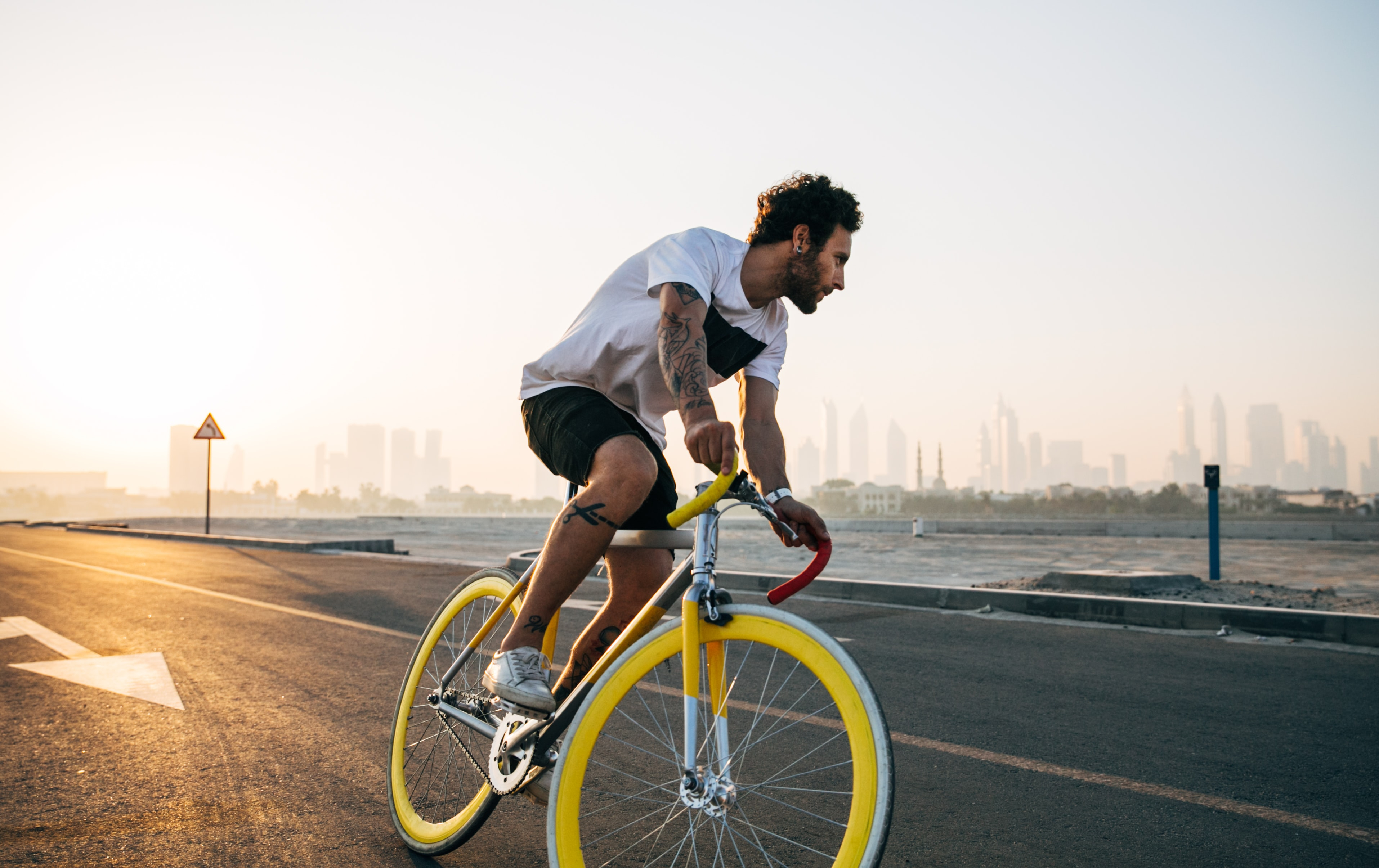
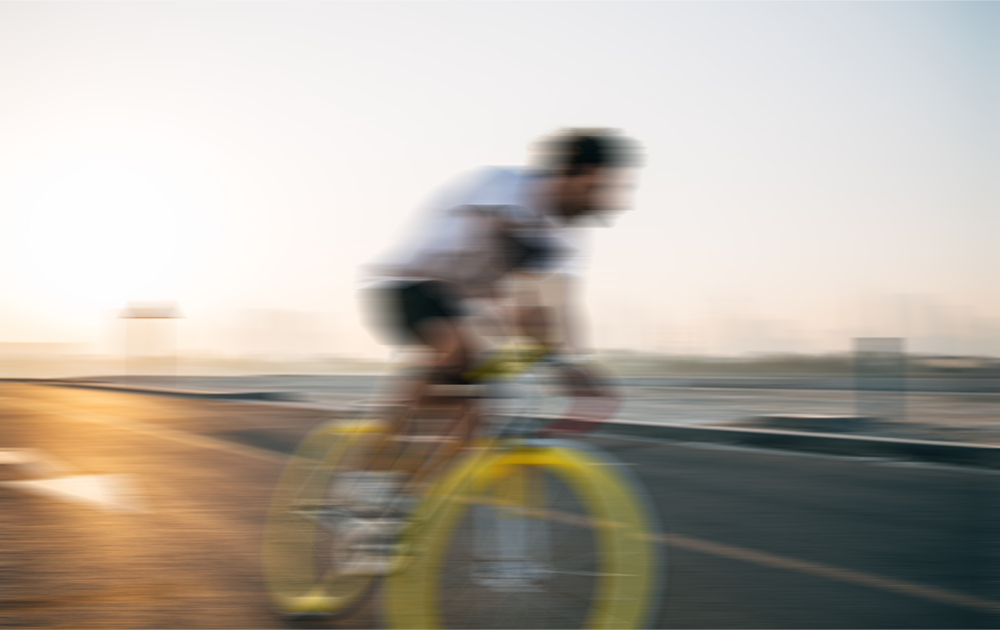
まず、画像を用意します。
今回の画像はunsplashから拾ってきました。
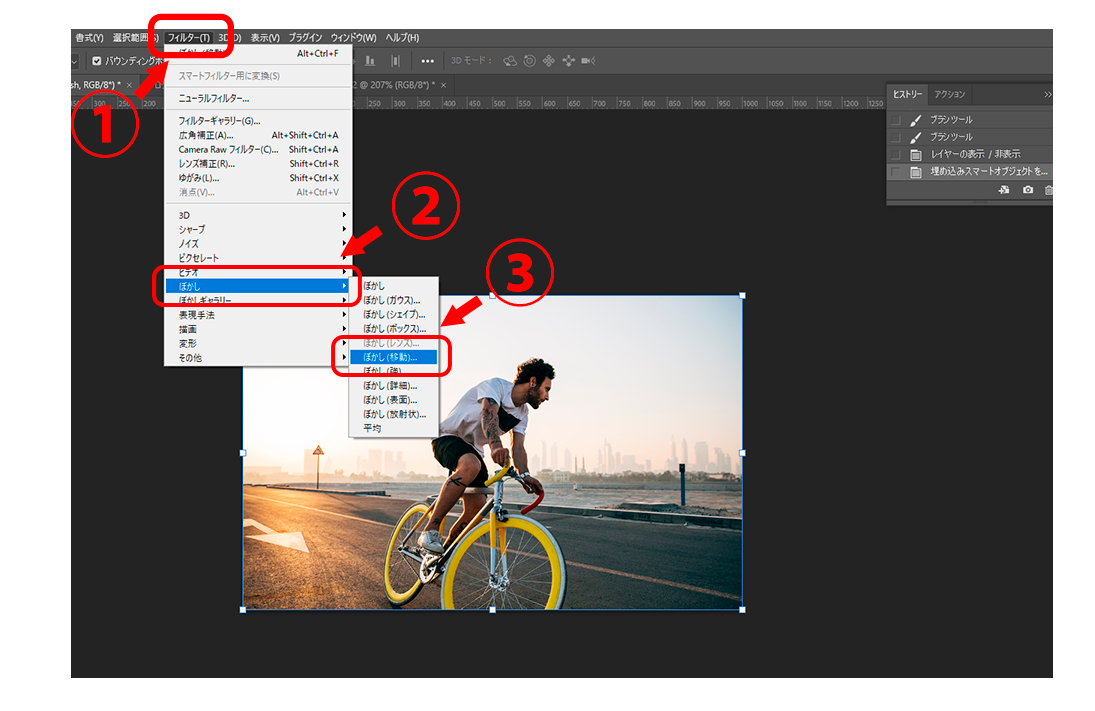
上のメニューバーから「
フィルター
」→「
ぼかし
」→「
ぼかし(移動)...
」を選択します。
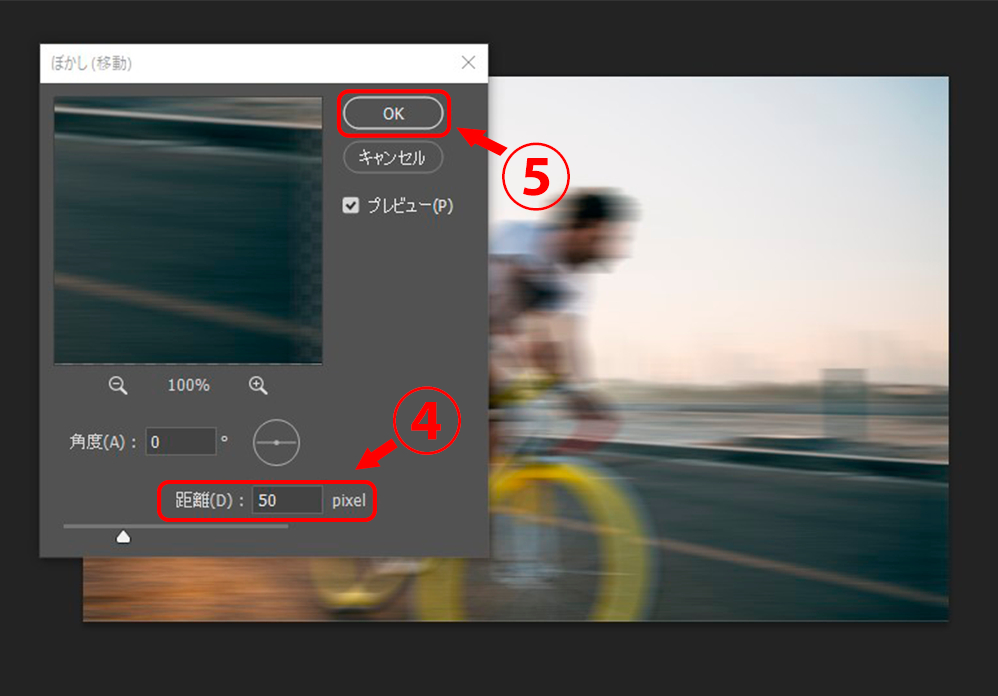
「ぼかし(移動)」の「
距離
」に任意の値(今回は50pixel)を入力します。
現状では画像全体に「ぼかし」がかかっていて、ただのブレた写真のようになっています。
背景だけを「ぼかし」
にして
人物に「ピントが合っている」
ようにします。
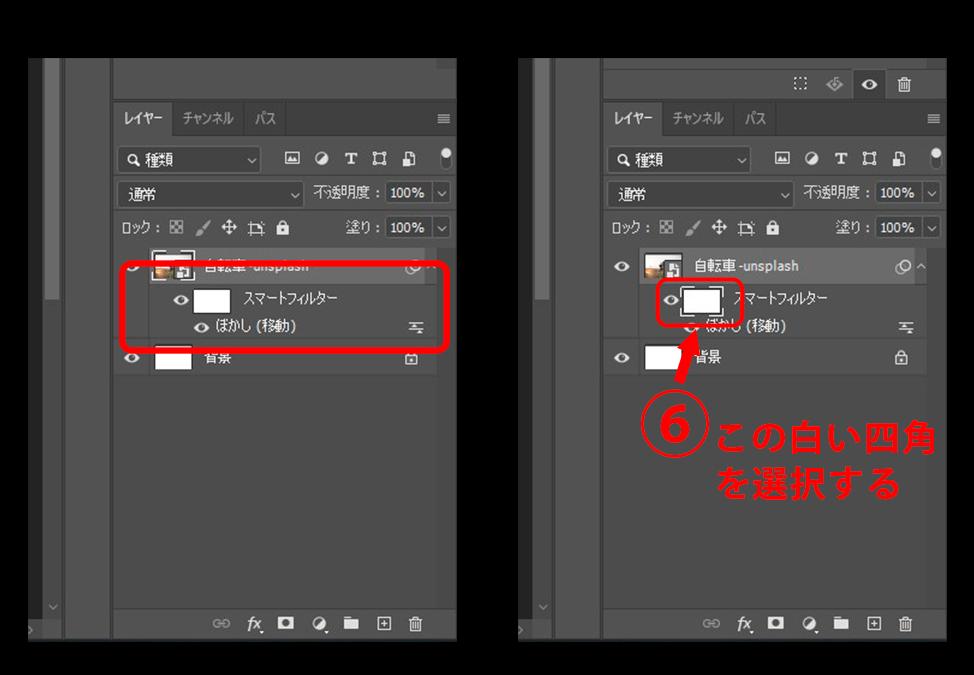
レイヤーパネル
を見ると、真っ白のサムネイルに『
スマートフィルター
』と書かれていて、その下に“ぼかし(移動)”の表示があります。
この真っ白のサムネイルをクリックして
アクティブの状態
にします。
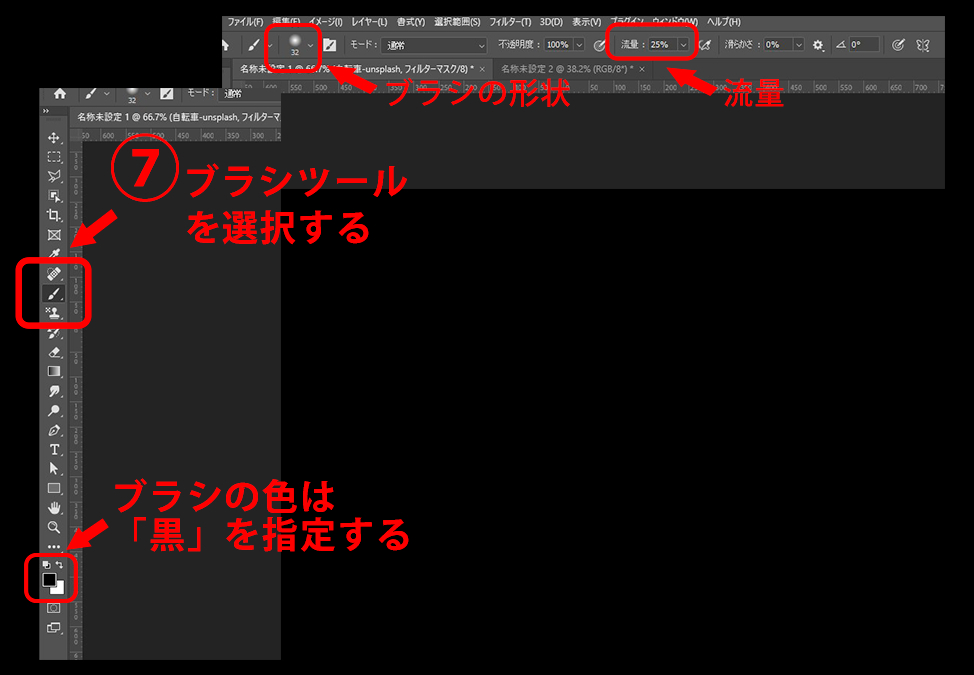
そしてツールバーから「ブラシツール」(ブラシの色は『
黒
』を)選択し、
(ブラシの「サイズ」「形状」「流量」は任意で(自分は流量「25%」を選択)指定する)
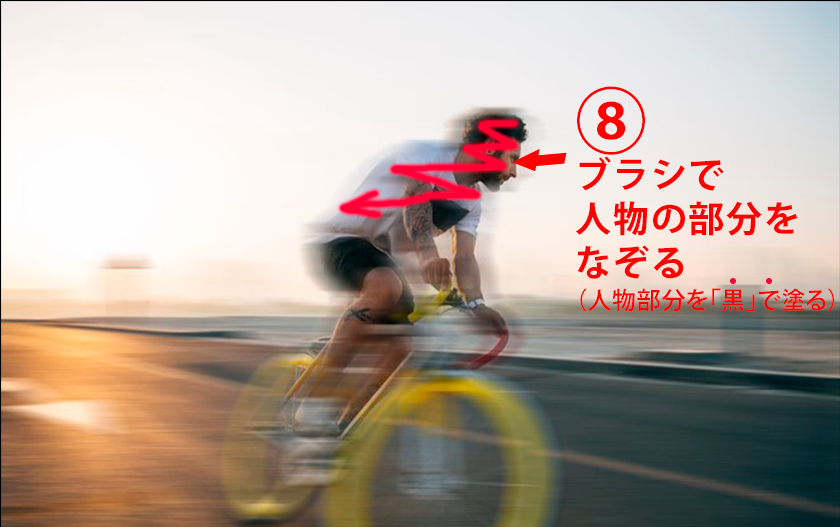
「人物を塗っていく」と、ぼかしのかかっていない人物が出てきます。
※⑥で選択した『白い四角』は「レイヤーマスク」と言い、このレイヤーマスクを
「黒」で塗る
と、(ぼかしのかかった)レイヤーマスクの
塗った部分が透明になります
。
完成!
バナー、ヘッダー、WEB画像の制作を承ります
#Photoshop
#画像加工
#疾走感
#バナー
(模写の)ブログ削除しました。
一覧に戻る
身体を細くする画像加工
このブログを見た人にオススメ
Photoshop学習記録Vol.1
記事
デザイン・イラスト
Keiko☆分かりやすいWeb画像制作
2026/05/26 22:51
人狼キャラを再編集|背景と光を調整中
コンテンツ
デザイン・イラスト
川辺あきら
2026/10/13 18:21
Web制作で意外と大切な「写真の選び方」
記事
デザイン・イラスト
HANA HAPPY 87
2026/10/11 01:01
Adobe税から解放?Adobe代替ソフト「ArtCraft」が登場
記事
コラム
dott design
2026/10/05 23:30
LPやバナーにも「ストーリー」をつくりたい
記事
デザイン・イラスト
IKU 女性向け集客WEBデザイナー
2026/10/04 22:16