ココナラでブログかかけるようなので、自分用、ココナラ初心者用にHowTo記事を投稿しようと思います。
ココナラブログのメリットなどについては既に投稿されている方がいらっしゃいますので、そちらの記事を御覧ください。
ココナラブログの始め方
ココナラブログはココナラのアカウントを持っている方はログインした状態でメニュー右側の「ブログを投稿する」をクリックすれば即座に記事作成画面となります。
ブログのタイトルは設定できず、各記事に「カバー画像」、「記事タイトル」、「本文」を入力して記事にするとてもシンプルなものです。
ココナラブログの種類について
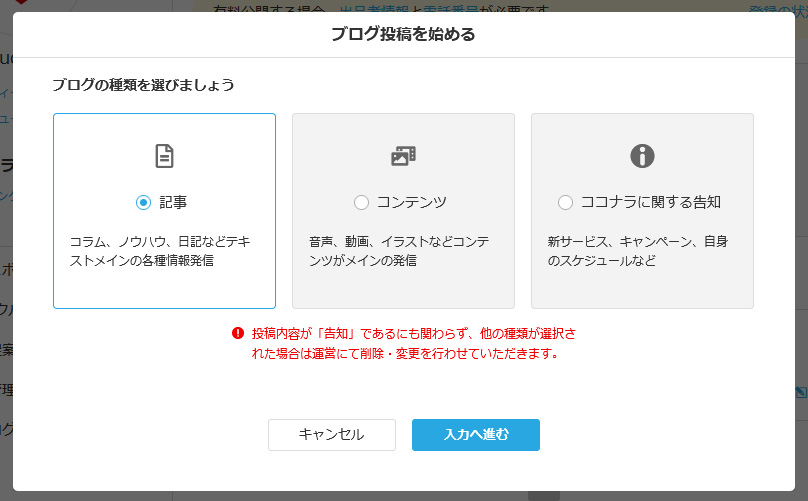
「ブログを投稿する」をクリックすると三種類のブログから一つを選び記事入力に進みます。この種類は後から変更することが不可能な様です。
種類は「記事」、「コンテンツ」、「告知」の三種類です。
良くわからない場合は「コンテンツ」を選ぶのが良いかと思います。
・「記事」は「コラム、ノウハウ、日記などテキストメインの各種情報発信」のブログの場合に選択します。画像や動画がなくても投稿することができ、お手軽に使えます。ただ、少々困った点があり、カバー画像を含む全ての画像が「横幅561」以下に調整されるという特徴があります。
単純に561以下に調整されるのであればまだ良いのですが、どうも561以下の小さいサイズの画像すらも比率で縮小される様で、画面のスクリーンショット
等を投稿する場合はどうしてもぼやけた画像になってしまいます。
ノウハウ等の記事でも、PC操作に関するものは「コンテンツ」を選択することをおすすめします。
・「コンテンツ」は「音声、動画、イラストなどコンテンツがメインの発信」のブログの場合に選択します。「横幅640」で1pxのラインもきっちり表示したいときはこちらの「コンテンツ」を選択するようにしましょう。
ただし、画像および動画が1つ以上ないと記事投稿できないという制限があります。カバー画像も画像として認識されるようで、カバー画像を設定、本文はテキストのみでも問題なく投稿可能です。
・「告知」については「投稿内容が「告知」であるにも関わらず、他の種類が選択された場合は運営にて削除・変更を行わせていただきます。」といった注意文が書かれています。おそらく告知のみの内容で投稿した場合に削除・変更の対象となるのではないでしょうか?
横幅は「コンテンツ」と同様「横幅640」の様です。
カバー画像について
「カバー画像」使える画像形式は「jpg,png,gif」となっていますが、投稿後は自動でjpgに変換されます。AnimeGIFは使えないようです。
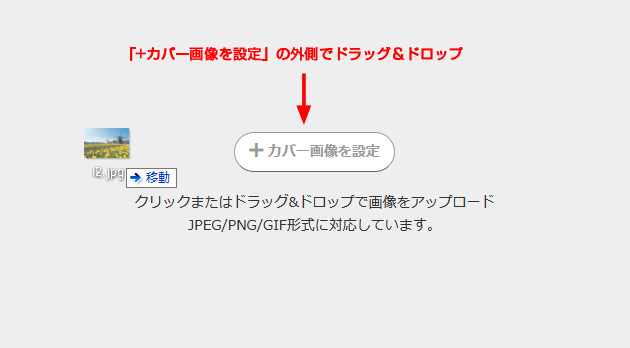
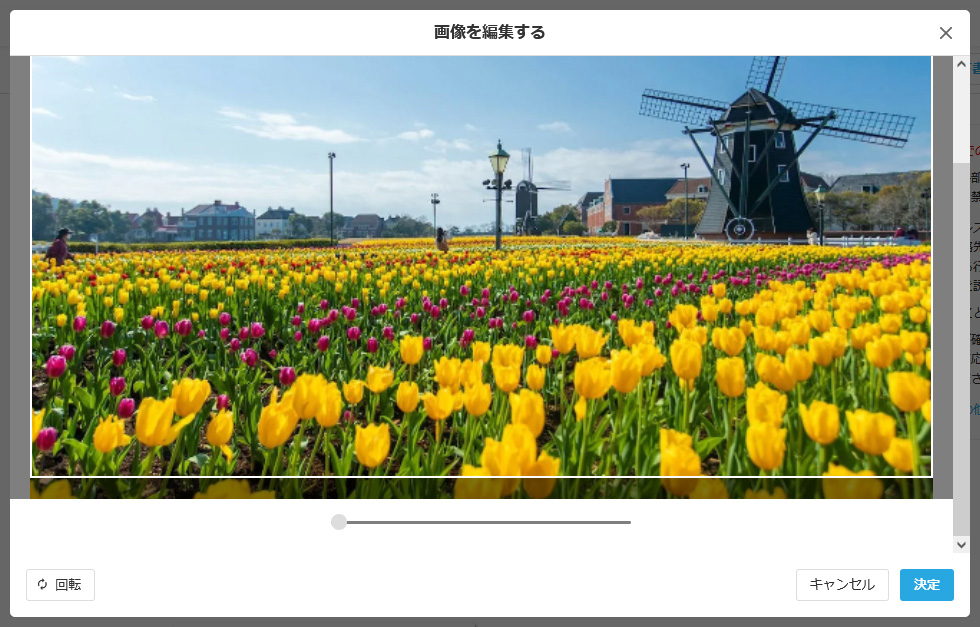
「カバー画像」をドラッグ&ドロップで設定しようとするとトリミングや拡大縮小や回転をするためのコンパネが表示されます。このコンパネである程度好みの画像に調整できますが、サイズは「630x354」に自動で調節されます。
画像をアップロードする過程で簡単なトリミングを行うコンパネが表示されますが、画像を選択した時点で強制的に横幅640に調整されます。調整拡大縮小のスライドバーは意味がほとんどなく、回転も90°づつの簡易的な回転処理しか行なえません。画像処理ソフトが使える方は「640x354」のサイズであらかじめ画像を作ると良いかと思います。
ココナラブログの本文について
記事タイトルはtextのみで設定できます。色とかサイズは設定できません。
Unicodeで利用できる絵文字(♋🌝💕)は使えるようです。絵文字に興味のある方はこのページ下部のおまけを御覧ください。
本文のtextは「見出し」、「太字」、「引用」、「位置」などの属性をつけらるようです。
「見出し」は公開設定時に「見出しを目次の項目として表示する」オプションを設定すると、自動でページ内LINKのメニューが設定されます。このメニューは最初に「見出し」を入力した上に表示されるようになります。
「太字」は単純に文字が太くなるだけのようです。文章の途中の文字だけを太くすることも可能です。
「引用」は設定した文章が枠でくくられるようになります。ココナラブログの機能が非常にシンプルですので、記事にメリハリをつけるために引用以外の目的で使ってもよいかもしれません。
実際に引用を設定するとこのように表示されます。
「位置」は文字の表示される位置を設定できます。といっても、標準の左揃えと「中央揃え」の二種類しか設定できません。
実際に位置を設定するとこのように表示されます。
「区切り線」はシンプルな区切り線を設置できます。これも装飾などはできません。実際に設置すると下のような見た目のものが追加されます。
「見出し」や「引用」、「位置」などの機能は思ったような箇所に設定できないこともあります。その場合は文章を改行などで分割して調節してみてください。
投稿後は「見出し」や「画像」が正常に表示されているかチェックをしたほうが良いかと思います。特に「見出し」については下書き時点では見出しとして設定できていたのに公開を行うと見出しの設定が消えてしまうことがあります。
ココナラブログの画像、動画投稿
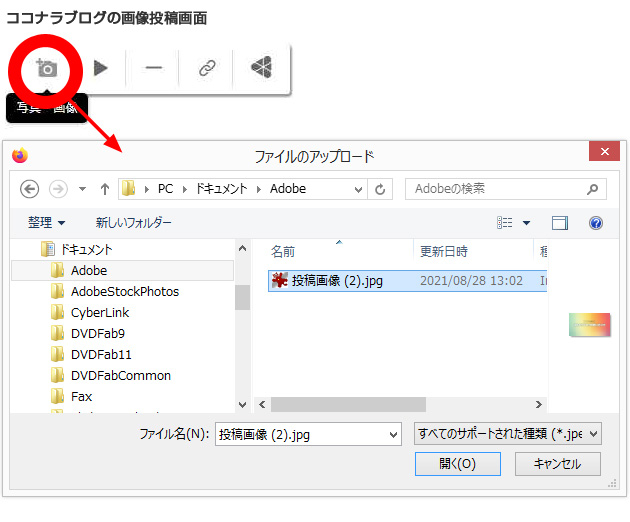
本文の中に「画像」を投稿することもできます。これも「カバー画像」と同じような制限になっています。画像投稿はサブメニューよりローカルの画像を拾って投稿するようにしてください。投稿された画像は中央揃えに固定されるようです。
注意点は「記事」を選択してブログを書いている場合、どのようなサイズの画像を投稿しても実寸で表示させることは不可能なことです。幅630を超える画像が幅561として表示されるのはカバー画像と同様なのですが、幅561以下のものを投稿しても0.9倍程度に縮小されて表示されます。たとえばPCの操作画面を投稿したい様な場合、どうしてもぼやけた画像になってしまいます。
また、本文中にはドラッグアンドドロップで画像を投稿することも可能ですが、これはやめたほうが良いかも知れません。ドラッグアンドドロップで投稿した画像は左寄せで表示されますが、多くの場合、投稿できているにも関わらず非表示となってしまいます。将来的に実装予定の機能なのでしょうか?
動画はYoutubeのもののみ投稿することが可能です。
おまけ「絵文字一覧」
Ctrl+Cキーでクリップボードにコピーできます。
笑顔:😀😃😄😁😆😅😂😉😊😇 愛情:😍😘😗😚😙 舌出し:😋😛😜😝 疑い:😐😑😶😏😒😬
睡眠:😌😔😪😴 病気:😷😵 サングラス:😎
心配:😕😟😮😯😲😳😦😧😨😰😥😢😭😱😖😣😞😓😩😫 否定:😤😡😠😈👿💀☠
その他の顔:💩👹👺👻👽👾 猫:😺😸😹😻😼😽🙀😿😾 猿:🙈🙉🙊
感情:💋💌💘💝💖💗💓💞💕💟❣💔❤️🔥❤💛💚💙💜💯💢💥💫💦💨💣💬💭💤
掌:👋✋ ハンドサイン:👌✌👈👉👆👇☝👍👎✊👊👏🙌👐🙏✍ マニキュア:💅
体の一部:💪👂👃👀👅👄 人:👶👦👧👱👨👩👴👵 身振り:🙍🙎🙅🙆💁🙋🙇
職業:👮💂👷👸👳👲👰💆👯 ファンタジー:👼🎅
スポーツ:🏇⛷🏂🏄🚣🏊⛹🚴🚵🛀⚽⚾🏀🏈🏉🎾🎳⛳⛸🎣🎽🎿 家族:👭💏💑👪 シンボル:👤👥👣
動物:🐵🐒🐶🐕🐩🐺🐱🐈🐯🐅🐆🐴🐎🐮🐂🐃🐄🐷🐖🐗🐽🐏🐑🐐🐪🐫🐘🐭🐁🐀🐹🐰🐇🐻🐨🐼🐾
鳥:🐔🐓🐣🐤🐥🐦🐧 爬虫類:🐸🐊🐢🐍🐲🐉 魚:🐳🐋🐬🐟🐠🐡🐙🐚 虫:🐌🐛🐜🐝🐞
花:💐🌸💮🌹🌺🌻🌼🌷 植物:🌱🌲🌳🌴🌵🌾🌿☘🍀🍁🍂🍃
食物:🍇🍈🍉🍊🍋🍌🍍🍎🍏🍐🍑🍒🍓🍅🍆🌽🍄🌰🍞🍖🍗🍔🍟🍕🍳🍲🍱🍘🍙🍚🍛🍜🍝🍠🍢🍣🍤🍥
菓子:🍡🍦🍧🍨🍩🍪🎂🍰🍫🍬🍭🍮🍯 飲物:🍼☕🍵🍶🍷🍸🍹🍺🍻 食器:🍴🔪
地図:🌍🌎🌏🌐🗾 山:⛰🌋🗻
場所:🏠🏡🏢🏣🏤🏥🏦🏨🏩🏪🏫🏬🏭🏯🏰💒🗼🗽⛪⛩⛲⛺🌁🌃🌄🌅🌆🌇🌉♨🎠🎡🎢🎪🗿
乗物:🚂🚃🚄🚅🚆🚇🚈🚉🚊🚝🚞🚋🚌🚍🚎🚐🚑🚒🚓🚔🚕🚖🚗🚘🚚🚛🚜🚲🚏⛽🚨🚥🚦🚧⚓⛵🚤⛴🚢✈💺🚁🚟🚠🚡🚀 時計:⌛⏳⌚⏰⏱⏲🕛🕧🕐🕜🕑🕝🕒🕞🕓🕟🕔🕠🕕🕡🕖🕢🕗🕣🕘🕤🕙🕥🕚🕦
天体:🌑🌒🌓🌔🌕🌖🌗🌘🌙🌚🌛🌜☀🌝🌞⭐🌟🌠🌌 天気:☁⛅⛈🌀🌈🌂☂☔⛱⚡❄⛄☄🔥💧🌊
イベント:🎃🎄🎆🎇✨🎈🎉🎊🎋🎍🎎🎏🎐🎑🎀🎁🎫🏆 ゲーム:🎯🎱🔮🎮🎰🎲♠♥♦♣♟🃏🀄🎴
芸術:🎭🎨 ファッション:👓👔👕👖👗👘👙👚👛👜👝🎒👞👟👠👡👢👑👒🎩🎓⛑💄💍💎
音:🔇🔈🔉🔊📢📣📯🔔🔕🎼🎵🎶🎤🎧📻🎷🎸🎹🎺🎻 電話:📱📲☎📞📟📠
コンピュータ:🔋🔌💻⌨💽💾💿📀 映像:🎥🎬📺📷📹📼
小物:🔍🔎💡🔦🏮📔📕📖📗📘📙📚📓📒📃📜📄📰📑🔖✏✒📝🚬⚰⚱ 通貨:💰💴💵💶💷💸💳💹💱💲
メール:✉📧📨📩📤📥📦📫📪📬📭📮 オフィス:💼📁📂📅📆📇📈📉📊📋📌📍📎📏📐✂
鍵:🔒🔓🔏🔐🔑 道具:🔨⛏⚒⚔🔫🔧🔩⚙⚖🔗⛓ 科学:⚗🔬🔭📡 医療:💉💊 家:🚪🚽🚿🛁
施設:🏧🚮🚰♿🚹🚺🚻🚾🛂🛃🛄🛅 警告:⚠🚸⛔🚫🚳🚭🚯🚱🚷📵🔞☢☣
矢印:⬆↗➡↘⬇↙⬅↖↕↔↩↪⤴⤵🔃🔄🔙🔚🔛🔜🔝 宗教:⚛✡☸☯✝☦☪☮🔯
星座:♈♉♊♋♌♍♎♏♐♑♒♓⛎ 操作:🔀🔁🔂▶⏩⏭⏯◀⏪⏮🔼⏫🔽⏬⏏🎦🔅🔆📶📳📴
性別:♀♂☿⚢⚣⚤⚦⚧⚨⚩ 計算:✖➕➖➗♾ 感嘆符:‼⁉❓❔❕❗〰
その他マーク:⚕♻⚜🔱📛🔰⭕✅☑✔❌❎➰➿〽✳✴❇©®™
keycap:#⃣*⃣0⃣1⃣2⃣3⃣4⃣5⃣6⃣7⃣8⃣9⃣🔟
alphanum:🔠🔡🔢🔣🔤🅰🆎🅱🆑🆒🆓ℹ🆔Ⓜ🆕🆖🅾🆗🅿🆘🆙🆚🈁🈂🈷🈶🈯🉐🈹🈚🈲🉑🈸🈴🈳㊗㊙🈺🈵 幾何学:🔴🔵⚫⬛◼◾▪🔶🔷🔸🔹🔺🔻💠🔘🔳🔲 旗:🏁🚩🎌