LINEから入った予約を、毎回Googleカレンダーへ手作業で登録していませんか?
予約件数が少ないうちは対応できても、予約が増えてくると、
・カレンダーへの登録を忘れる
・日時やメニューを間違えて入力する
・LINE予約と電話予約が重複する
・予約変更がカレンダーに反映されていない
・スタッフ間で最新の空き状況を共有できない
といった問題が起こりやすくなります。
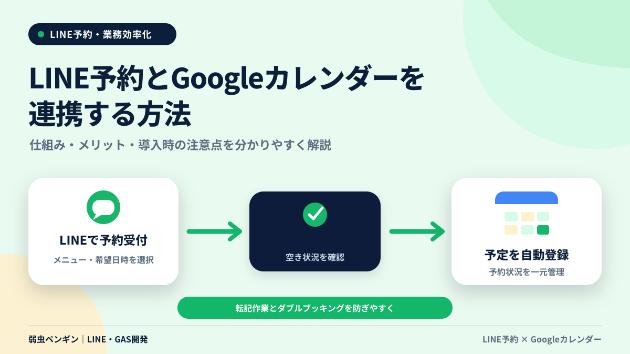
LINE予約システムとGoogleカレンダーを連携すれば、LINEから確定した予約を自動でカレンダーへ登録できます。
さらに、Googleカレンダーに登録されている予定をもとに、予約可能な日時だけをLINE上に表示することも可能です。
今回は、LINE予約とGoogleカレンダーを連携する仕組みや、導入するメリット、注意点について分かりやすく解説します。
LINE予約とGoogleカレンダーは連携できる?
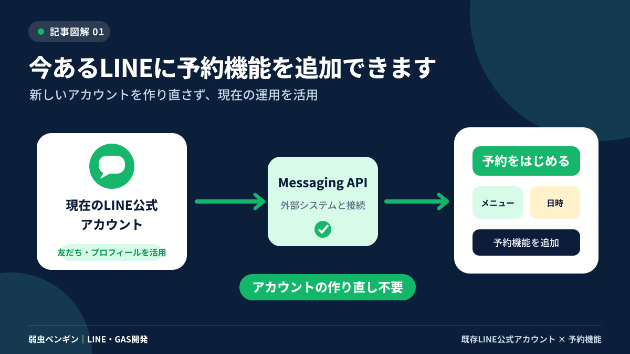
LINE公式アカウントの標準機能だけでは、予約情報をGoogleカレンダーへ自動登録することはできません。
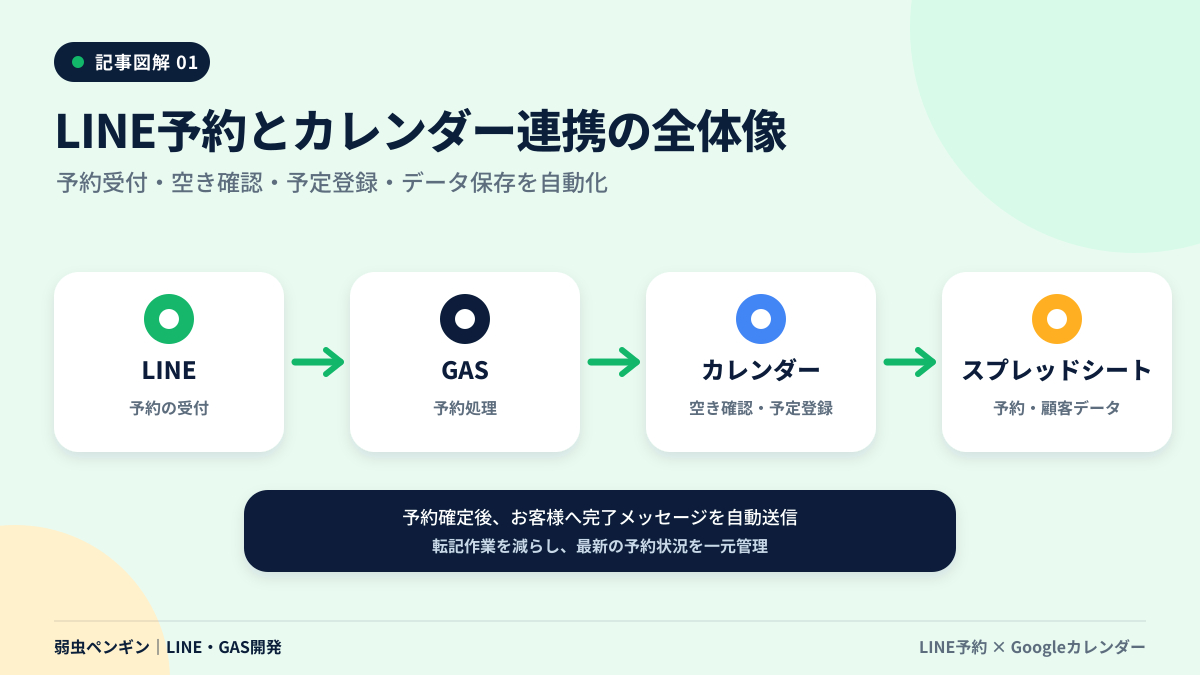
そのため、以下のような仕組みを組み合わせて連携します。
・LINE公式アカウント
・Messaging API
・Google Apps Script(GAS)
・Googleスプレッドシート
・Googleカレンダー
利用者がLINE上で予約日時やメニューを選択すると、その情報をGASが受け取ります。
GASが予約内容を処理し、Googleカレンダーへ予定を登録すると同時に、予約情報をスプレッドシートへ保存する仕組みです。
予約が完了すると、利用者のLINEには予約日時やメニューなどを記載した完了メッセージを自動送信できます。
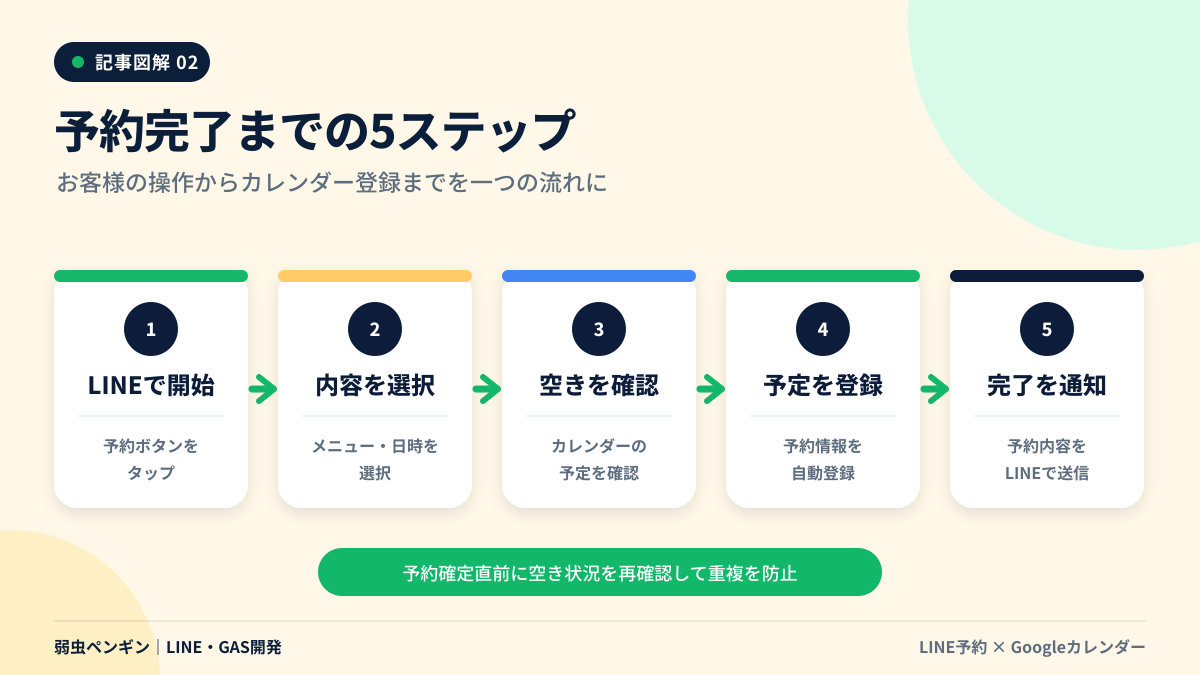
基本的な予約の流れ
LINE予約とGoogleカレンダーを連携した場合、一般的には次のような流れになります。
1.利用者がLINEから予約を開始する
リッチメニューやメッセージ内の「予約する」ボタンを押して、予約を開始します。
新しい予約専用アプリをインストールしてもらう必要はありません。普段使っているLINEから、そのまま予約画面へ進めます。
2.メニューや希望日時を選択する
施術メニュー、担当者、来店日、開始時間など、店舗ごとに必要な項目を選択してもらいます。
入力項目は自由に設計できますが、項目数が多すぎると予約途中の離脱につながります。
最初は予約に必要な情報だけに絞り、補足情報は来店時に確認する方法も有効です。
3.Googleカレンダーの予定を確認する
利用者が日付を選択すると、システムがGoogleカレンダーの予定を確認します。
すでに予約や休業予定が登録されている時間帯を除外し、予約可能な時間だけを表示します。
これにより、埋まっている時間帯への予約を防ぎやすくなります。
4.予約をGoogleカレンダーへ登録する
予約内容の確認後、利用者が予約を確定すると、Googleカレンダーへ予定が自動登録されます。
カレンダーの予定には、必要に応じて次のような情報を記載できます。
お客様の氏名
予約日時
メニュー
担当者
電話番号
LINE上の顧客情報
店舗向けの備考
スタッフは普段使用しているGoogleカレンダーから、予約内容を確認できます。
5.予約完了メッセージを送信する
Googleカレンダーへの登録が完了すると、利用者のLINEへ予約完了メッセージを送信します。
予約日時やメニューだけでなく、店舗の住所、持ち物、来店時の注意事項、キャンセル方法なども案内できます。
予約の前日にリマインドメッセージを送信する仕組みを追加することも可能です。
Googleカレンダーと連携するメリット
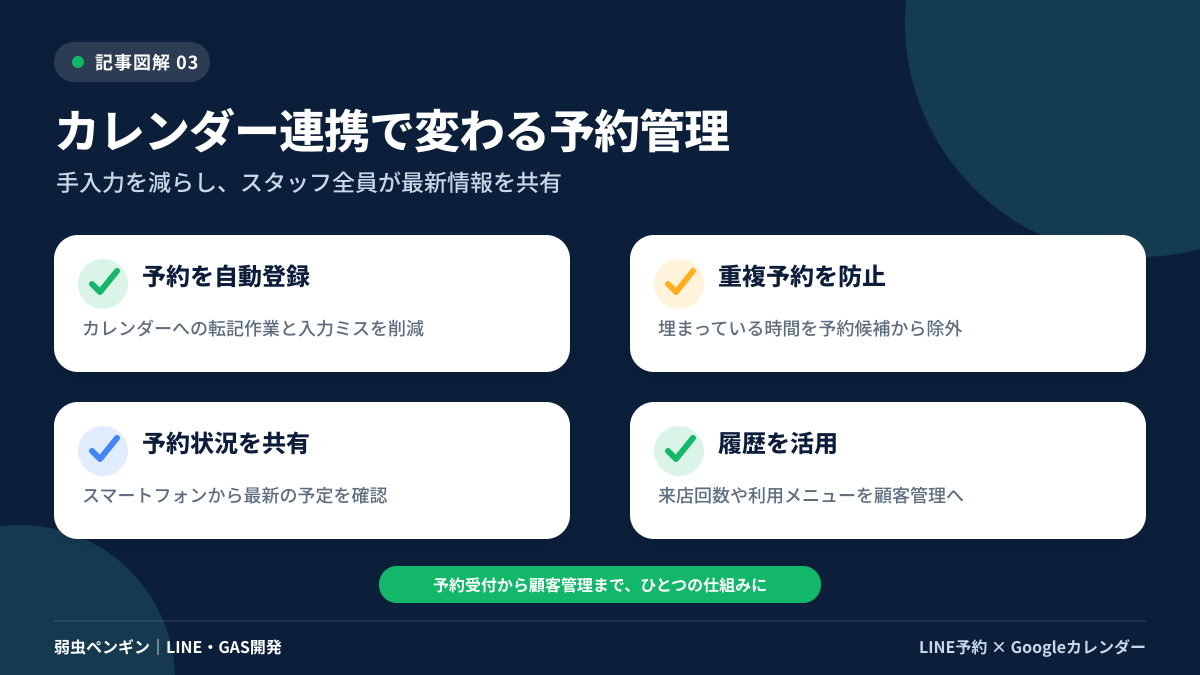
予約の転記作業を減らせる
LINEで受け付けた予約を、スタッフがGoogleカレンダーへ入力し直す必要がなくなります。
転記にかかる時間を削減できるだけでなく、日時や氏名などの入力ミスも防ぎやすくなります。
ダブルブッキングを防ぎやすい
Googleカレンダーに登録されている予定を確認してから予約枠を表示することで、同じ時間帯への重複予約を防止できます。
LINE予約だけでなく、電話や店頭で受け付けた予約もGoogleカレンダーへ登録しておけば、予約窓口をまたいだ空き状況の管理が可能です。
スタッフ間で予約状況を共有できる
Googleカレンダーはパソコンやスマートフォンから確認できます。
複数のスタッフでカレンダーを共有すれば、外出先でも最新の予約状況を確認できます。
新しい管理システムの操作を一から覚える必要がなく、普段からGoogleカレンダーを使っている店舗であれば導入しやすい点もメリットです。
予約変更やキャンセルにも対応できる
予約変更を受け付けた際に、Googleカレンダー上の予定を自動更新することも可能です。
キャンセル時には予定を削除する、または予定名に「キャンセル」と記載して履歴を残すなど、店舗の運用に合わせて設計できます。
顧客情報や予約履歴も管理できる
Googleカレンダーだけでなく、スプレッドシートにも予約情報を保存しておけば、顧客ごとの予約履歴を管理できます。
例えば、次のような活用が可能です。
・最終来店日の確認
・来店回数の集計
・キャンセル履歴の確認
・利用メニューの確認
・リピーターへのメッセージ配信
・一定期間来店していない顧客の抽出
単に予約を受け付けるだけでなく、再来店につなげるための顧客管理にも活用できます。
電話予約や外部予約サイトとの併用はできる?
LINE以外の予約窓口と併用することも可能です。
例えば、電話予約を受け付けた場合は、スタッフがGoogleカレンダーへ予定を登録します。
LINE予約システムが同じGoogleカレンダーを確認するようにしておけば、電話予約が入っている時間帯をLINE上の予約候補から除外できます。
ただし、複数の予約サイトを利用している場合は注意が必要です。
外部予約サイトの予約情報がGoogleカレンダーへ反映されない状態では、LINE側が最新の空き状況を判断できません。
複数の予約窓口を利用する場合は、「どの情報を基準に空き状況を管理するか」を導入前に決めておくことが重要です。
担当者別・店舗別のカレンダーにも対応できる
複数のスタッフがいる店舗では、担当者ごとにGoogleカレンダーを分ける方法があります。
利用者が担当者を選択すると、その担当者のカレンダーだけを確認し、空いている時間を表示します。
複数店舗を運営している場合は、店舗ごとにカレンダーを作成することも可能です。
ただし、スタッフ数や店舗数が増えるほど、予約枠の判定や権限管理が複雑になります。
将来的にスタッフや店舗を増やす予定がある場合は、現在の運用だけでなく、今後の拡張も考慮して設計する必要があります。
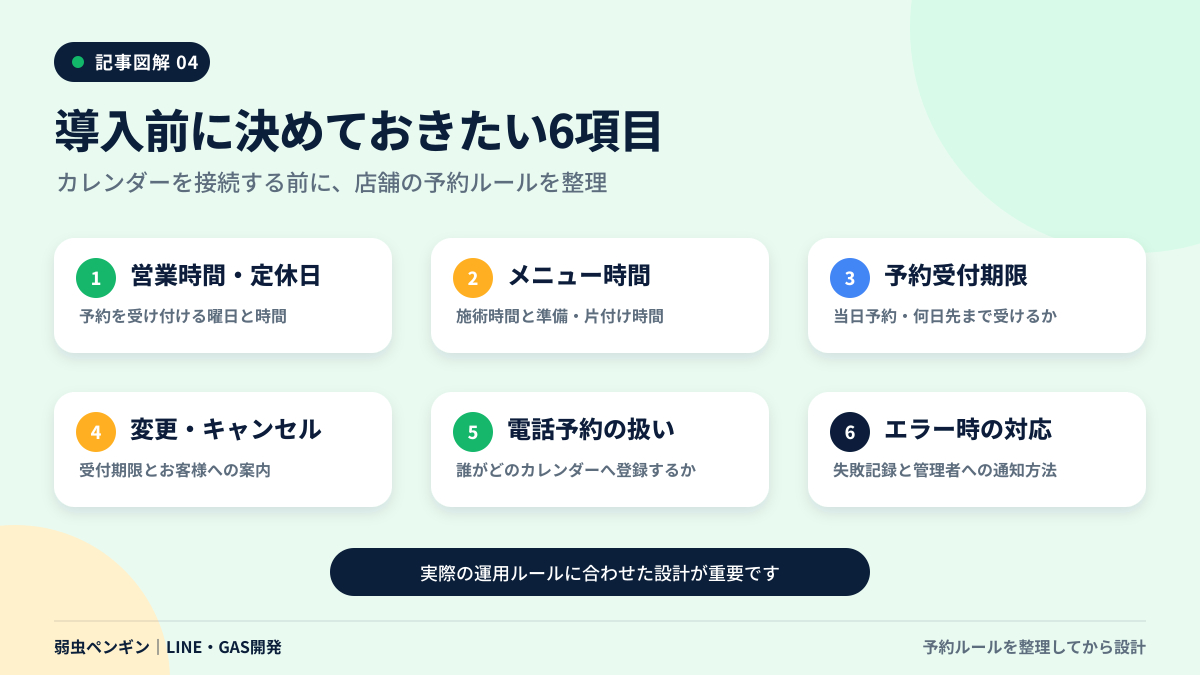
連携時に決めておきたい予約ルール
LINEとGoogleカレンダーを接続するだけでは、実際の予約運用は完成しません。
導入前に、少なくとも次の項目を整理しておくことをおすすめします。
・営業時間
・定休日
・メニューごとの所要時間
・予約枠の間隔
・施術前後の準備時間
・当日予約を受け付けるか
・何日先まで予約できるか
・予約変更・キャンセルの受付期限
・担当者を指名できるか
・電話予約をどのように登録するか
例えば、施術時間が60分でも、準備や片付けに15分必要な場合は、次の予約まで75分確保する必要があります。
こうした店舗独自のルールをシステムに反映しないと、カレンダー上では空いていても、実際には対応できない予約が入る可能性があります。
導入時の注意点
Googleカレンダーの予定名だけで判定しない
空き状況は、予定の件名ではなく開始時刻と終了時刻をもとに判定する設計が基本です。
予定名の入力方法がスタッフによって異なっても、予約枠が正しく埋まるようにする必要があります。
手作業で予定を変更した場合の動作を決める
Googleカレンダーの予定をスタッフが直接変更した場合、LINEの予約情報やスプレッドシートにも変更を反映するのかを決めておきます。
カレンダーだけを変更すると、お客様へ案内した予約日時と管理情報に差が出る可能性があります。
予約変更は管理画面や決められた手順から行うなど、運用ルールを統一することが大切です。
同時予約への対策が必要
複数の利用者が、ほぼ同じタイミングで同じ予約枠を選択する可能性があります。
予約確定の直前に空き状況を再確認し、すでに予約が入っている場合は登録しない処理が必要です。
予約候補を表示した時点だけで空き状況を確認する設計では、重複予約が発生する恐れがあります。
GASには利用上限がある
GASには、処理時間やGoogleサービスの呼び出し回数などに利用上限があります。
個人店舗や小規模事業者の予約システムでは対応できるケースが多いものの、予約件数や同時アクセスが非常に多い場合は、別の構成も検討する必要があります。
エラー発生時の確認方法を用意する
何らかの理由でカレンダーへの登録に失敗した場合に、店舗側が気付ける仕組みも重要です。
エラー内容をスプレッドシートへ記録する、管理者へ通知するなど、正常に登録できなかった予約を確認できるようにしておきます。
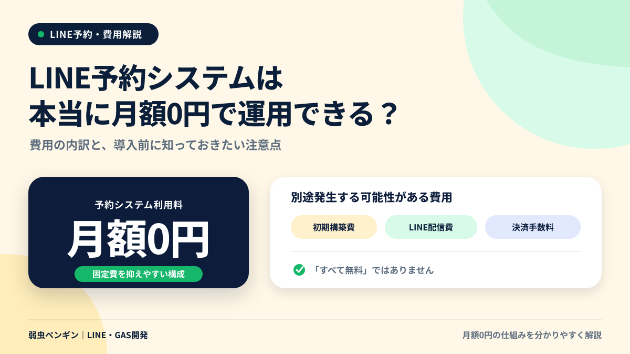
月額0円で運用できる?
LINE公式アカウント、GAS、Googleスプレッドシート、Googleカレンダーを組み合わせることで、予約システム自体の月額利用料をかけずに運用できる場合があります。
ただし、すべての費用が必ず0円になるわけではありません。
LINE公式アカウントのメッセージ配信数が無料枠を超えた場合や、有料のGoogle Workspaceを利用する場合、オンライン決済を導入する場合などは、別途費用が発生する可能性があります。
また、システムの初期構築費や、運用後の機能追加・保守対応も事前に確認しておく必要があります。
重要なのは、「完全に無料かどうか」だけではなく、毎月発生する固定費と、必要に応じて発生する費用を分けて考えることです。
まとめ
LINE予約とGoogleカレンダーを連携すると、予約の自動登録や空き状況の判定ができるようになります。
予約情報の転記作業を減らし、入力ミスやダブルブッキングを防ぎやすくなるため、電話やLINEでの予約管理に負担を感じている店舗に向いています。
一方で、実際に使いやすい予約システムにするためには、単にLINEとカレンダーを接続するだけでは不十分です。
営業時間、メニューごとの所要時間、準備時間、キャンセル期限、電話予約の扱いなど、店舗ごとの運用ルールを整理したうえで設計することが重要です。
私は、LINE公式アカウント・GAS・Googleスプレッドシート・Googleカレンダーを組み合わせた予約システムの設計・開発に対応しています。
既存のLINE公式アカウントへ予約機能を追加したい場合や、現在の予約管理を自動化できるか確認したい場合は、お気軽にご相談ください。
現在の予約方法や運用状況を伺ったうえで、必要な機能と実現方法をご提案いたします。