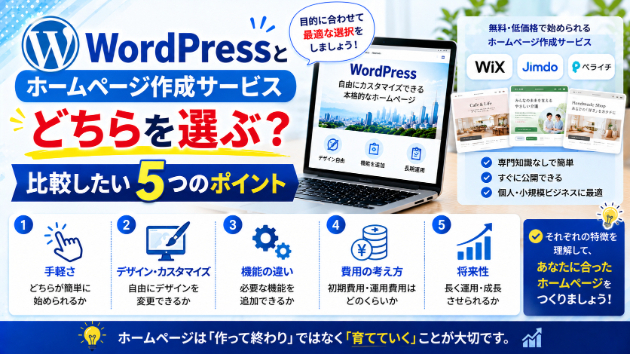
ホームページを頼むとき、WordPressにするか迷ったら、公開後に自分で更新したい場所を挙げてみてください。
お知らせを毎週追加するのか、会社概要を年に一度直すくらいなのか。
同じ5ページのサイトでも、使い方によって必要な作業は変わります。
お知らせを担当者が追加するなら
たとえば、店舗の担当者が休業日やイベント情報を月に数回掲載するサイト。
そのたびに制作担当へ連絡するより、管理画面から記事を追加できる形が合っています。
WordPressを使うなら、タイトル・本文・写真など、担当者が入力する項目を決めて作ります。
商品紹介や施工事例も同じです。
写真を何枚載せるか、日付や分類が必要かまで考えると、使う人に合った更新画面を相談できます。
ほとんど更新しないページなら
キャンペーン期間中だけ使うLPや、内容が確定したサービス紹介ページなら、HTMLで制作する方法もあります。
文章や画像を変更するときは、コードを扱える担当者に依頼する運用です。
年に一度の変更を誰が担当するか決まっていれば、管理画面を用意する必要があるか判断しやすくなります。
逆に、変更のたびに依頼できる人がいないなら、更新頻度が低くても自分で編集できる範囲を検討しておきたいです。
WordPressでも、編集できる範囲は先に決める
WordPressを入れれば、完成したページのどこでも自由に変えられる、とは限りません。
お知らせだけ投稿できる作り方もあれば、トップページの文章や画像を編集できる作り方もあります。
「写真と説明文は変えたい。
配置や文字サイズは固定したい」
この指定なら、更新したい情報と、崩したくない見た目を分けて相談できます。
クライアントに引き渡す制作会社さんは、実際に更新する担当者がどこを触るのかまで確認しておくと、納品時の説明もそろいます。
公開後の担当まで決めておく
更新画面を用意したあとは、操作する人と、サイトの保守をする人を決めます。
WordPress本体やプラグインの更新、バックアップなどを誰が担当するかも確認しておきましょう。
記事を書けることと、サイトの保守を引き受けることは別の作業です。
相談時は、たとえば「お知らせは店舗スタッフが月2回追加、トップの写真は季節ごとに変更、配置は固定」と伝えれば十分な出発点になります。
更新したい場所が分かれば、HTMLで足りるか、WordPressでどこを編集可能にするかを具体的に検討できます。
AQUALOGでも、支給デザインと公開後の使い方を確認して、実装範囲をご案内します。