▼「EC商品画像の品番リネーム」の商品ページはこちら
ネットショップの商品画像を登録するとき、こんな作業に困ることはありませんか?
・撮影した画像のファイル名がバラバラになっている
・どの写真がどの商品なのか、確認しながら名前を変更している
・商品ごとに必要な画像がそろっているか分かりにくい
・名前を変更する前の画像と変更後の画像を対応させておきたい
商品数や画像枚数が増えるほど、ファイル名の整理は面倒になりがちです。
そこで作成したのが、あんしん Widgetの「EC商品画像の品番リネーム」です。
画像を見ながら商品ごとに振り分け、必要な枚数を確認してから、品番付きのファイル名でまとめて保存できます。
商品画像のファイル名を品番でそろえる
例えば、次のような商品画像を整理する場合です。
品番 必要な画像枚数
00123 2枚
AB-456 1枚
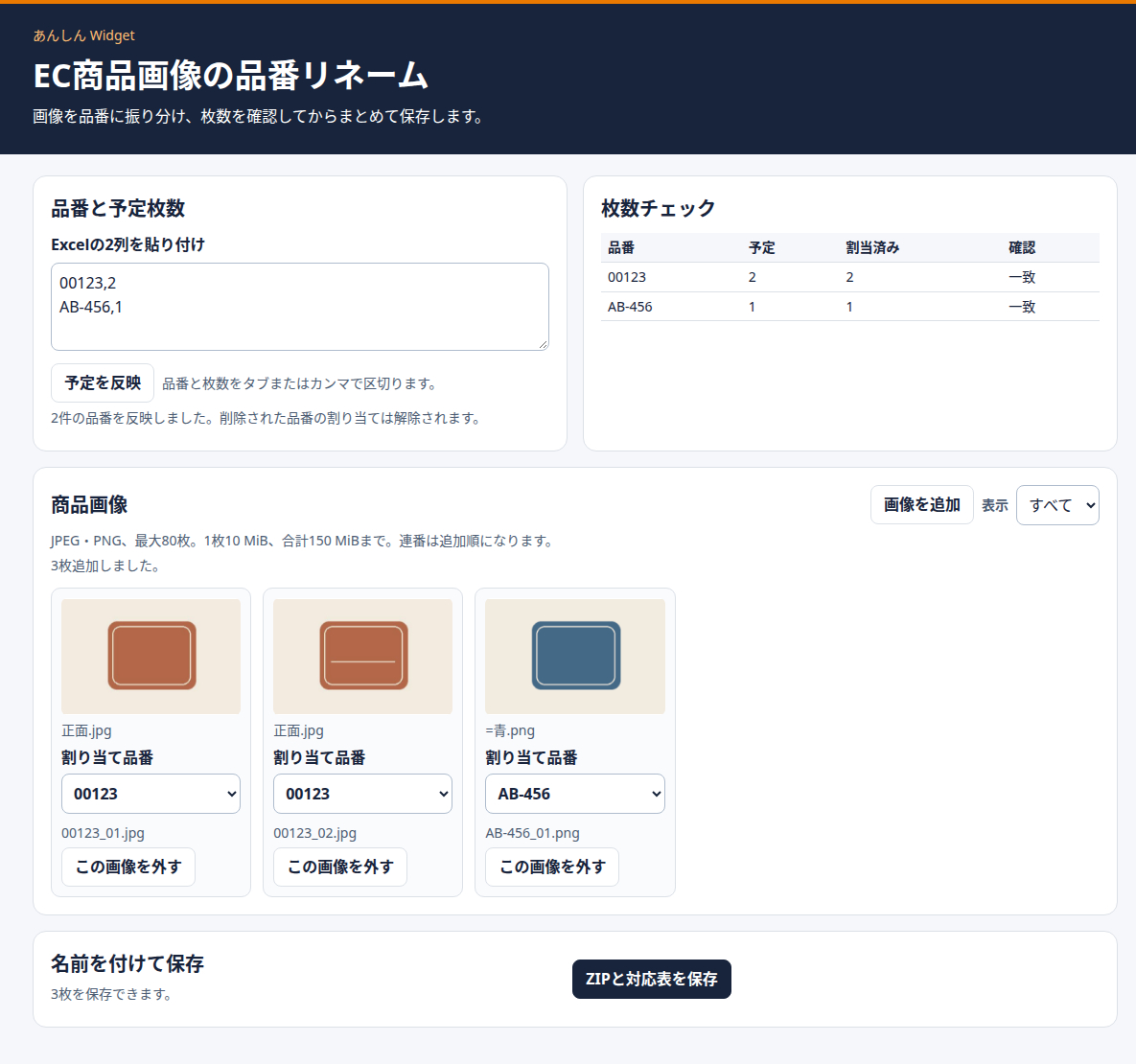
撮影した画像のファイル名が「正面.jpg」などになっていても、画面に表示される小さな画像(サムネイル)を見ながら品番を割り当てられます。
品番「00123」に2枚の画像を割り当てると、保存時には次のような名前になります。
・00123_01.jpg
・00123_02.jpg
品番「AB-456」のPNG画像なら「AB-456_01.png」のようになります。
ファイル名を1枚ずつ入力する代わりに、写真を確認しながら品番を選ぶ操作で整理できるのが特徴です。
使い方① 購入したファイルをChromeで開く
このツールは、PC版Google Chromeで使うローカルHTMLツールです。
購入した product-image-sku-rename.txt をパソコンに保存し、ファイル名の末尾を .txt から .html に変更してください。
変更後の product-image-sku-rename.html をChromeで開くと、ツールの画面が表示されます。
ソフトウェアを別途インストールする方式ではなく、パソコンに保存したHTMLファイルをブラウザで開いて使います。
使い方② Excelから品番と予定枚数を貼り付ける
まず、商品ごとの品番と必要な画像枚数を用意します。
Excelなどで「品番」「予定枚数」の2列を選択してコピーし、ツールの入力欄に貼り付けます。
カンマ区切りで、次のように直接入力することもできます。
00123,2
AB-456,1
入力したら「予定を反映」をクリックします。
これで、品番ごとの必要枚数が登録されます。
使い方③ 画像を追加して品番を割り当てる
「画像を追加」から、整理したいJPEG・PNG画像を選びます。
追加した画像はサムネイルで表示されるため、写真の内容を確認しながら、それぞれの「割り当て品番」を選択できます。
例えば、品番「00123」の写真2枚に同じ品番を割り当てます。
このとき、元のファイル名が同じ画像でも、保存時には品番と連番を使った名前になります。
撮影時のファイル名ではなく、商品を見て振り分けられるので、撮影順が混ざっている画像の整理にも使えます。
使い方④ 画像の不足・超過を確認する
品番を割り当てると、「枚数チェック」に予定枚数と割当済みの枚数が表示されます。
例えば、品番「00123」に2枚必要なのに1枚しか割り当てていなければ、「不足 1枚」と表示されます。
逆に、予定より多く割り当てた場合は「超過」と表示されます。
品番を割り当てていない画像は「未割当」で確認でき、表示を絞り込むこともできます。
必要な画像の不足・超過と、振り分け忘れを確認してから保存できるため、商品画像をまとめて納品・登録する前の整理に役立ちます。
架空の商品画像を使った操作例。画像を見ながら品番を割り当て、予定枚数との一致を確認できます。
使い方⑤ ZIPと対応表をまとめて保存する
すべての画像に品番を割り当て、予定枚数との過不足がなくなると、「ZIPと対応表を保存」が使えるようになります。
保存されるZIPファイルには、品番と連番を付けた画像と「対応表.csv」が入ります。
対応表には、次の情報が記録されます。
・品番
・変更前のファイル名
・変更後のファイル名
どの画像がどの名前になったのか、あとから確認できます。
対応表はUTF-8(BOM付き)のCSV形式です。
なお、「00123」のように先頭にゼロが付く品番をExcelで読み込む際は、品番列を文字列として読み込んでください。 Excelの自動変換によって先頭のゼロが消える場合があります。
画像そのものは再圧縮せず、元のデータを別名でZIPに収録します。画像のサイズや縦横比、メタデータは維持されます。
購入前に知っておきたいこと
このツールで扱える画像はJPEG・PNG形式です。
画像枚数は最大80枚、1枚あたり10 MiB以下・2,400万画素以下、合計150 MiBまでです。
品番には、半角英数字で始まる40文字以内の文字列を指定できます。使用できるのは半角英数字、ハイフン、アンダースコアです。
大文字と小文字だけが異なる品番は、別の品番として登録できません。また、一部の予約済みの名前も使用できません。
パソコンのメモリ容量によっては、上限枚数まで扱えない場合があります。
画像の割り当て内容は、ページを閉じると消えます。作業が完了したら、ZIPファイルを保存してください。
画像の読み込みやZIPの作成はブラウザ内で行い、ツールから画像を外部へ送信しません。
開発時にはLinux版Chromeで、品番の重複、画像枚数の過不足、ZIPに収録した画像と元データの一致などをテストしています。Windows・macOSでの実機操作や、上限容量での実運用については未確認です。
商品画像の整理・納品前の確認に
ネットショップでは、商品画像のファイル名を品番にそろえておくと、どの画像がどの商品に対応するのかを確認しやすくなります。
このツールは、商品画像を見ながら品番を振り分け、必要な枚数がそろっているかを確認し、まとめて保存したい場面に向いています。
画像の加工やECサイトへの自動登録ではなく、商品画像のファイル名整理と枚数確認を行うためのツールです。
「EC商品画像の品番リネーム」はこちらから購入できます
撮影した商品画像を品番ごとに整理し、対応表と一緒にまとめて保存したい方はこちらから購入できます。
▼ EC商品画像の品番リネーム
業務に合わせた専用ツールが必要な方へ
あんしん Widgetでは、PCのブラウザで使えるローカルHTMLツールのオーダーメイド制作も承っています。
例えば、独自のファイル名ルールを使いたい、商品管理表の項目に合わせて出力したい、といったご要望もご相談いただけます。
▼ ローカルHTMLツールのオーダーメイド制作