▼「定期清掃の前後写真レポート」の商品ページはこちら
マンションや店舗の定期清掃では、作業前と作業後の写真を報告書にまとめることがあります。
エントランス、共用廊下、階段など、清掃した場所ごとに写真を整理し、物件名や作業日を記載するのは意外と手間がかかる作業です。
そんなときに使えるのが、あんしん Widgetの「定期清掃の前後写真レポート」です。
清掃箇所ごとに作業前・作業後の写真を登録し、A4の写真付き報告書をPDFで保存できます。
清掃箇所ごとに前後写真を並べて報告
例えば、マンションの定期清掃で「エントランス」と「共用廊下」を清掃した場合です。
それぞれの場所について、作業前と作業後の写真を登録します。
報告書には物件名、作業日、清掃会社名を記載でき、必要に応じて作業メモも追加できます。
作業前後の写真を並べて掲載するため、どの場所を清掃したのかを写真と一緒に伝えられます。
使い方① TXTファイルをHTMLに変更する
本商品は、PC版Google Chromeで使うローカルHTMLツールです。
購入した cleaning-photo-report.txt をパソコンに保存し、ファイル名の末尾を .txt から .html に変更してください。
変更後の cleaning-photo-report.html をChromeで開くと、報告書の作成画面が表示されます。
ファイルの拡張子が表示されない場合は、パソコンのファイル管理画面で拡張子を表示する設定にしてください。
使い方② 物件名・作業日・清掃会社名を入力する
最初に、報告書の基本情報を入力します。
・物件名: 清掃した建物や施設の名前
・作業日: 清掃を実施した日付
・清掃会社名: 作業を担当した会社名や屋号
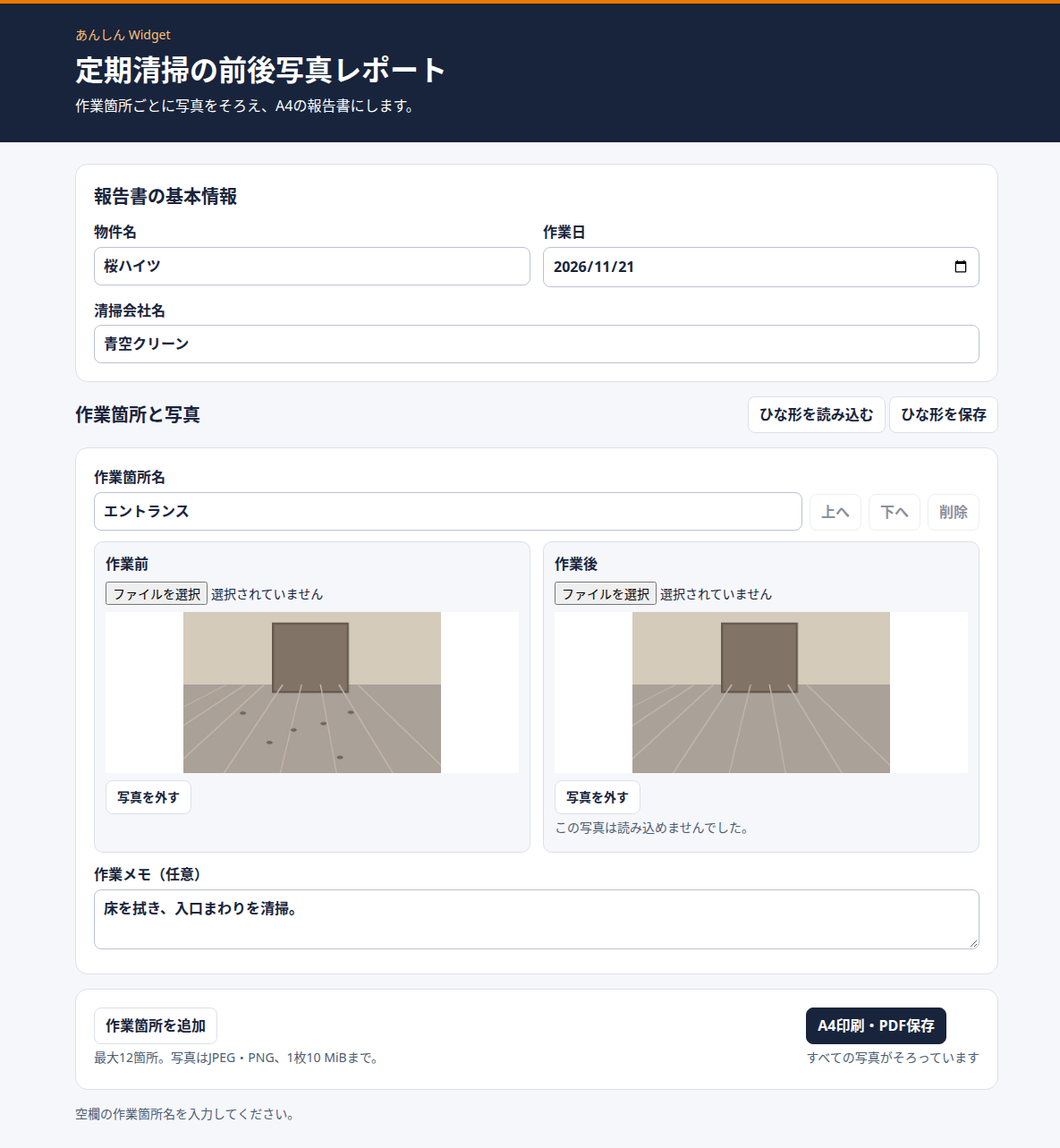
例えば、架空の物件「桜ハイツ」、清掃会社「青空クリーン」のように入力します。
この3項目は、報告書を印刷・PDF保存する際に必要です。
使い方③ 清掃箇所と前後写真を登録する
次に、清掃した場所の名前を入力します。
例えば「エントランス」です。
各作業箇所には「作業前」と「作業後」の写真を1枚ずつ登録できます。
必要に応じて「作業メモ」に、実施した清掃内容などを入力してください。
「作業箇所を追加」を使えば、「共用廊下」「階段」などの場所を追加できます。
作業箇所は最大12箇所まで登録できます。また、「上へ」「下へ」で並び順を変更できます。
使い方④ 写真の不足を確認してPDFに保存する
写真と基本情報を入力したら、「A4印刷・PDF保存」をクリックします。
作業前または作業後の写真が登録されていない場合は、どの箇所の写真が不足しているか表示されます。
例えば「エントランス(作業後)」のように確認できます。
写真が不足したままでも、確認画面で了承すれば印刷へ進めます。その場合、報告書の該当箇所には「写真なし」と表示されます。
Chromeの印刷画面では、送信先を「PDFに保存」、用紙サイズを「A4」に設定してください。
必要に応じて「ヘッダーとフッター」をオフにし、写真の向きや余白、改ページを確認してから保存します。
架空の物件と写真を使った操作例。清掃箇所ごとに作業前・作業後の写真を登録し、必要に応じて作業メモを添えられます。
使い方⑤ 清掃箇所をひな形として保存する
毎回同じ物件を清掃する場合は、「ひな形を保存」が便利です。
例えば、毎月「エントランス」「共用廊下」を清掃するなら、この2箇所を登録して「ひな形を保存」をクリックします。
作業箇所名と並び順が、JSON形式のファイルとして保存されます。
次回は「ひな形を読み込む」から保存したJSONファイルを選択すると、同じ順番で作業箇所を用意できます。
ひな形に保存されるのは、作業箇所名と並び順だけです。
写真、物件名、作業日、清掃会社名、作業メモは保存されません。
ひな形を読み込むと現在の作業箇所が置き換わるため、入力済みの写真やメモがある場合は注意してください。
購入前に知っておきたいこと
このツールで登録できる作業箇所は最大12箇所です。
写真はJPEG・PNG形式に対応し、1枚あたり10 MiB以下、2,400万画素以下の画像を使用できます。
HEIC形式の写真には対応していません。スマートフォンなどで撮影した写真を使う場合は、保存形式を確認してください。
また、次の用途には対応していません。
・会社独自の報告書レイアウトへの変更
・公共工事などの電子納品
・Excelファイルへの出力
作成中の写真や入力内容は、ページを閉じると消えます。必要な報告書は、作業が終わったらPDFとして保存してください。
入力したデータや写真はブラウザ内で処理され、ツールから外部へ送信されません。
開発時にはLinux版Chromeで、写真の読み込み、ひな形の保存と再読込、A4 PDFの出力、12箇所の改ページなどを検証しています。Windows・macOSでの動作や、Chromeの手動印刷ダイアログについては未確認です。
こんな場面で使えます
例えば、毎月同じマンションの共用部分を清掃し、管理会社へ作業報告書を提出する場合です。
「エントランス」「共用廊下」「階段」といった清掃箇所をひな形として保存しておけば、次回は同じ構成を読み込んで、その日の前後写真を登録できます。
物件ごとの作業内容を写真付きでまとめ、PDFとして共有したい場面に向いています。
「定期清掃の前後写真レポート」はこちらから購入できます
清掃箇所ごとの前後写真を整理し、A4の写真付き報告書を作りたい方は、こちらから購入できます。
▼ 定期清掃の前後写真レポート
業務に合わせた専用ツールが必要な方へ
あんしん Widgetでは、PCのブラウザで使えるローカルHTMLツールのオーダーメイド制作も承っています。
例えば、会社指定の報告書レイアウトに合わせたい、清掃箇所ごとに独自の確認項目を追加したい、といったご要望もご相談いただけます。
▼ ローカルHTMLツールのオーダーメイド制作