▼「選んだ部分だけ印刷」の商品ページはこちら
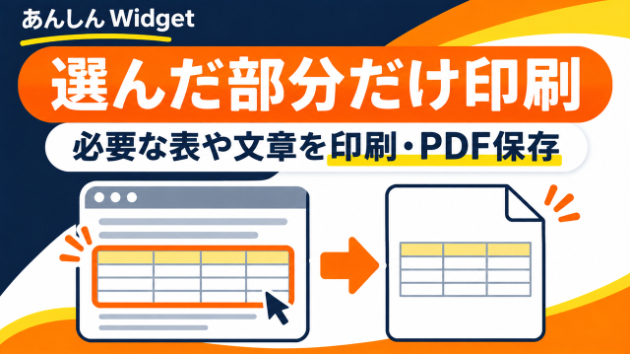
Webページに載っている表や手順を印刷したいとき、ページ全体ではなく、必要な部分だけを残したいことがあります。
例えば、店舗サイトの案内ページから、店頭受け取りの手順だけを印刷したい場合です。ページ全体を印刷すると、メニューやお知らせなど、今回必要のない情報まで含まれることがあります。
そんなときに使えるのが、あんしん Widgetのブックマークレット「選んだ部分だけ印刷」です。
Webページ上の印刷したい部分をクリックで選び、Chromeの印刷画面から紙への印刷やPDF保存ができます。
選んだ部分だけ印刷でできること
このツールでは、開いているWebページの一部分を選んで印刷できます。
例えば、次のような用途に使えます。
・店舗サイトの営業時間や案内表を印刷する
・Webページに掲載された作業手順だけをPDFに残す
・必要な説明文だけを選んで印刷する
マウスで範囲をクリックして選び、必要に応じて選択範囲を広げたり、選び直したりできます。
通常のHTMLの表であれば、表の中をクリックすると表全体を選択できます。
使い方① ブックマークレットを登録する
本商品は、PC版Google Chrome向けのブックマークレットです。
購入した web-print-selection.txt をテキストエディターで開き、javascript: から始まる1行全体をコピーしてください。
次にChromeでブックマークを作成または編集し、「URL」欄にコピーした内容を貼り付けて保存します。
ブックマークの名前は「選んだ部分だけ印刷」など、分かりやすい名前にしておくと便利です。
初めて登録する方は、こちらの画像付きガイドも参考にしてください。
▼ ブックマークレットの登録方法・使い方ガイド
使い方② 印刷したい部分を選ぶ
印刷したい内容があるWebページをChromeで開き、登録した「選んだ部分だけ印刷」のブックマークをクリックします。
画面にツールが表示されたら、印刷したい部分をマウスでクリックしてください。
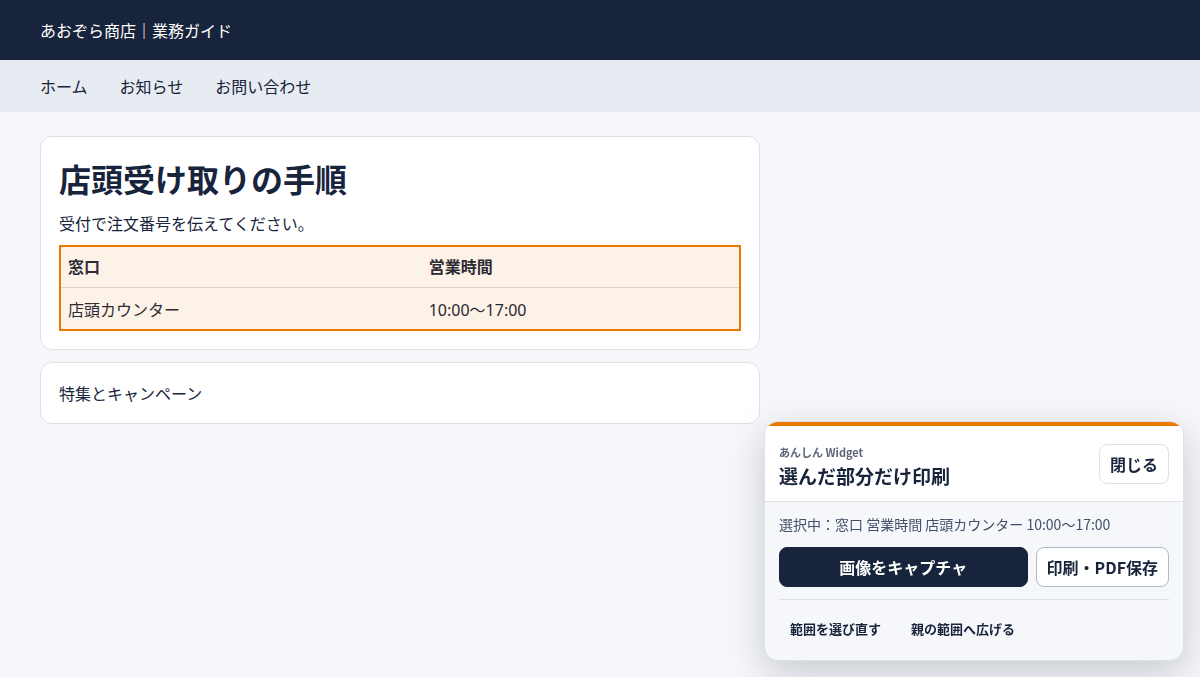
選択した範囲がオレンジ色の枠で示されます。
表のセルをクリックした場合は、セルだけでなく表全体が選択されます。
例えば、店頭受け取りの案内ページで「窓口」と「営業時間」が並んだ表をクリックすると、その表全体を選択できます。
使い方③ 選択範囲を調整する
選択した範囲が小さすぎる場合は、「親の範囲へ広げる」をクリックします。
現在の選択範囲を囲んでいる、一つ外側のまとまりへ広げられます。
別の部分を選びたい場合は、「範囲を選び直す」をクリックし、改めて対象を選択してください。
印刷したい文章や表が選ばれていることを確認してから、次の操作に進みます。
架空の店舗案内ページで表を選択した例。表の中をクリックすると、表全体を印刷対象として選べます。
使い方④ 印刷する・PDFで保存する
印刷する範囲を決めたら、「印刷・PDF保存」をクリックします。
Chromeの印刷画面が開くので、プレビューを確認してください。
紙に印刷する場合は、送信先で使用するプリンターを選びます。
PDFファイルとして残す場合は、送信先で「PDFに保存」を選択します。
必要に応じて、用紙サイズや向きなども調整してください。
また、印刷したページの上部や下部にURLや日付などが入る場合は、Chromeの印刷設定にある「ヘッダーとフッター」をオフにすると取り除けます。
印刷結果はWebサイト側の印刷用設定によって変わることがあります。必ずプレビューで内容を確認してください。
追加機能:選んだ部分を画像としてコピーする
このツールには、選んだ範囲を画像としてコピーする機能もあります。
印刷する範囲を選んだあと、「画像をキャプチャ」をクリックしてください。
Chromeの共有画面が表示されたら、「現在のタブ」を選びます。
画像を取得すると共有は終了し、ツール内にプレビューが表示されます。
内容を確認して「画像をコピー」を押すと、PNG画像としてクリップボードにコピーできます。
コピーした画像は、画像の貼り付けに対応したアプリなどで利用できます。
ただし、画像として取得できるのは画面に表示されている範囲です。
選択範囲が画面の外まではみ出している場合は、画面内に収めるか、印刷・PDF保存を利用してください。
この機能にはChromeのタブ共有と画像のクリップボードへのコピーが利用できる環境が必要です。
購入前に知っておきたいこと
このツールは、通常のWebページにあるHTML要素を選択して印刷するためのものです。
次のような制限があります。
・iframe内の内容は対象外です。
・Chromeの設定画面など、ブラウザ内部のページでは使用できません。
・スクリプトの実行や印刷用のスタイルが制限されるページでは、正常に動作しない場合があります。
・Webサイト独自の印刷設定によって、印刷結果の見た目が変わることがあります。
・横に長い表や固定レイアウトのページでは、内容が用紙に収まらない場合があります。
・スクロール時に読み込まれる画像は、印刷前に読み込みが必要な場合があります。
ツールの操作に外部サービスは使用せず、元のWebサイトに変更を保存することもありません。
画像コピー機能では、利用者が許可したChromeタブの表示内容を取得します。画像取得後、タブ共有は終了します。
開発時にはLinux版Chromeで自動テストを行っています。ただし、印刷ダイアログやタブ共有の対話操作には模擬処理が含まれており、実機でのすべての操作を確認済みというわけではありません。
こんな場面で使えます
例えば、店舗の店頭受け取り手順をスタッフ向けに印刷する場合です。
案内ページ全体ではなく、必要な説明や表だけを選んでPDFに保存すれば、共有する資料を作る際に利用できます。
選んだ部分だけ印刷はこちらから購入できます
Webページの必要な部分だけを印刷したり、PDFとして残したりしたい方は、こちらから購入できます。
▼ 選んだ部分だけ印刷
自分の業務に合わせた専用ツールが欲しい方へ
あんしん Widgetでは、Webブラウザ上の作業を補助するブックマークレットをオーダーメイドで制作しています。
例えば、特定のサイトの決まった項目だけを選び、印刷用に整理するツールなどもご相談いただけます。
▼ ブックマークレットのオーダーメイド制作はこちら