▼「Web表コピー」の商品ページはこちら
Webサイトに掲載されている商品一覧や在庫表を、Excelで整理したいことはありませんか?
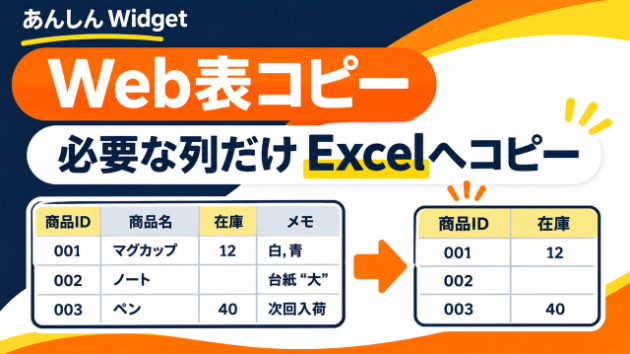
例えば、商品ID・商品名・在庫・メモが並んでいる表から、商品IDと在庫だけを取り出したい場合です。
表全体をコピーしてからExcelで不要な列を削除するのは、少し面倒です。
そんな作業に使えるのが、あんしん Widgetのブックマークレット「Web表コピー」です。
Webページの表から必要な列だけを選び、ExcelへのコピーやCSV保存ができます。
Web表コピーでできること
このツールでは、開いているWebページのHTML表を選んで、必要なデータを取り出せます。
主な機能は次のとおりです。
・ページ内にある表を選択
・コピーしたい列だけをチェック
・先頭5行をプレビューで確認
・Excelに貼り付けるためのデータをコピー
・CSVファイルとして保存
例えば、商品一覧に「商品ID」「商品名」「在庫」「メモ」の4列がある場合、「商品ID」と「在庫」だけを選んで取り出せます。
不要な列をExcel上で削除する必要がないため、必要な情報だけを整理したいときに便利です。
使い方 1: ブックマークレットを登録する
購入したファイルをテキストエディターで開き、登録用のコードを1行まるごとコピーしてください。
次に、Chromeでブックマークを作成または編集し、「URL」欄にコピーした内容を貼り付けて保存します。
ブックマークの名前は「Web表コピー」など、分かりやすいものにしておくと便利です。
初めて登録する方は、画像付きのガイドも参考にしてください。
▼ ブックマークレットの登録方法・使い方ガイド
使い方 2: コピーしたい表を選ぶ
表が掲載されているWebページをChromeで開き、登録した「Web表コピー」のブックマークをクリックします。
ツールが表示されたら、「表を選ぶ」から取り込みたい表を選択してください。
ページに複数の表がある場合は、表の行数や列数、先頭の項目名などを参考に選べます。
表を選ぶと、列の選択欄とプレビューが表示されます。
使い方 3: 必要な列だけを選ぶ
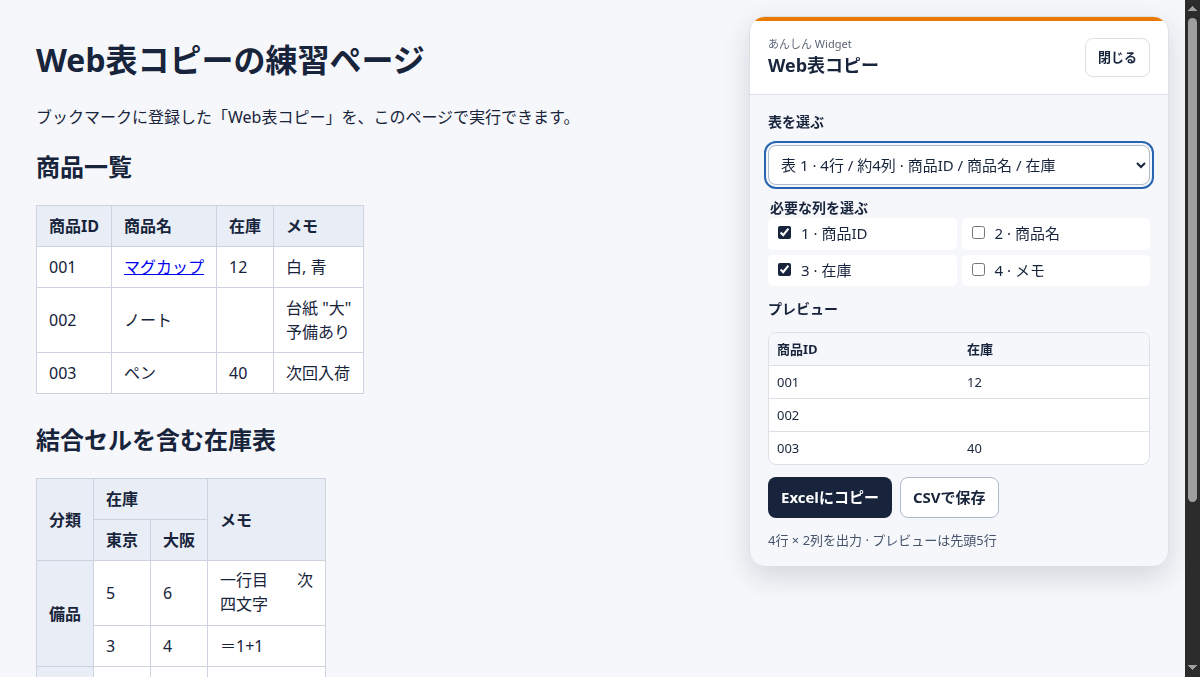
「必要な列を選ぶ」には、表に含まれる列がチェック付きで表示されます。
最初はすべての列が選択されているので、不要な列のチェックを外してください。
例えば、商品一覧から「商品ID」と「在庫」だけを取り込みたい場合は、その2列だけにチェックを残します。
画面下のプレビューには、選択した列の先頭5行が表示されます。
ここで、取り込みたい内容になっているか確認してください。
プレビューは先頭5行だけですが、コピーやCSV保存では対象となる全行が出力されます。
使い方 4: Excelにコピーする
必要な列を選んだら、「Excelにコピー」をクリックします。
データがタブ区切りの形式でコピーされるので、Excelで貼り付け先のセルを選んで貼り付けてください。
ブラウザの制限などで自動コピーができない場合は、手動コピー用の欄が表示されます。
その場合は、表示されたテキストを手動でコピーしてください。
コピーする際は、セル内の改行やタブが空白に置き換えられます。
使い方 5: CSVファイルで保存する
Excelへのコピーではなく、ファイルとして残したい場合は「CSVで保存」を選びます。
選択した列のデータがCSVファイルとして保存されます。
CSVは日本語に対応した文字コードで保存されます。
こちらは、セル内の改行やタブを保持して出力します。
商品一覧表から必要な列だけを選んだ操作例。プレビューで内容を確認し、ExcelへのコピーやCSV保存ができます。
購入前に知っておきたいこと
このツールが対象とするのは、現在開いているページに表示されている、通常のHTML表です。
次のようなデータには対応していません。
・iframeなどのフレーム内にある表
・独自の仕組みで表示されている表形式の画面
・ページ送りした先のデータ
・まだ読み込まれていない行
また、取得できるデータには次の上限があります。
・ページ内の先頭100表
・1表あたり最大5,000行
・最大200列
・最大20万セル
・最大200万文字
表に結合セルがある場合は、結合範囲の左上に値を入れ、それ以外の位置は空欄として出力します。
非表示の行や列は、通常の表示状態に応じて除外されます。ただし、特殊な方法で隠されている要素は、正しく判定できない場合があります。
また、商品IDの「001」のような先頭ゼロ付きの値は、Excel側の自動変換によって「1」になることがあります。
先頭ゼロを残したい場合は、Excelで文字列として取り込む方法を検討してください。
表の内容が変わった場合は、ツールを一度閉じてから起動し直してください。
表の処理は、お使いのブラウザ内で完結します。
開発時にはLinux版Chromeでの自動テストを行っていますが、Excel実機での貼り付け、Windows・macOSでの手動起動は未確認です。
こんな場面で使えます
例えば、仕入れ先のWebページに掲載されている商品一覧から、商品IDと在庫だけを社内のExcel表に転記したい場合です。
必要な列を選んでコピーできるため、貼り付け後に不要な列を削除する作業を減らせます。
商品情報の整理や、Webページ上の表を使った資料作成などに利用できます。
Web表コピーはこちらから購入できます
Webページの表から必要な列だけを取り出し、Excelで整理したい方は、こちらから購入できます。
▼ Web表コピー
自分の業務に合わせたツールが欲しい方へ
あんしん Widgetでは、Webブラウザ上の作業を補助するブックマークレットをオーダーメイドで制作しています。
例えば、特定のWebサイトから商品名と在庫数だけを取り出し、社内で使う形式に合わせてコピーするツールなどもご相談いただけます。
▼ ブックマークレットのオーダーメイド制作はこちら