▼「商品名・管理コードの表記整形」の商品ページはこちら
ネットショップの商品台帳やExcelの商品一覧を整理していると、商品名や管理コードの表記がバラバラになっていることはありませんか?
例えば、商品名が「ABC マグカップ」、管理コードが「00703」のように全角で入力されている場合です。別の行では半角になっていると、商品を検索したり、データを確認したりするときに扱いにくくなります。
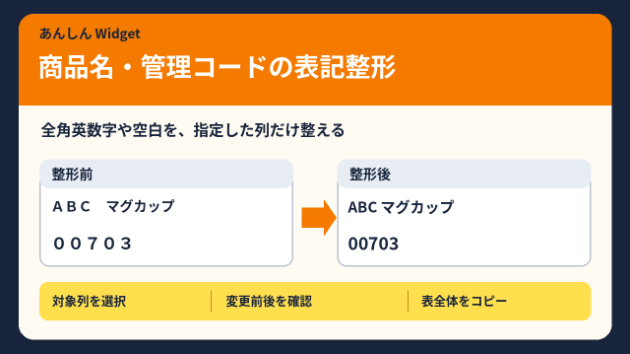
そんなときに使えるのが、あんしん Widgetの「商品名・管理コードの表記整形」です。
Excelなどの表を貼り付けて、指定した列の全角英数字や空白をまとめて整えられます。
商品名や管理コードの表記をそろえる
例えば、次のような商品一覧があるとします。
商品名 管理コード
ABC マグカップ 00703
New トートバッグ 00123
XYZ 収納ケース 00015
「全角英数字を半角に」「前後の空白を削除」「連続する空白を半角1つに」の3つのルールを使うと、次のように整えられます。
商品名 管理コード
ABC マグカップ 00703
New トートバッグ 00123
XYZ 収納ケース 00015
商品名と管理コードだけを対象にして、備考欄などはそのまま残すこともできます。
変更内容を確認してからコピーできるので、元の表を見ながら修正内容を確認したいときにも使えます。
使い方① TXTファイルをHTMLに変更する
本商品は、PC版Google Chromeで使うローカルHTMLツールです。
購入した sheet-product-text.txt をパソコンに保存し、ファイル名の末尾を .txt から .html に変更してください。
変更後の sheet-product-text.html をChromeで開くと、ツールの画面が表示されます。
インターネット上のサービスに商品台帳をアップロードする必要はありません。
使い方② Excelの商品一覧を貼り付ける
Excelなどで、整形したい表のセル範囲をコピーします。
ツールの「表を貼り付け」に、そのまま貼り付けてください。
列名も一緒にコピーした場合は、「先頭行は列名」にチェックを入れます。列名がない場合はチェックを外してください。
続いて「列を読み込む」をクリックします。
使い方③ 整える列とルールを選ぶ
列を読み込むと、整形する列を選べるようになります。
例えば、次のように設定します。
対象列
・商品名
・管理コード
整形ルール
・全角英数字を半角に
・前後の空白を削除
・連続する空白を半角1つに
対象にしなかった列の文字列は、整形処理では変更されません。
なお、「連続する空白を半角1つに」は、半角・全角の空白が2個以上続いている部分に適用されます。
設定ができたら、「変更内容を確認」をクリックします。
使い方④ 変更前と変更後を確認する
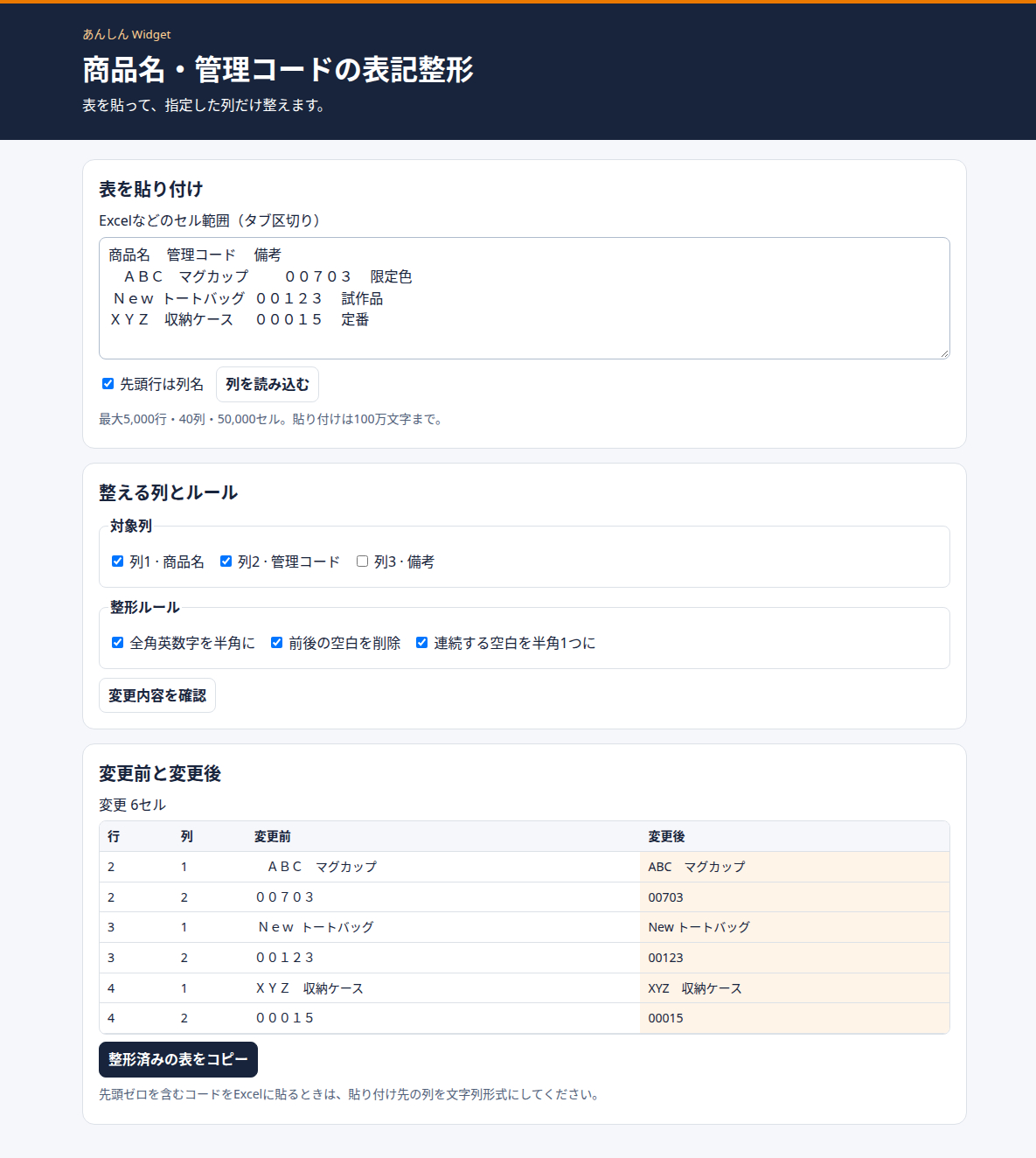
整形すると、変更があったセルの行番号・列番号・変更前・変更後が一覧に表示されます。
例えば、商品名「ABC マグカップ」が「ABC マグカップ」に変わったことや、管理コード「00703」が「00703」に変わったことを確認できます。
画面には変更されたセルの件数も表示されます。
架空の商品一覧を整形した例。商品名と管理コードの全角英数字や空白を整え、変更前後を確認できます。
使い方⑤ 整形済みの表をExcelに戻す
変更内容に問題がなければ、「整形済みの表をコピー」をクリックします。
変更した列だけではなく、貼り付けた表全体がコピーされます。
Excelで新しいシートを用意し、コピーした内容を貼り付けてください。
ブラウザの制限で自動コピーできない場合は、手動コピー用の欄が表示されます。
元のExcelファイルは、念のため保存してから作業することをおすすめします。
管理コードの先頭ゼロに注意
「00703」のような管理コードをExcelに貼り付けると、Excelの自動変換によって「703」になる場合があります。
先頭ゼロを残したい列は、貼り付ける前にExcel側で表示形式を「文字列」に設定してください。
ツール内では「00703」の文字列を保持しますが、貼り付け先のExcelの動作までは制御できません。
購入前に知っておきたいこと
このツールが対象とするのは、Excelなどからコピーしたタブ区切りの表データです。
対応する上限は次のとおりです。
・最大5,000行(列名を含む)
・最大40列
・合計50,000セル
・貼り付け全体で100万文字
・1セル4,096文字
行ごとの列数が異なる表は読み込めません。
また、整形するのは全角英数字と空白です。かなや記号の全角・半角変換には対応していません。
変更前後のプレビューは先頭100セル分までですが、コピーする結果には表全体が含まれます。
なお、=5+2 のように数式として扱われる可能性がある値には、コピー時に先頭へアポストロフィ(')を追加する処理があります。該当するセルの件数は画面に表示されます。
Excelファイルそのものや、セルの色・罫線・書式・数式を編集する機能はありません。
入力データはブラウザ内で処理され、ツールから外部へ送信されません。
開発時にはLinux版Chromeで検証していますが、Windows・macOSでのExcelへの貼り戻しは未確認です。
こんな場面で使えます
例えば、複数の仕入れ先から受け取った商品一覧を、ネットショップの商品台帳にまとめる場合です。
商品名や管理コードの英数字の表記が混在していても、対象列を指定して整形し、変更内容を確認できます。
備考などの列を残したまま表全体をコピーできるため、元のデータと見比べながら商品台帳を整理する用途に使えます。
商品名・管理コードの表記整形はこちらから購入できます
Excelの商品名や管理コードにある全角英数字・空白の表記をそろえたい方は、こちらから購入できます。
▼ 商品名・管理コードの表記整形
業務に合わせた専用ツールが必要な方へ
あんしん Widgetでは、PCのブラウザで使えるローカルHTMLツールのオーダーメイド制作も承っています。
例えば、商品名に含まれる特定の記号を置き換えたり、管理コードを社内のルールに合わせて整形したりするツールなどもご相談いただけます。
▼ ローカルHTMLツールのオーダーメイド制作