▼「画像のalt・寸法チェック」の商品ページはこちら
ECサイトの商品ページやWebサイトを更新するとき、画像の代替テキスト(alt)が設定されているか確認したいことがあります。
画像が多いページでは、どの画像にaltが設定されていて、どれが未指定なのか、一つずつ確認するのは面倒です。
そんなときに使えるのが、あんしん Widgetのブックマークレット「画像のalt・寸法チェック」です。
開いているWebページの画像について、altの設定状態と画像の寸法をまとめて確認できます。
画像のalt・寸法チェックでできること
alt(代替テキスト)とは、画像の内容や役割を文章で伝えるためにHTMLに設定する情報です。
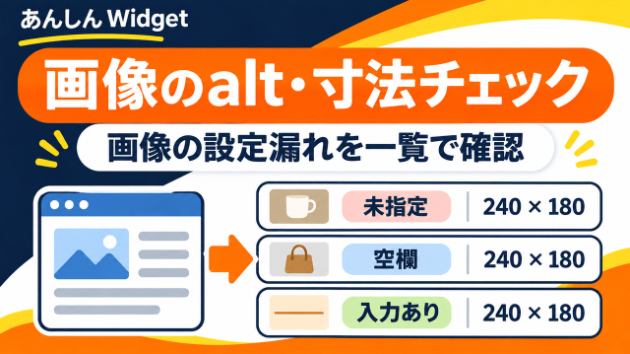
このツールでは、ページ内の画像を次の3つに分類します。
・未指定: altの設定自体がない画像
・空欄: altが空文字、または空白だけになっている画像
・入力あり: altに文字が設定されている画像
さらに、画像名や、読み込み済み画像の固有寸法も一覧に表示します。
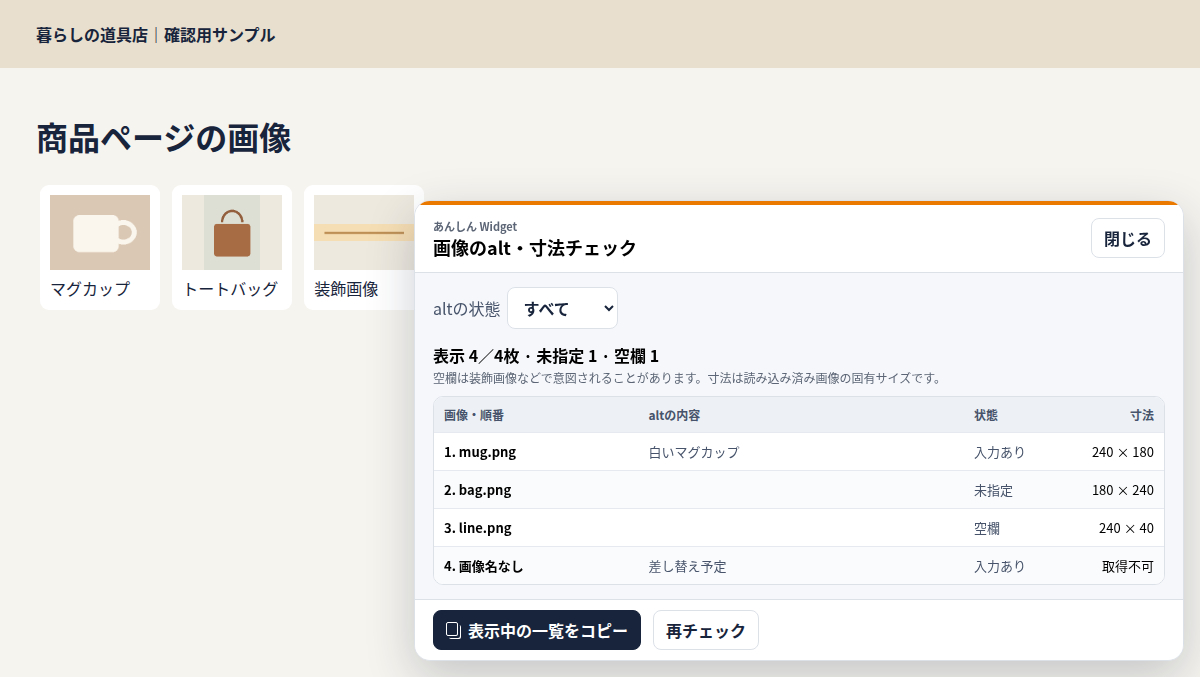
例えば、商品ページにマグカップ・バッグ・装飾画像がある場合、それぞれのaltの状態をまとめて確認できます。
ただし、altが空欄だからといって、必ず修正が必要なわけではありません。
装飾目的の画像では、空欄にすることが適切な場合もあります。また、文字が入力されていても、その説明が画像に合っているかどうかは人が判断する必要があります。
このツールは、確認が必要な画像を整理するために使います。
使い方① ブックマークレットを登録する
本商品は、PC版Google Chromeで使用するブックマークレットです。
まず、購入した image-alt-audit.txt をテキストエディターで開きます。
javascript: から始まる1行全体をコピーしてください。
次に、Chromeでブックマークを作成または編集し、「URL」欄にコピーした内容を貼り付けて保存します。
ブックマーク名は「画像のalt・寸法チェック」など、分かりやすい名前にしておくと便利です。
初めて登録する方は、こちらの画像付きガイドも参考にしてください。
▼ ブックマークレットの登録方法・使い方ガイド
使い方② 確認したいページで起動する
画像を確認したいWebページをChromeで開きます。
登録したブックマークをクリックすると、「画像のalt・寸法チェック」の画面が表示されます。
一覧には、次の項目が表示されます。
・画像・順番
・altの内容
・状態
・寸法
画面上部には、確認した画像の枚数と、altが未指定・空欄になっている画像の枚数も表示されます。
寸法には、ブラウザが取得した画像の固有サイズが表示されます。
画像がまだ読み込まれていない場合などは、「取得不可」と表示されることがあります。
使い方③ altの状態で絞り込む
画面上部の「altの状態」から、表示条件を選べます。
「すべて」では確認対象の画像を一覧表示します。
「未指定」を選ぶと、alt属性が設定されていない画像だけを確認できます。
同じように、「空欄」「入力あり」に絞り込むこともできます。
例えば、商品ページの更新後に「未指定」だけを表示すれば、設定漏れの可能性がある画像を探しやすくなります。
使い方④ 一覧をコピーして担当者に共有する
確認したい画像を表示した状態で、「表示中の一覧をコピー」をクリックします。
表示されている画像の情報が、タブ区切りのテキストとしてコピーされます。
Excelなどに貼り付ければ、画像名・altの内容・状態・寸法を表として整理できます。
コピーがブラウザに許可されない場合は、手動コピー用の欄が表示されます。選択された内容を Ctrl+C などでコピーしてください。
表示条件に合う画像がない場合は、コピーのボタンが無効になります。
架空の商品ページでの確認例。画像ごとのaltの設定状態と、読み込み済み画像の固有寸法を一覧で確認できます。
使い方⑤ 画像が読み込まれていない場合は再チェックする
Webページによっては、スクロールしたときに画像を読み込む仕組みが使われています。
そのようなページでは、最初の確認時に寸法が「取得不可」になる画像があります。
必要な場所までページをスクロールして画像を読み込んだあと、「再チェック」を押してください。
その時点でブラウザが取得している画像情報を確認し直せます。
なお、ツール自体が画像を新しくダウンロードするわけではありません。
購入前に知っておきたいこと
このツールは、開いているWebページのHTML画像を、文書内の順番で最大1,500枚まで確認します。
画面に見えていない画像や、非表示になっているHTML画像も対象に含まれます。
また、次の制限があります。
・CSSで設定された背景画像は対象外です。
・インラインSVGは対象外です。
・iframeやShadow DOMの内部にある画像は対象外です。
・Chromeの内部画面や、スクリプトの実行が制限されるページでは使用できません。
・一覧に表示するaltは最大1,000文字、画像名は最大160文字です。
・画像名にはURL末尾の名前を使用し、検索条件やページ内の位置指定は出力しません。
表示する寸法は、ブラウザが報告する画像の固有寸法です。Webページ上で見えている大きさや、元ファイルの実際のピクセル数と一致しない場合があります。
ツール自体は外部への通信や確認結果の自動保存を行いません。取得した情報は画面に表示され、利用者がコピー操作をしたときにクリップボードへ渡されます。
開発時にはLinux版Chromeでの自動テストを行っていますが、Windows・macOSでの手動登録や、個別のWebサイトでの動作は未確認です。
こんな場面で使えます
例えば、ECサイトの商品ページを更新したあとの確認です。
商品画像や装飾画像のalt設定を一覧にし、未指定の画像があれば、必要に応じて制作担当者に確認を依頼できます。
一覧をコピーして共有できるため、画像ごとの確認状況を整理する際にも利用できます。
画像のalt・寸法チェックはこちらから購入できます
Webページの画像について、altの設定状態と固有寸法をまとめて確認したい方は、こちらから購入できます。
▼ 画像のalt・寸法チェック
自分のサイトに合わせた確認ツールが欲しい方へ
あんしん Widgetでは、Webブラウザ上の作業を補助するブックマークレットをオーダーメイドで制作しています。
例えば、商品ページの決まった範囲だけを確認したり、社内で使う書式に合わせて結果をコピーしたりするツールなどもご相談いただけます。
▼ ブックマークレットのオーダーメイド制作はこちら