▼「CSV差分チェッカー」の商品ページはこちら
在庫表や商品台帳を更新したあと、「前のファイルから何が変わったのか」を確認したいことはありませんか?
例えば、商品が追加されたのか、削除されたのか、既存商品の価格が変わったのか。変更前と変更後のCSVファイルを見比べるだけでは、確認しにくいことがあります。
そんなときに使えるのが、あんしん Widgetの「CSV差分チェッカー」です。
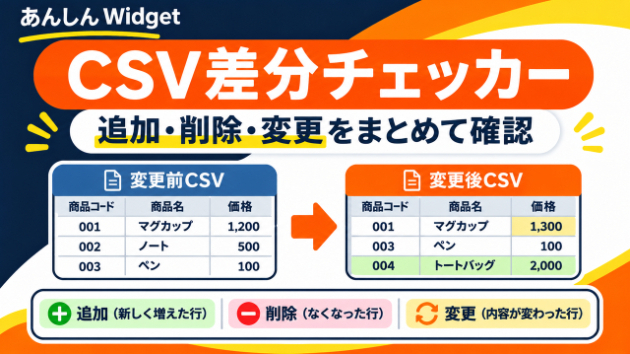
2つのCSVファイルを比較して、追加・削除・変更されたデータを一覧で確認できます。
CSV差分チェッカーでできること
このツールは、変更前と変更後のCSVファイルを比較するためのものです。
例えば、商品コード・商品名・価格が入った商品台帳を比較すると、次の4種類に分けて結果を表示します。
・追加: 変更後のCSVに新しく登場した商品
・削除: 変更前にはあったものの、変更後にはない商品
・変更: 同じ商品コードで、商品名や価格などの値が変わった商品
・変更なし: 比較した値が同じ商品
商品コードなどの識別列を使って照合するので、CSV内の行の並び順が変わっていても比較できます。
変更があった箇所は、変更前と変更後の値を並べて確認できます。
使い方① TXTファイルをHTMLに変更する
本商品は、PC版Google Chromeで使うローカルHTMLツールです。
購入した csv-diff.txt をPCに保存し、ファイル名を csv-diff.html に変更してください。
変更するのはファイル名の末尾にある拡張子です。ファイルの中身を編集する必要はありません。
Windowsで拡張子が表示されていない場合は、エクスプローラーの設定で「ファイル名拡張子」を表示してから変更してください。
変更した csv-diff.html をChromeで開くと、CSV差分チェッカーの画面が表示されます。
このツールは、インターネット上のサービスにCSVをアップロードする形式ではありません。
使い方② 変更前と変更後のCSVを選ぶ
画面の「変更前」と「変更後」に、それぞれ比較したいCSVファイルを指定します。
例えば、前月の商品台帳を「変更前」、更新後の商品台帳を「変更後」に指定します。
それぞれのファイルについて、文字コードを選択してください。
対応しているのは「UTF-8」と「Shift_JIS / CP932」です。文字コードは自動判定されないため、CSVの出力元に合わせて選びます。
ファイルを指定したら、「CSVを読み込む」をクリックしてください。
使い方③ 照合に使う列を選ぶ
CSVを読み込むと、「照合に使う列(ID・管理番号など)」が表示されます。
ここでは、商品コードや管理番号など、1行ずつを区別できる列を選んでください。
例えば、商品台帳なら「商品コード」を選びます。
同じ商品コードが複数行に存在したり、商品コードが空欄になっていたりすると、正しく照合できないためエラーになります。
照合列を選んだら、「差分をチェック」をクリックします。
使い方④ 比較結果を確認する
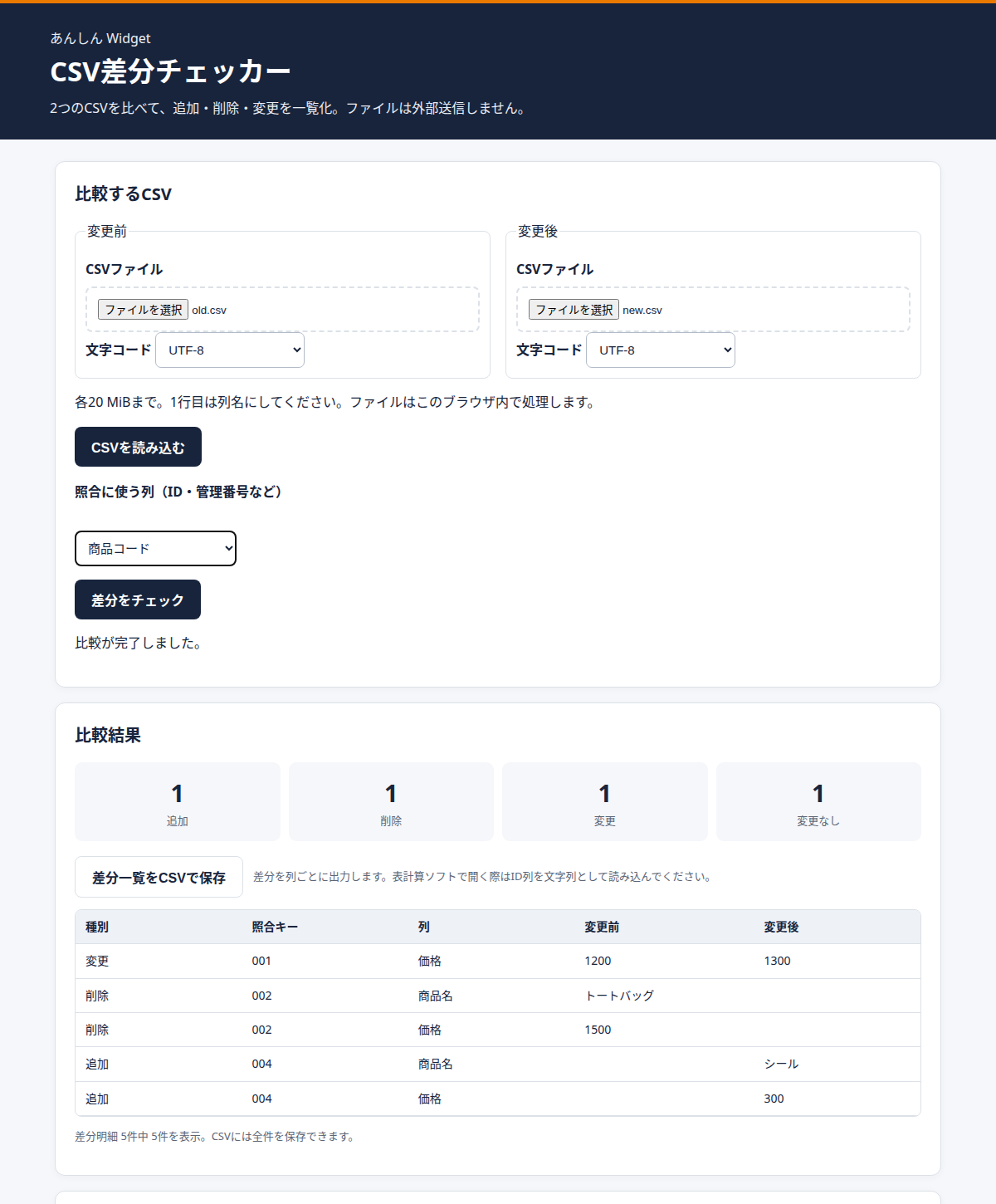
比較が終わると、画面に次の件数が表示されます。
・追加
・削除
・変更
・変更なし
その下には、差分の明細が表示されます。
例えば、商品コード「001」の価格が「1200」から「1300」に変わった場合、次のように確認できます。
変更例 商品コード001/価格 1,200 → 1,300
変更された項目が分かるので、商品台帳や在庫表の更新内容を確認するときに利用できます。
デモの商品台帳を比較した結果。追加・削除・変更・変更なしが各1件あり、商品コード「001」の価格変更を確認できます。
使い方⑤ 差分一覧をCSVで保存する
比較結果をファイルとして残したい場合は、「差分一覧をCSVで保存」をクリックしてください。
追加・削除・変更された内容が、CSVファイルとして保存されます。
保存されるファイル名は csv-diff-result.csv です。
画面に表示される差分明細は先頭200件までですが、保存するCSVにはすべての差分明細が含まれます。
保存形式はBOM付きUTF-8です。
Excelなどで開く場合は、商品コード「001」の先頭ゼロが消えないように、商品コードの列を文字列として取り込む方法を検討してください。
購入前に知っておきたいこと
このツールが対象とするのは、1行目に列名があるカンマ区切りのCSVファイルです。
変更前と変更後のCSVには、同じ列名の組み合わせが必要です。ただし、列の並び順は異なっていても比較できます。
次の形式には対応していません。
・Excelブック(.xlsx など)
・タブ区切りのTSVファイル
・文字コードの自動判定
Excelファイルを比較したい場合は、あらかじめCSV形式で保存してください。
また、1ファイルあたり次の上限があります。
・ファイルサイズ:20 MiB
・データ行数:20,000行
・列数:100列
・セル数:200,000セル(列名を含む)
・1セルの文字数:4,096 UTF-16コード単位
値は文字列として比較するため、「001」と「1」は別の値として扱われます。文字の前後にある空白の違いも、変更として検出される場合があります。
比較元のCSVファイルを上書きすることはありません。
読み込んだCSVはブラウザ内で処理され、ツールから外部へ送信されません。比較結果が自動保存されることもないため、必要な場合はCSVとして保存してください。
開発時にはLinux版Chromeで自動テストを行っていますが、Windows・macOSでの手動操作や、個別の業務システムから出力したCSVでの動作は未確認です。
こんな場面で使えます
例えば、ECサイトの商品台帳を更新したあと、前回のCSVと今回のCSVを比較する場合です。
商品コードを基準に照合すれば、新しく追加された商品、削除された商品、価格などが変更された商品を分けて確認できます。
差分一覧をCSVで保存しておけば、更新内容を社内で確認・共有する資料としても利用できます。
CSV差分チェッカーはこちらから購入できます
在庫表や商品台帳など、2つのCSVファイルの変更箇所を確認したい方は、こちらから購入できます。
▼ CSV差分チェッカー
自分の業務に合わせた専用ツールが欲しい方へ
あんしん Widgetでは、ブラウザで開いて使えるローカルHTMLツールのオーダーメイド制作も承っています。
例えば、商品コードだけでなく複数の項目を組み合わせて照合したり、社内で使うCSVの形式に合わせて比較結果を出力したりするツールなどもご相談いただけます。
▼ ローカルHTMLツールのオーダーメイド制作はこちら