「何を、誰が、いつまでに進めるか」を表にしたいとき、最初は作業名・担当・開始日・終了日・状態の5項目から整理できます。
ここでは、小さな制作や社内準備の工程表を作るための、架空の例を使って説明します。
■ 1.作業名は、終わったか判断できる大きさにする
たとえば「公開準備」だけでは、画像の用意と表示確認のどちらが残っているか分かりません。
・掲載文を用意する
・掲載画像を選ぶ
・画面で表示を確認する
・公開する
このように分け、それぞれに担当と開始・終了日を入れます。必要以上に細かく分割せず、「この作業は完了した」と判断できる単位にそろえます。
■ 2.期間の長さと、作業に使う時間を分ける
9月8日から9月11日までの作業は、開始日と終了日を含めて4日間です。ただし、それだけで4日間ずっと作業するとは限りません。確認の返事を待つ時間が含まれる場合もあります。
ガントチャートの横棒は、予定がどの期間に置かれているかを見るためのものです。必要な作業時間や担当者の空き時間は、別に確認します。同じ人の予定が重なっている箇所は、着手する前に見直す場所になります。
■ 3.期限の判定に使う日をそろえる
終了日が9月10日で、まだ完了していない作業を考えます。
・9月10日時点では「本日期限」
・9月11日時点では「期限超過」
どの日を基準に見るかによって表示は変わります。打ち合わせでは基準日をそろえ、完了した作業の状態も更新しておくと、残っている作業を確認しやすくなります。
なお、終了日を延ばすだけでは、後続作業の予定が自動で調整されるとは限りません。「表示確認が終わってから公開する」といった順番も、人が確認する必要があります。
■ 6週間の工程表を販売しています
上の考え方で使える「6週間・30作業のガントチャート|Googleで使う工程表」を1,000円で販売しています。
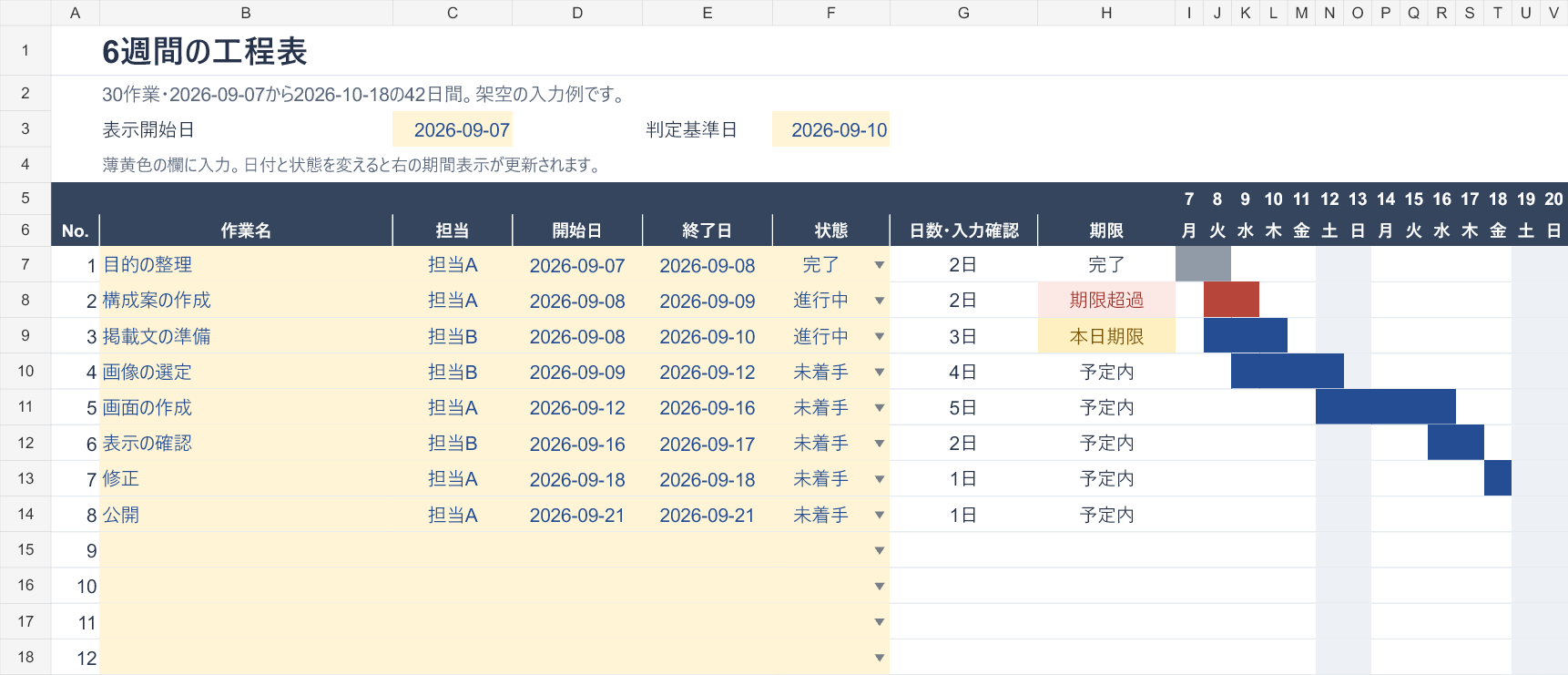
Googleスプレッドシートへ読み込むXLSXファイルです。工程表と使い方の2シートがあり、30作業と42日分の期間を表示します。日数・期間・期限判定は自動更新し、判定基準日は手入力です。
Google上で読み込み、日付変更による再計算と表示を確認しています。祝日・営業日計算、通知、作業の依存関係に応じた自動日程変更には対応していません。Excelアプリ各版とスマートフォンは未検証です。
入力例は架空のデータです。用途に合うか、商品ページの仕様と利用条件をご確認ください。
■ 工程表の表示例(架空データ)
以下は販売ファイルの一部を表示した見本です。判定基準日は2026年9月10日。「構成案の作成」は終了日9月9日で進行中のため「期限超過」、「掲載文の準備」は終了日9月10日で進行中のため「本日期限」と表示されています。薄黄色の欄へ入力し、右側の横棒で期間を確認します。画像は全42日間のうち一部です。