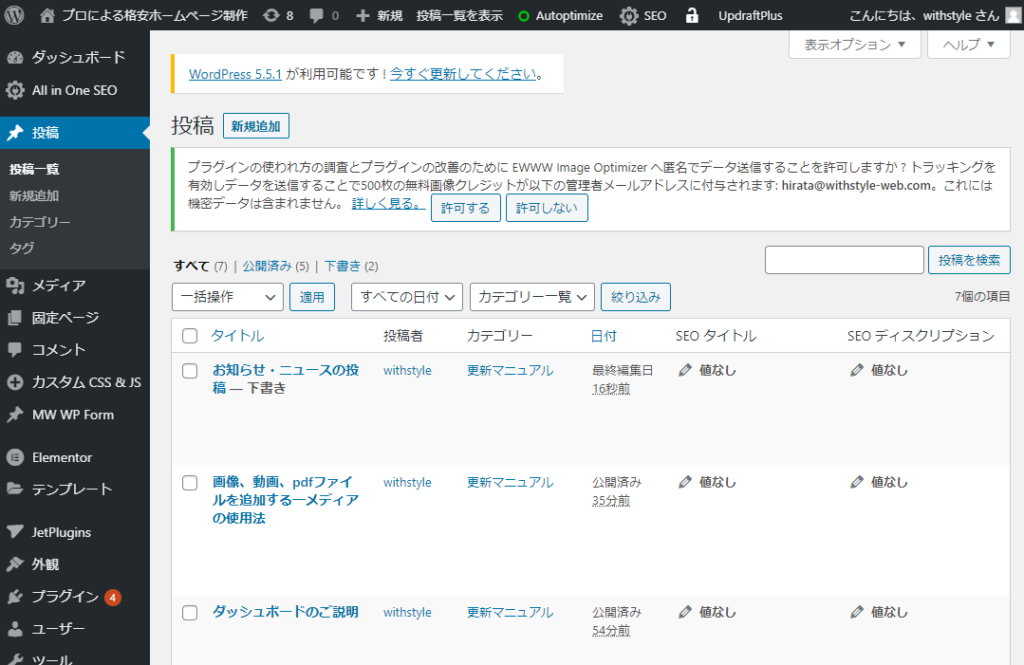
まず、「編集」からご説明します。「投稿」をクリックすると、下記のように記事のリストが表示されています。
タイトルのテキストにマウスを当てると、下のように「編集|クイック編集|ゴミ箱へ移動|表示|複製|新規下書き」のメニューが開きます。
【編集】
投稿の編集画面が開きます。記事のタイトルをクリックしても同じ画面に遷移します。
【クイック編集】
タイトルやスラッグ(ページのURL)、投稿の日付などを編集することができます。
【ごみ箱】
不要な記事を削除できます。
【表示】
記事のページが開き、投稿の状態が確認できます。
【複製】
同じ内容を複製して下書き状態になります。
【新規下書き】
「複製」と同様の効果です。同じ内容を複製・下書き状態で編集画面が開いた状態になります。
編集画面
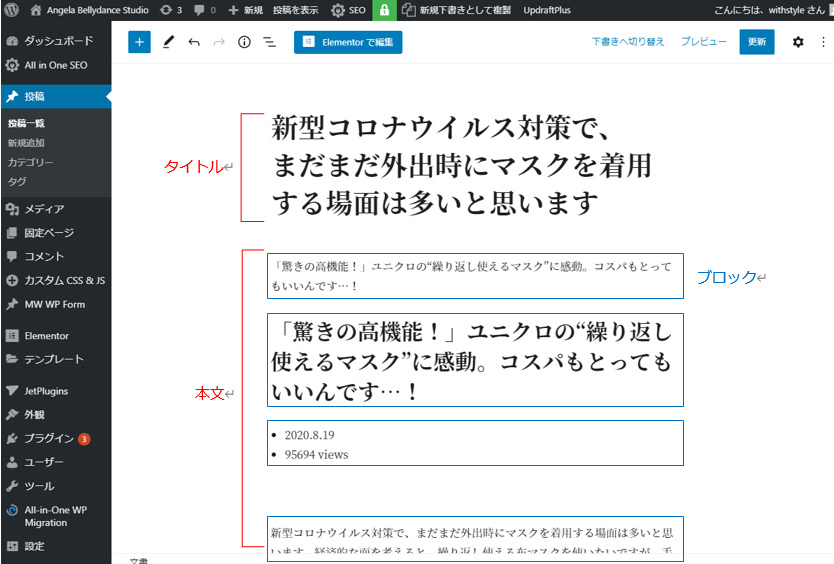
下記が編集画面です。ホームページで見られる見た目と異なりますので少々慣れが必要です。
いちばん上の太い文字が「タイトル」。それ以降が「本文」となります。
テキストを追加・編集する場合は、カーソルを当てて編集してください。
本文部分は青枠のようにブロックを縦に並べて構成されています。(実際に青枠は表示されていません)
記事投稿時に気を付けたいルール
ページ内の構成は新聞や本の構成のように
●タイトル
●大見出し
文章(段落)
└●中見出し
文章(段落)
└●小見出し
文章(段落)
のように階層構造で構成されます。
この構成で記事を書く方がSEO的に好ましくなります。
上から順に
タイトル・・・H1
大見出し・・・H2
中見出し・・・H3
小見出し・・・H4
という見出し設定を行います。
H1はページ内で1度しか使えません。すでに記事タイトルに自動設定されていますので、本文中で選択しないようにしてください。
H2以降は複数使用可能です。
以下のような構成は可能です。
●大見出し(H2)
本文(段落)
●大見出し(H2)
本文(段落)
└●中見出し(H3)
本文(段落)
●大見出し(H2)
本文(段落)
ただしこれを間違えたからといってホームページが表示されないということはありません。
各種メニューのご説明
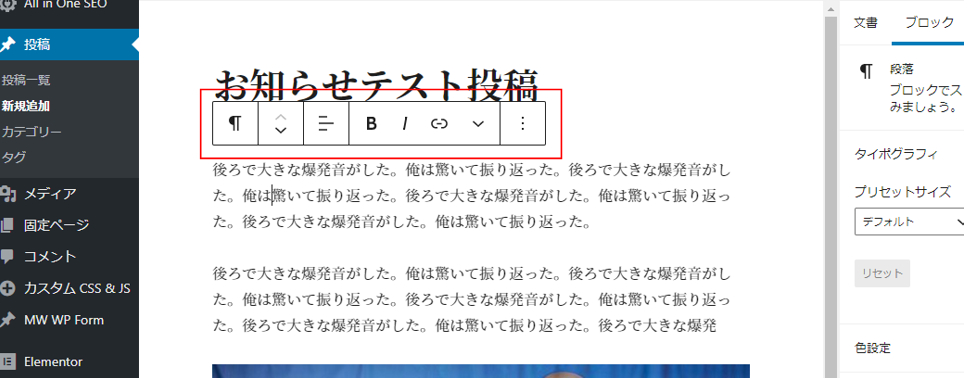
ブロックをクリックするとそれに応じたメニューが開きます。
たくさんありますが、よく使用するものに限定してご説明いたします。
見出し(H2、H3、H4)の設定や段落などの切り替えを行う
ブロックを上下に移動できる
テキストを左寄せ、中央寄せ、右寄せを設定できる
太字設定。太字にしたい文章を選択してクリックすると太字になる。デザイン上のスタイル調整で必ずしも太字として表示されないことがあります。
イタリック(斜体)設定。イタリックにしたい文章を選択してクリックするとイタリックになる。デザイン上のスタイル調整やフォントの種類により、必ずしもイタリックとして表示されないことがあります。
リンク設定。リンクを貼りたい文章を選択してクリックし、リンク先のURLを貼り付けてください。外部サイトへのリンクは「新しいタブで開く」「Add”nofollow”to link」を選択してください。
文字色を変更できる。変更したいテキストを選択して、クリックするとメニューが開くので、文字色を選択。自由に色を作りたい場合は「カスタムカラー」から自由に色を作成することができる。
ブロック自体の操作に使用。コピーや複製、前後に挿入などできる。
文章を追加する
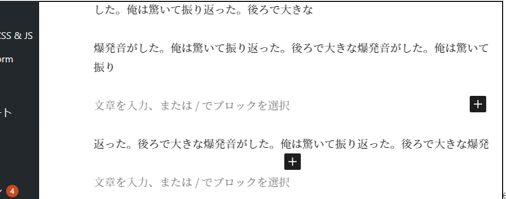
新しいブロックを追加して文章を入力していきます。ブロックの一番下に薄い文字で「文章を入力、または/でブロックを選択」と表示されていれば、そこに文章を入力していってください。
表示されていない場合は、最後のブロックの最後の文字の後ろでクリックしてカーソルを点滅させて、エンターキーを押すと、新たなブロックが追加されて入力することができます。
ブロックとブロックの間に追加したい場合は、追加したい箇所の直前のブロックで同様にエンターキーを押すと、間にブロックが追加されます。
画像を追加する
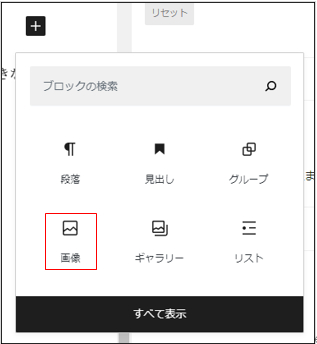
「+」をクリックすると下のメニューが開きます。「画像」をクリックしてください。
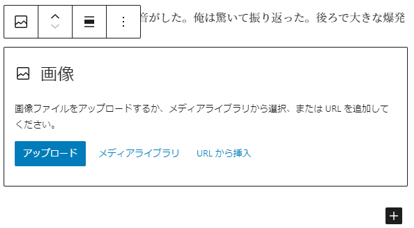
下の画面が表示されます。
「アップロード」「メディアライブラリ」「URLから挿入」が選べます。
「アップロード」ではパソコン内の画像を直接アップロードします。
「メディアライブラリ」は、メディアライブラリが開きますので、その中から画像を選んで挿入します。
「URLから挿入」は直接「http//~」始まるURLを入力して画像を参照する方法です。
編集を確定・公開する
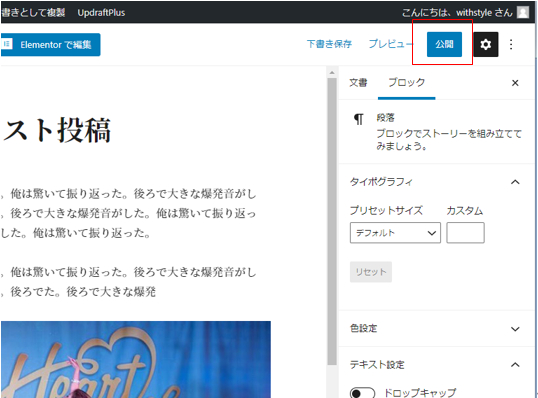
編集を行ったら右上の「更新」(新しく作成する場合は「公開」)を押してください。ホームページに反映されます。










.png)