「cybozuのkintoneを導入すると、仕事は具体的にどう変わるのか」。製品の機能を調べても、自社の業務に置き換えるとイメージしにくいことがあります。
アプリが作れる、情報を共有できるという説明だけでは、日々の仕事のどの部分を変えられるのかが見えにくいためです。
kintoneはサイボウズが提供する業務アプリのクラウドサービスです。ただし、導入しただけで、転記や確認がすべてなくなるわけではありません。
誰が情報を登録し、誰が判断し、どこで仕事を引き継ぐかを整理することで、機能を実務に結びつけやすくなります。
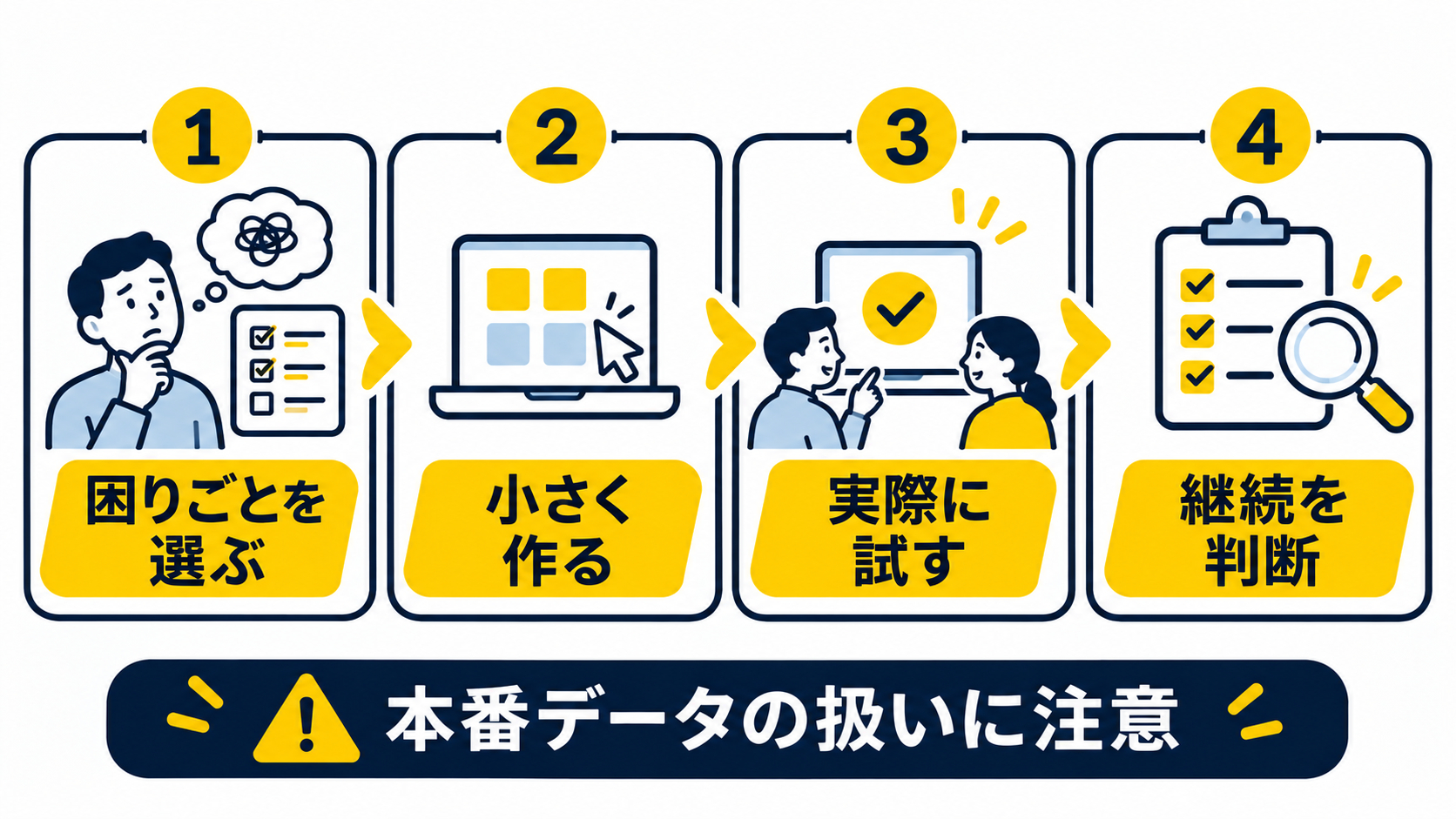
この記事では、問い合わせ、案件、作業依頼、引き継ぎなどの身近な場面から、kintoneを使う際の考え方を紹介します。以下の事例は説明用の仮想例であり、特定のお客様の実績ではありません。
導入効果の数値を保証するものでもありません。自社で小さく試し、確認するための材料としてお読みください。
■ 1.情報共有の目的を「全員が見ること」にしない
情報を一か所へ集めると、共有できたと感じやすくなります。しかし、全員がすべてを読む運用では、確認の負担が増えることがあります。大切なのは、必要な人が必要な情報を見つけ、次の行動を選べることです。
共有する範囲と、確認する目的を先に決めましょう。
例えば、営業担当は次回連絡する案件を知りたい一方、管理者は止まっている案件を見たいかもしれません。同じ案件情報を使っていても、必要な一覧や確認するタイミングは異なります。
一つの画面へ全員を合わせるのではなく、役割ごとに判断できる見せ方を考えると、登録した情報を仕事へつなげやすくなります。
「共有したのに見てもらえない」という問題が起きたときは、注意を促す前に、見る理由を説明できるか確認してください。どの一覧を、いつ、何の判断のために見るかが決まっていないと、忙しい日は後回しになります。
画面を作る作業と、確認の習慣を決める作業をセットにすることが重要です。
■ 2.問い合わせ受付では、担当の空白を見つける
問い合わせがメール、電話、フォーム、口頭で届くと、受付した人の記憶へ依存しやすくなります。最初の改善対象は、すべての問い合わせを高度に分析することより、「受付されたが担当が決まっていないものを見つけること」にすると、検証しやすくなります。
情報の入口を完全に自動化しなくても、小さな改善は始められます。
問い合わせアプリの例では、受付日、相談内容、連絡方法、担当者、状態、次回対応日などを持たせます。そのうえで、担当が未設定のもの、期限が過ぎたものを確認できるように考えます。
どの項目を必須にするかは、受付時に分かる情報かどうかも含めて判断してください。まだ分からない内容を必須にすると、仮の情報で埋める運用になりがちです。
担当者を入れるだけで、引き継ぎが完了したとは限りません。依頼を受けた側が認識できる通知や確認方法、担当を変えるときのルールも必要です。
試作時には、問い合わせを登録した人と受け取る人の両方で操作し、「渡したつもり」「受け取っていない」が起きないか確かめましょう。入力の成功より、仕事が次へ渡ったかを確認することがポイントです。
■ 3.案件管理では、金額の意味と期間を揃える
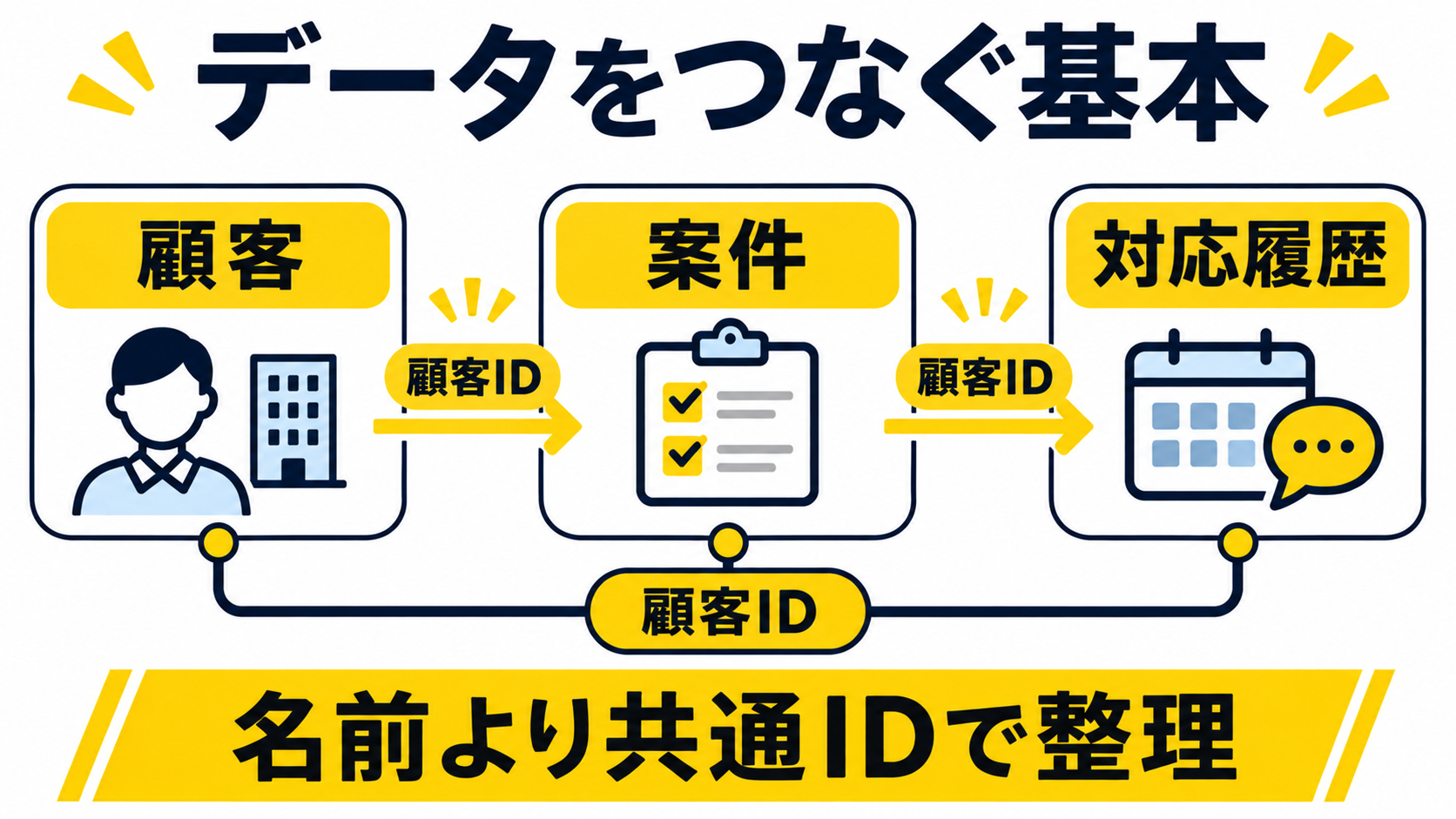
参考図:顧客・案件・履歴を共通の識別子でつなぐ考え方。
案件表を共有しても、売上見込み、受注額、請求額、入金額が混ざっていると、数字の読み方が揃いません。kintoneを使う前に、何をどの時点の数値として扱うかを決めましょう。
同じ金額の欄に見込みと確定値を上書きする運用は、後から変化を追うときに困ることがあります。
自社の業務に合わせた設定・改修を検討する場合は、こちらのサービスからご相談ください。まず標準設定で対応できるかを確認します。
例えば、受注前の提案金額と、受注後の確定金額を分けます。請求や入金を管理する必要があるなら、その日付と状態も別に考えます。月の数字を見るときは、受注日で集計するのか、請求日なのか、入金日なのかを明確にしてください。
ツールが計算してくれても、集計対象の意味が揃っていなければ、経営判断に使う数字は一致しません。
最初から複雑な収益管理を作る必要はありませんが、基本の定義は残しましょう。「今月の案件数」「今月の売上」といった短い言葉にも、対象期間、状態、除外条件を添えると解釈が安定します。
集計する人が変わっても同じ条件で確認できることが、情報共有の大きな価値になります。
■ 4.作業依頼は、本文より完了条件を明確にする
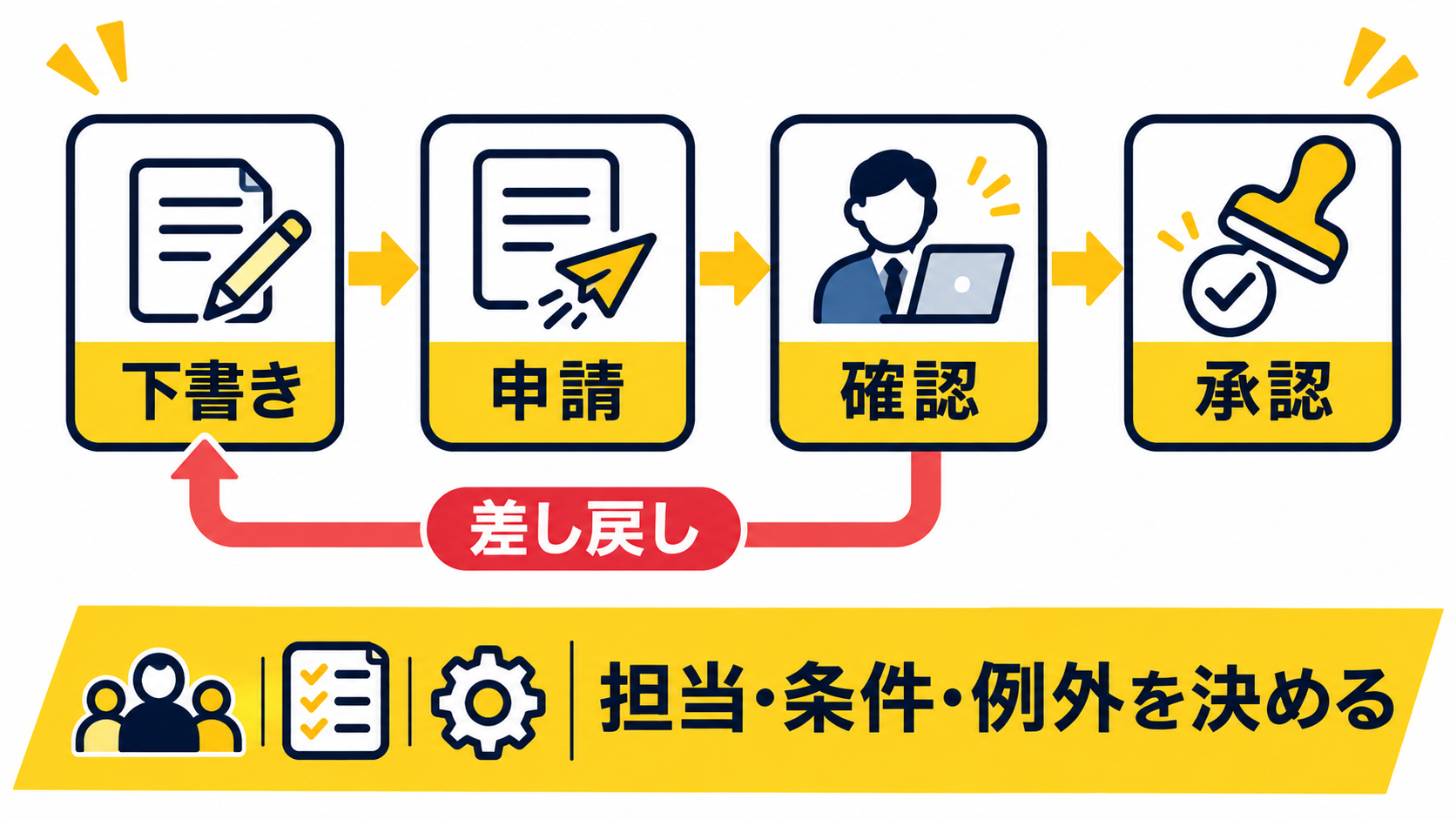
参考図:申請・確認・承認と差し戻しの例。実際の役割と手順に合わせて設計します。
社内の依頼管理では、依頼内容が詳しく書かれていても、何をもって完了とするかが曖昧なことがあります。「資料を直してください」だけでは、誰が確認し、どの状態で終わるのかが分かりません。
依頼の登録項目には、目的と完了条件を入れることを検討してください。
例えば、資料の修正なら、対象ファイル、変更したい内容、使う場面、希望期限、確認担当を整理します。完了条件は「指定の三か所が修正され、確認担当が内容を確認した状態」のように、受け取る側も判断できる言葉にします。
作業をしたことと、利用できる成果物になったことを区別すると、差し戻しの理由も話しやすくなります。
依頼が増えてきたら、急ぎかどうかだけで順番を決めないようにします。止まると他の仕事へ影響する依頼と、希望日が近いだけの依頼は違います。
kintoneの画面を整える前に、優先順位を誰が判断するかを決めましょう。仕組みは判断材料を揃える役割を担い、責任が必要な判断まで曖昧に自動化しないことが大切です。
■ 5.顧客管理は「一社一行」で足りるか確認する
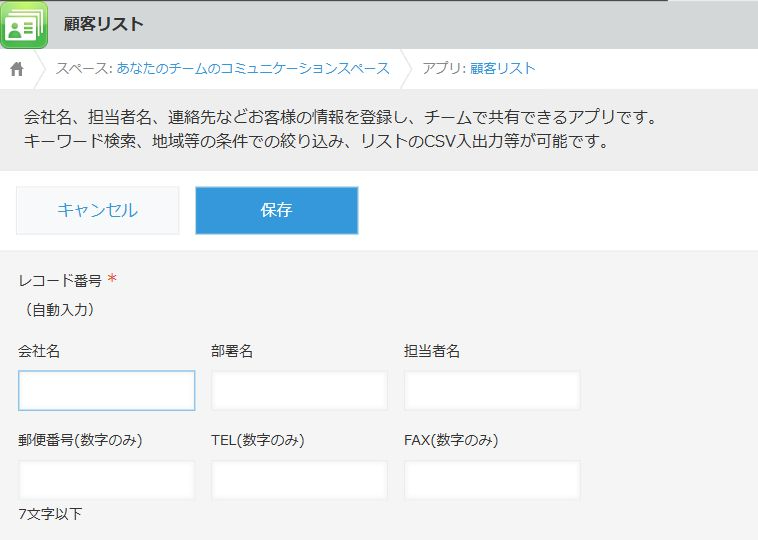
実画面:顧客管理の空の入力フォーム。顧客と案件の分け方は業務に合わせて考えます。
顧客の情報をまとめるとき、一社に一つの記録を持てば十分とは限りません。同じ会社から複数の案件が来る、一社に複数の担当者がいる、担当者が異動する、といった変化があります。
会社、担当者、案件を、どの単位で持つかを先に考えると、後からデータが混ざりにくくなります。
例えば、一つの会社情報の中へすべての案件を書き足すと、過去の経緯は残っても、案件別の期限や金額を集計しにくくなります。逆に、案件ごとに会社情報をすべて手入力すると、住所や名称の修正が複数か所で必要になります。
情報を分けるかまとめるかは、入力する手間だけでなく、後から何を検索し、比較したいかで判断してください。
関連する情報を扱う機能があっても、業務の単位が決まっていなければ設計は安定しません。まず紙に、会社、担当者、案件を別々に書き、それぞれが何件ずつ関係するかを考えてみましょう。
専門的な図を作る必要はありません。同じ名前でも別会社がある、担当者の連絡先が変わるといった例を含めると、必要な識別方法も見えてきます。
■ 6.一覧を作るときは、見る人の質問を先に置く
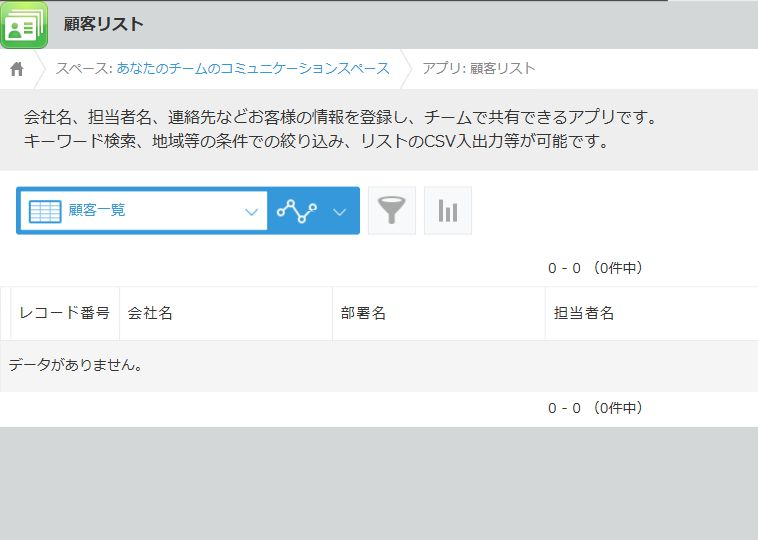
実画面:登録データ0件の顧客一覧。実績や改善成果を示すものではありません。
一覧の設計は、項目を何列表示するかから始めるより、「この人は何を知りたいか」から始める方が考えやすくなります。営業担当なら今日連絡する相手、事務担当なら確認待ちの依頼、管理者なら期限超過や担当不明の案件など、役割ごとの質問を書いてみてください。
質問が決まると、対象条件と表示項目が絞れます。「今日対応するもの」なら、担当者、次回対応日、状態、内容の要約が中心になります。履歴を詳しく確認する画面と、朝に優先順位を確認する画面では、必要な情報量が違います。
一つの一覧に全部を並べると、肝心な項目を見つけにくくなることがあります。
作った一覧は、実際の担当者に探してもらって確認します。「この中から今日の仕事を三つ選んでください」といった課題を渡すと、必要な列が足りないか、条件が伝わっていないかが分かります。
見た目の好みだけではなく、目的の判断ができたかで評価しましょう。小さな確認を繰り返すことで、使われる一覧へ近づけられます。
■ 7.通知の数を減らすために、例外を決める
通知は、多いほど見落としを防げるとは限りません。更新のたびに全員へ届くと、自分に関係する情報を選ぶ手間が増えます。最初に考えたいのは、通常の確認で見つけられる情報と、すぐに気づく必要のある例外を分けることです。
通知を送る目的を一つずつ説明できる状態にしましょう。
追加機能や既存アプリの修正が必要だと感じた場合は、kintoneのカスタマイズ・改修サービスをご確認ください。作業範囲と費用は事前にお見積もりします。
例えば、毎朝の未対応一覧で確認できるものは、その習慣で扱えるかもしれません。一方、担当が変更された、急ぎの確認が必要になったといった場面は、別の通知を検討する余地があります。
どの条件を標準設定で扱えるかは、対象のアプリと公式ヘルプで確認してください。希望する通知の言い方だけで、実装方法を決めないことが大切です。
通知を受け取った後の行動も決めます。何を確認し、必要なら誰へ相談し、どの状態へ進めるかが分からなければ、通知は単なるお知らせになります。
検証では、受信できたことだけでなく、受け取った人が次の操作をできたかを見てください。通知と一覧の役割を分けると、チーム全体の確認負担を調整しやすくなります。
■ 8.コメントと項目は、役割を分けて使う
履歴を残すとき、すべてを自由記述のコメントに書けばよいとは限りません。後から絞り込みや集計に使う情報は、項目として持つことを検討します。
一方、判断の背景や相談の経緯は、定型の項目だけでは表しきれないことがあります。検索・集計する情報と、人が文脈を読む情報を分けると、記録が使いやすくなります。
例えば、「回答待ち」という状態や、次回対応日は、一覧で探すための情報です。「なぜその日まで待つのか」「どの選択肢を説明したのか」は、背景の記録になります。
状態が変わったのにコメントだけ更新され、一覧の項目が古いままだと、見る人によって状況の理解が変わります。どの情報をどこへ更新するかを、簡単なルールにしておきましょう。
自由記述を減らしすぎると、例外や判断理由が残らなくなります。逆に、何でも文章にすると、管理者が毎回全文を読まなければなりません。必要な判断を一覧ででき、その理由を知りたいときは記録へ戻れる、という二段階を意識すると、記録量と確認負担のバランスを取りやすくなります。
■ 9.アクセス権は、仕事の責任と合わせて考える
権限を設定するときには、部署名だけで決めず、その仕事で何を担当しているかを確認します。同じ部署でも、入力だけする人、確認する人、設定を変更する人では必要な操作が違います。
アプリを管理する権限を、日常の利用権限と同じ感覚で配らないようにしましょう。
権限の検証では、操作できるべき人ができることと、操作してはいけない人ができないことを両方試します。管理者で確認できても、一般の利用者の画面で同じ結果になるとは限りません。
閲覧、追加、編集、削除など、業務に必要な操作ごとに確認項目を作ると、設定ミスを見つけやすくなります。
権限を厳しくした結果、別の表へデータをコピーして共有する運用が生まれていないかも確認してください。必要な情報が見えないと、現場は別の方法を探します。
守る情報と、業務を進めるために必要な情報を分けて設計することが重要です。制度上の判断が必要な情報は、システム担当だけで決めず、社内の責任者へ確認しましょう。
■ 10.運用改善は、大きな開発より小さな詰まりから
改善案を集めると、自動連携、専用ボタン、帳票出力など、目立つ機能の要望が出やすくなります。それらが役立つ場面もありますが、まずは毎日の小さな詰まりを見てください。
項目名が分かりにくい、一覧条件が合っていない、担当の決め方が曖昧といった問題が、運用全体を止めている場合があります。
優先順位は、発生頻度、影響する人数、止まったときの影響、対応に必要な費用で比較する方法が使えます。数字を厳密に点数化する必要はありません。
「毎日発生し、複数人が迷う」問題と「年に一度だけ発生する見た目の要望」を並べれば、先に扱うべきものが見えやすくなります。要望の強さと業務上の重要さを分けて考えましょう。
変更した後は、前と同じ場面で確認します。画面が変わったことだけで改善完了にせず、迷わず登録できたか、必要な情報を探せたかを担当者に試してもらってください。
使う人の環境で確認することが、長く使える改善につながります。作り手の画面で動くことと、現場で使えることは別の確認です。
■ 11.担当交代に備えて、説明を短く残す
引き継ぎ資料は、分厚ければ十分というものではありません。毎日の仕事を始めるために必要な情報へ、すぐたどり着けることが大切です。アプリの目的、入力するタイミング、必ず確認する一覧、状態の意味、困ったときの窓口を最初にまとめると、利用者が迷いにくくなります。
設定の見直しや、担当交代後の運用に迷った場合は、kintone保守・運用サポートでご相談いただけます。対応範囲と費用は事前に確認します。
設定変更の記録には、変更日、変更した場所、理由、確認した内容を残します。「便利にした」では、後から元へ戻したいときに判断できません。
「期限超過の案件を見つけやすくするため、一覧の条件を変更した」と書けば、目的と設定が結びつきます。担当者が変わっても、なぜその形になったかを理解できることが重要です。
引き継ぎの確認は、資料を渡したことではなく、別の人が操作できたかで行います。説明を読んで一件登録し、担当を変更し、完了を確認してもらうだけでも、不足が見つかります。
質問が出た箇所は資料や画面の改善候補です。特定の人が常に付き添わなくても回る範囲を、少しずつ増やしていきましょう。
■ 12.自動化するときは、失敗した場合も設計する
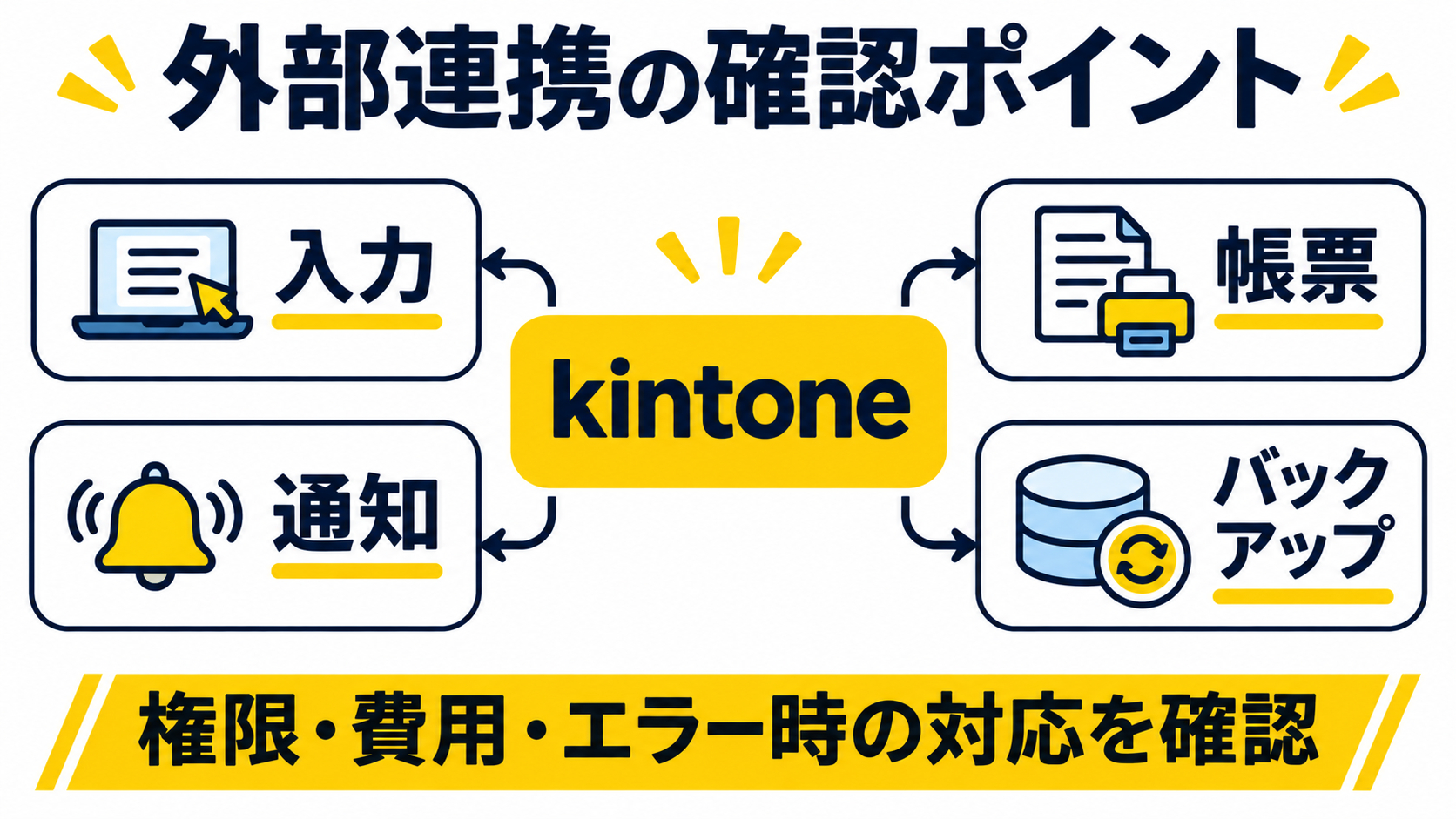
参考図:kintoneと外部サービスの情報の受け渡し。実装済みの連携を示すものではありません。
情報の転記を減らすために、外部サービスとの接続や自動処理を検討することがあります。その場合、正常に動いたときだけでなく、重複、未取得、通信の失敗、手修正との競合を考える必要があります。
便利な接続が増えても、失敗したことに気づけなければ、確認の負担が別の場所へ移るだけになることがあります。
自動化の前に、元の情報、処理のきっかけ、出力先、正しい完了状態を整理してください。一つのデータを二度処理しないために何を目印にするか、途中で止まったら誰が確認するかも決めます。
製品や連携手段によって実現方法は異なりますが、この整理は共通です。接続できることと、業務として任せられることを区別しましょう。
最初は少数のテストデータで、入力から出力までを確認します。正常な例に加え、必須情報が欠ける例、同じものを再度処理する例、修正後に再実行する例も検討します。
どこまでを自動で進め、どこで人が判断するかが明確になれば、部分的な自動化でも実務へ取り入れやすくなります。
■ 13.改善を続けるための小さな定例
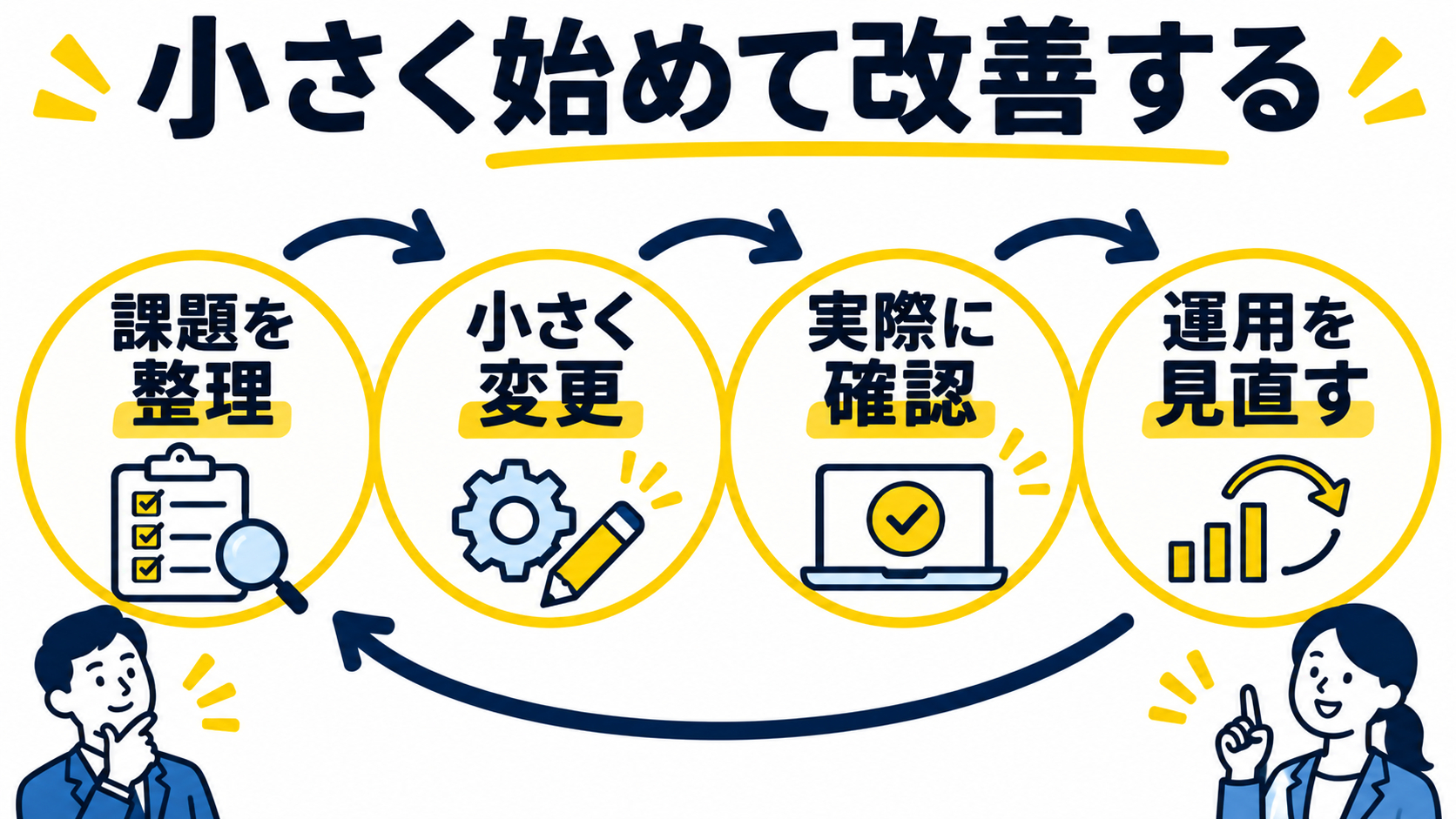
参考図:定期的に確認し、改善を続ける流れ。
導入後の改善では、毎回大きな会議を開く必要はありません。短い時間で、先週止まった仕事、登録漏れ、問い合わせの多い操作、今週直す一つを確認する方法があります。
要望を集めるだけで終わらせず、何を試し、何を見て判断するかを決めることが重要です。
記録は、問題、原因の仮説、変更内容、確認方法、結果を分けます。例えば「未対応が見つけにくい」という問題に対し、「一覧に完了案件も混ざっている」という仮説を立て、条件を変更し、担当者が対象を見つけられるか確かめます。
原因を調べずに要望どおりの機能を増やすより、変更の効果を理解しやすくなります。
結果が想定と違っても、失敗として隠さないことが大切です。条件を変えたら別の案件が見えなくなった、入力が増えて更新が遅れた、といった結果も次の判断に使えます。
小さな変更で試し、元へ戻せる情報を残しておくと、改善へ取り組みやすくなります。仕組みを維持する仕事も、導入時の構築と同じように担当を決めてください。
■ 14.導入効果の測り方を、業務ごとに決める
効果を確認するとき、すべてを売上へ結びつける必要はありません。問い合わせ管理なら担当不明の件数、依頼管理なら差し戻しの理由、案件管理なら更新の遅れなど、目的に近い指標を選びます。
利用者が増えたことだけでは、仕事が改善したかは分かりません。登録された情報が、判断や行動に使われているかを見ましょう。
比較する期間と条件は揃えます。忙しい月と閑散期を単純に比べると、ツールの変更以外の影響が混ざります。業務量が違う場合は、一件当たりの確認回数や、同じ種類の案件に絞った比較も考えられます。
厳密な効果測定が難しくても、確認した範囲を明記すれば、過大な評価を避けながら改善を続けられます。
将来期待する効果と、すでに確認できた変化も分けてください。「情報を探す場所を統一した」は設定と運用を確認すれば説明できますが、「その結果として売上が増えた」は別の証拠が必要です。
小さな成果を正確に積み上げる方が、次の投資判断にも使いやすくなります。期待を盛ることより、現場で何が変わったかを共有しましょう。
■ 15.まず一つの困りごとから相談できます
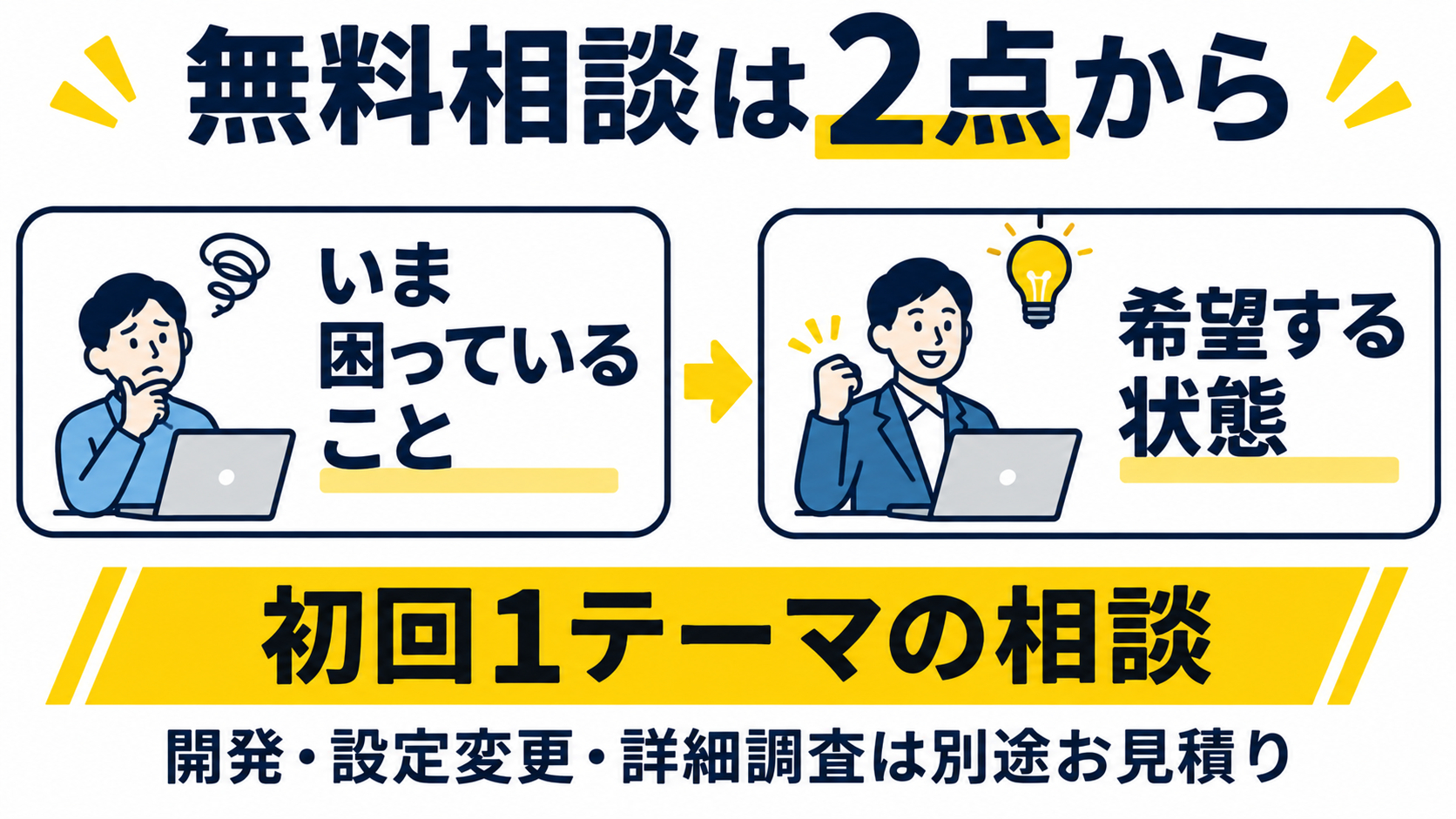
参考図:初回無料相談の進め方。実作業は別途見積もりです。
cybozuのkintoneを活用する入口は、大きなシステム構想である必要はありません。「二重入力を減らしたい」「担当者別の未対応を確認したい」「作った人がいなくなり設定が分からない」といった一つの困りごとから、標準設定でできること、運用で決めること、追加調査が必要なことを整理できます。
アプリのカスタマイズや改修についてはこちらです。
日々の小さな変更、導入後の運用、引き継ぎについてはこちらです。
両サービスでは、お気に入り登録特典として初回1テーマの無料相談をご案内しています。お気に入り登録後、ココナラ内で「無料相談希望」と、①今困っていること、②どうなれば助かるかをお送りください。
画面の共有は任意で、個人情報や機密情報は伏せてください。開発、設定変更、詳細なコード調査は無料相談に含まれません。購入は必須ではありません。
仕事を変えるためには、情報を集めるだけでなく、誰がいつ使うかを決めることが必要です。受付、判断、引き継ぎ、確認のどこで止まっているかを見つけ、小さく直して実際の利用者で確かめる。
その積み重ねによって、kintoneを日常の業務に合わせた道具へ育てていきましょう。
■ 導入前に書いておきたい三つの質問
参考図:無料試用を利用する場合の小さな検証の流れ。既存環境の設定作業が無料になることを示す図ではありません。
取り組みを始める前に、「誰のどの手間を減らすか」「減ったことをどう確かめるか」「変更後に誰が維持するか」を一枚に書いてみてください。
最初の質問だけが決まっていると、改善したつもりでも評価ができません。二つ目まで決まっていても、運用担当がいなければ、異動や繁忙期をきっかけに更新が止まることがあります。
三つを同時に考えると、作る範囲が現実的になります。
例えば、事務担当の転記を減らすなら、対象の帳票と発生頻度を特定し、テスト後に転記が残っている場所を確認します。維持する人には、項目の意味、変更してよい範囲、困ったときの相談先を渡します。
確認した結果、完全な自動化までは不要で、一覧を一つ整えるだけで足りることもあります。必要以上に大きく作らず、維持できる範囲を選ぶことが、情報共有を続けるための判断になります。
【公式情報・確認日:2026年11月29日】
サイボウズ株式会社「サービス一覧」「ソフトウェア事業」
kintoneヘルプ「アプリの設定項目」「アプリにアクセス権を設定する」
※本文の業務例、改善の手順、評価項目は本記事で提案する方法です。個別機能の可否は契約・権限・設定によって確認が必要です。