このマニュアルでは、LINE開封率分析ダッシュボードの利用手順を、データの準備から分析、AIによる改善案の取得、レポート出力まで網羅的に解説します。
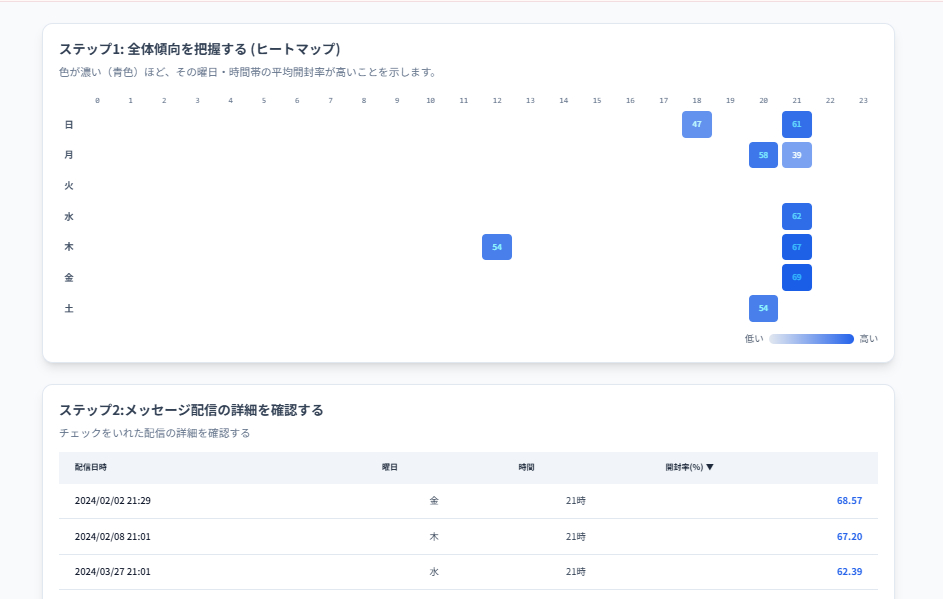
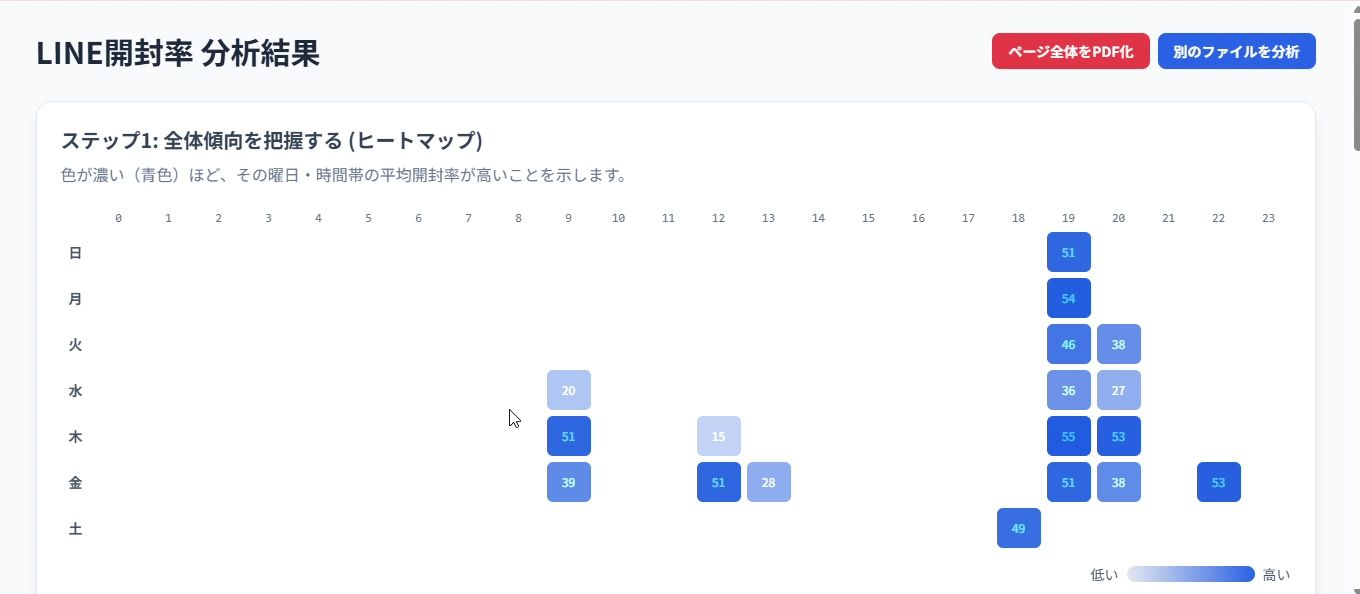
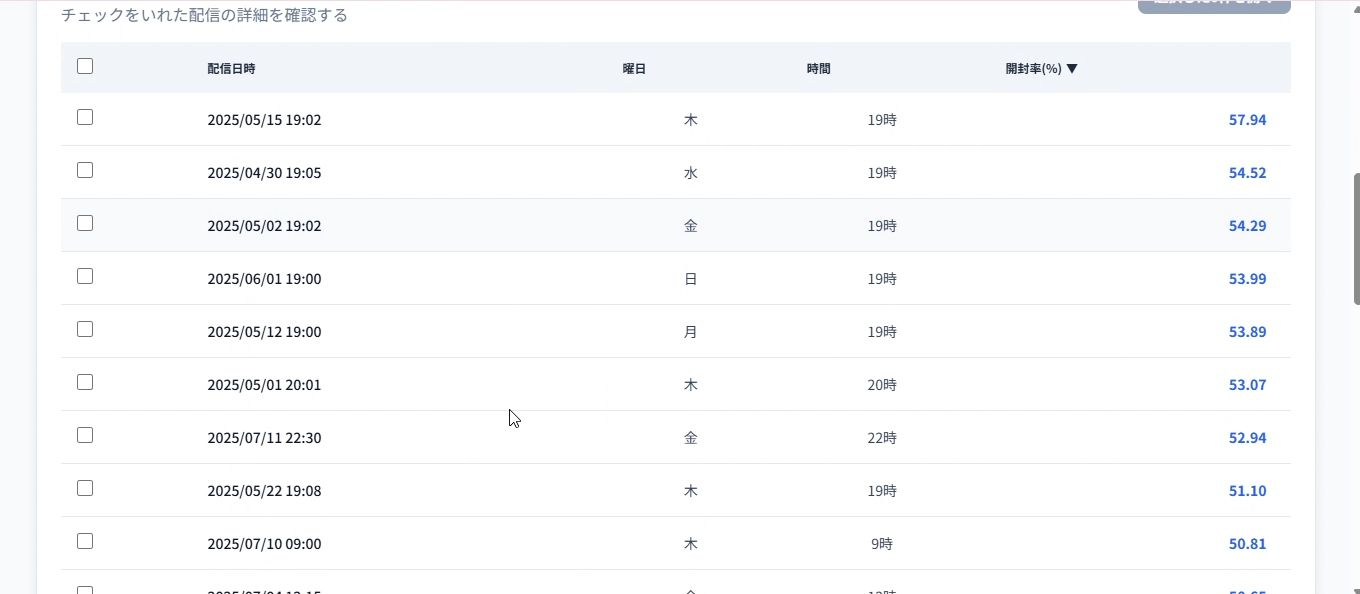
【 実際の出力結果 】
このツールを利用すると
・ヒートマップでの表示
・開封率の良い順での表示
で、結果が表示されます。
1. データ準備とアップロード
1.1. LINE配信データのダウンロード
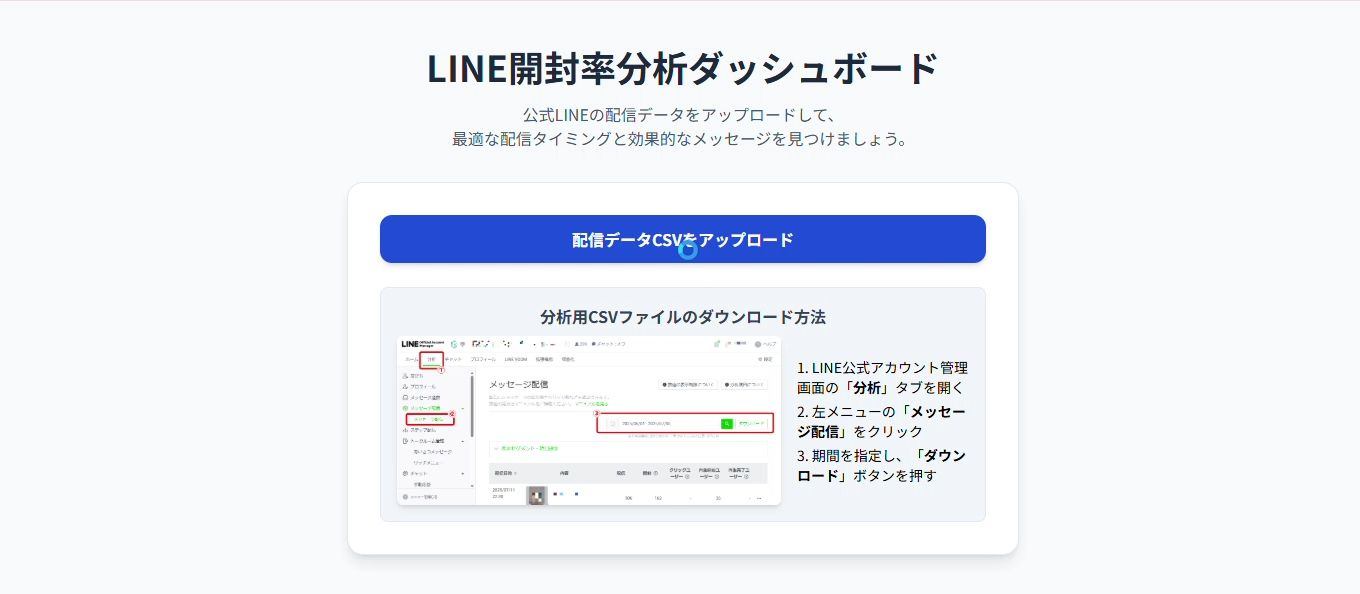
分析を開始する前に、LINE公式アカウント管理画面から配信データ(CSVファイル)をダウンロードする必要があります。以下の手順でデータをダウンロードしてください。
1.LINE公式アカウント管理画面の「分析」タブを開きます。
2.左メニューの「メッセージ配信」をクリックします。
3.期間を指定し、「ダウンロード」ボタンを押します。
1.2. 分析用CSVファイルのアップロード
LINE公式アカウントからダウンロードしたCSVファイルを、本ダッシュボードにアップロードします。
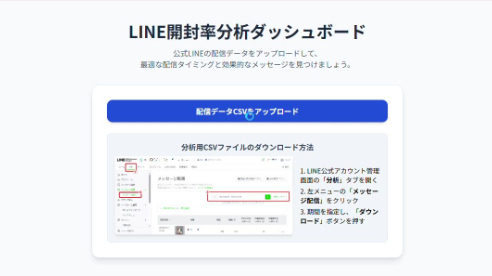
1.LINE開封率分析ダッシュボードのトップ画面にある「配信データCSVをアップロード」ボタンをクリックします。
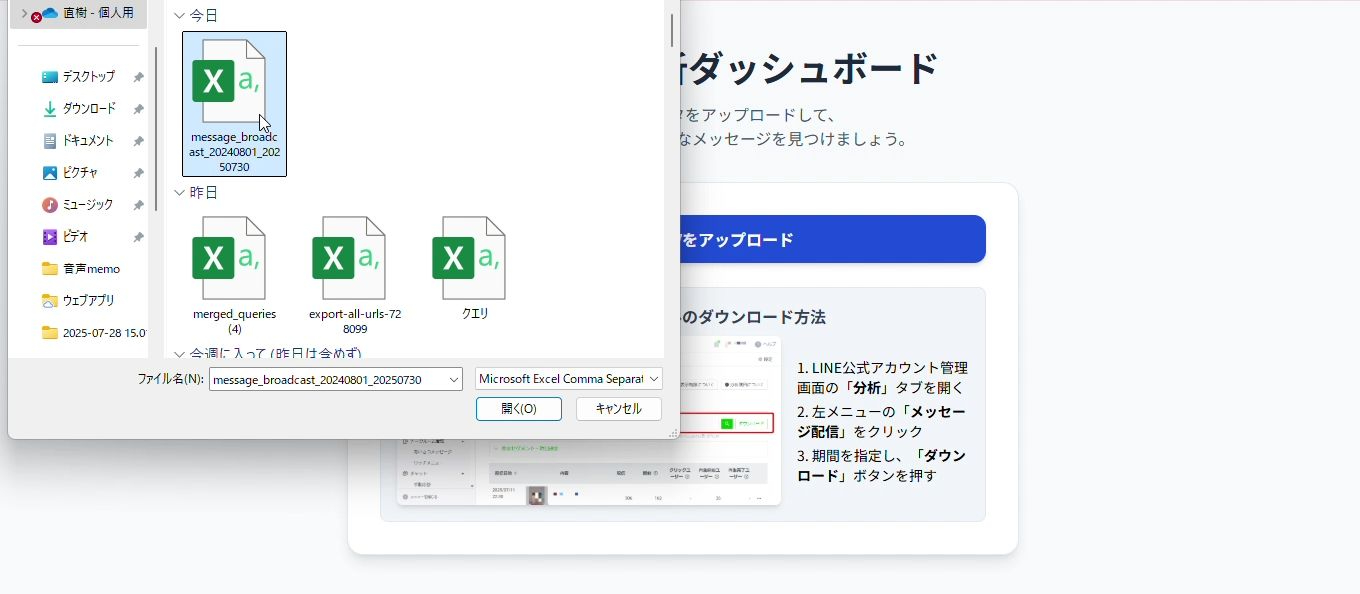
2.ファイル選択ダイアログが開くので、ダウンロードしたLINE配信データCSVファイル(例: message_broadcast_ast_20240801_20250730)を選択し、「開く」ボタンをクリックします。
アップロードが完了すると、自動的に分析が開始され、分析結果画面に遷移します。
2. 分析結果の確認
CSVファイルのアップロードが完了すると、LINE開封率分析結果のダッシュボードが表示されます。ここでは、配信の全体傾向と詳細を確認できます。
2.1. 全体傾向の把握 (ヒートマップ)
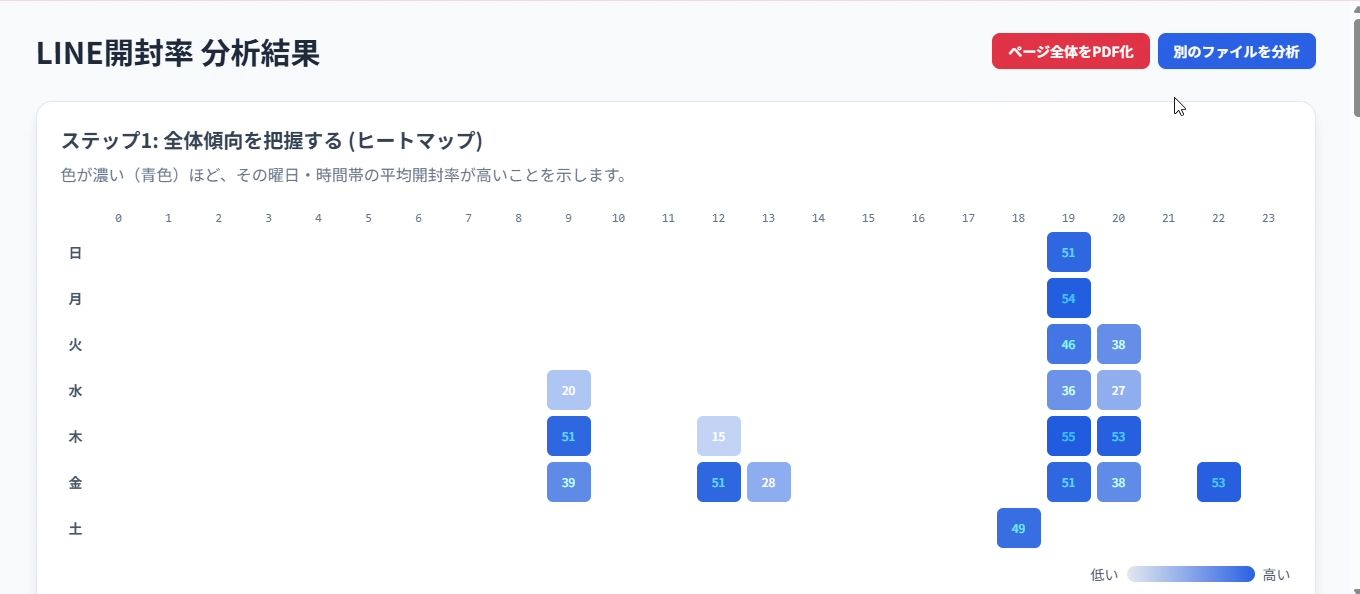
「ステップ1: 全体傾向を把握する (ヒートマップ)」セクションでは、曜日と時間帯ごとの開封率がヒートマップ形式で表示されます。
色が濃い(青色)ほど、その曜日・時間帯の平均開封率が高いことを示しています。これにより、ユーザーの開封率が高い時間帯を一目で把握できます。
2.2. メッセージ配信の詳細確認
ヒートマップの下部には、「ステップ2: メッセージ配信の詳細を確認する」セクションがあります。
ここでは、過去のメッセージ配信の「配信日時」、「曜日」、「時間」、「開封率(%)」が一覧で表示されます。このリストはスクロールして閲覧可能です。
特定の配信の詳細を確認したい場合は、リストから該当する配信のチェックボックスにチェックを入れます。複数選択も可能です。
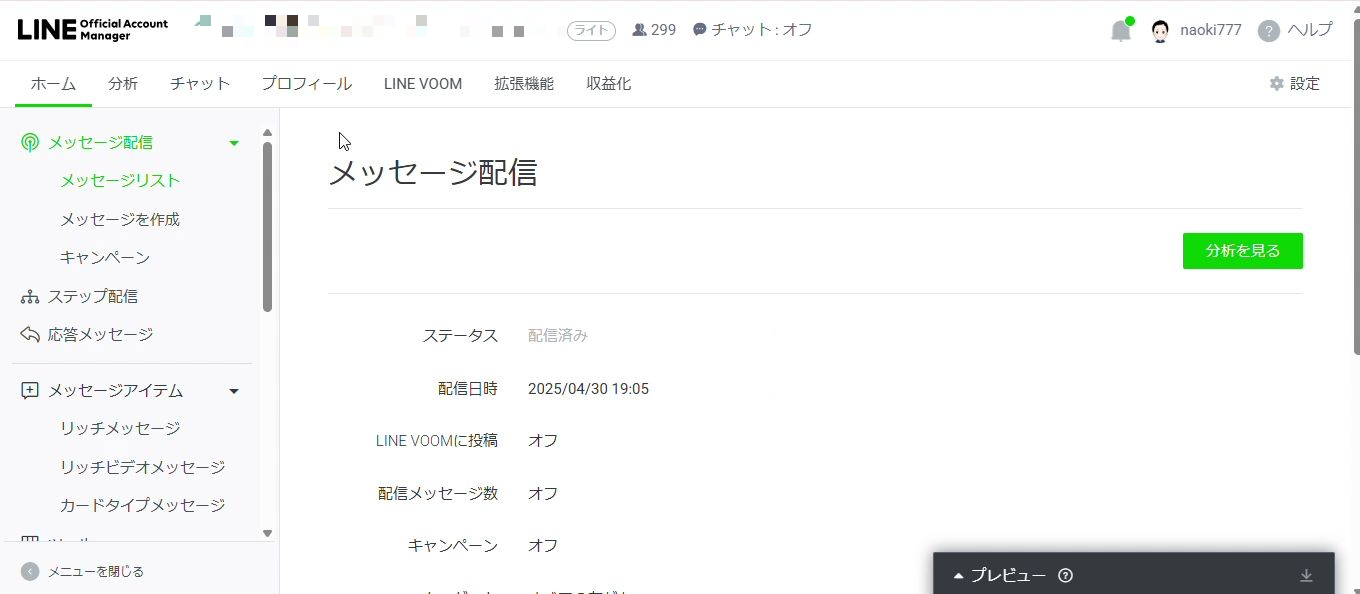
チェックを入れた後、「選択したN件を開く」ボタン(例: 「選択した2件を開く」)をクリックすると、LINE公式アカウント管理画面の該当メッセージ配信の詳細ページが新しいタブで開きます。
3. AIによる「1行目」分析と改善案の取得
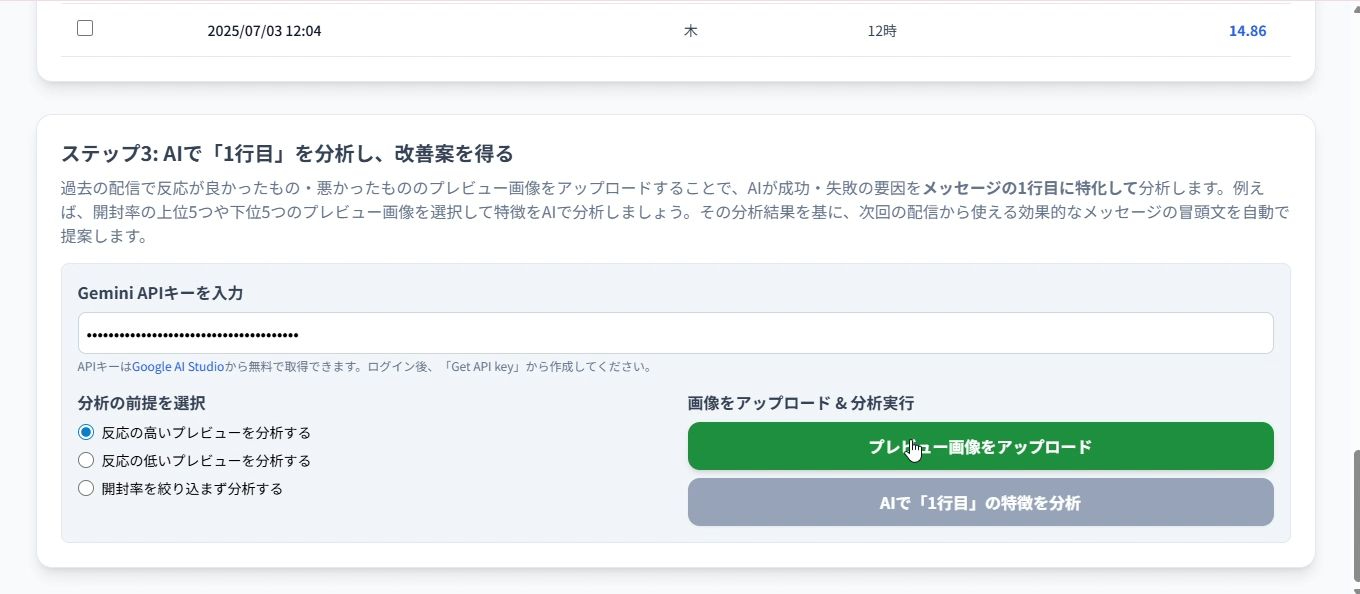
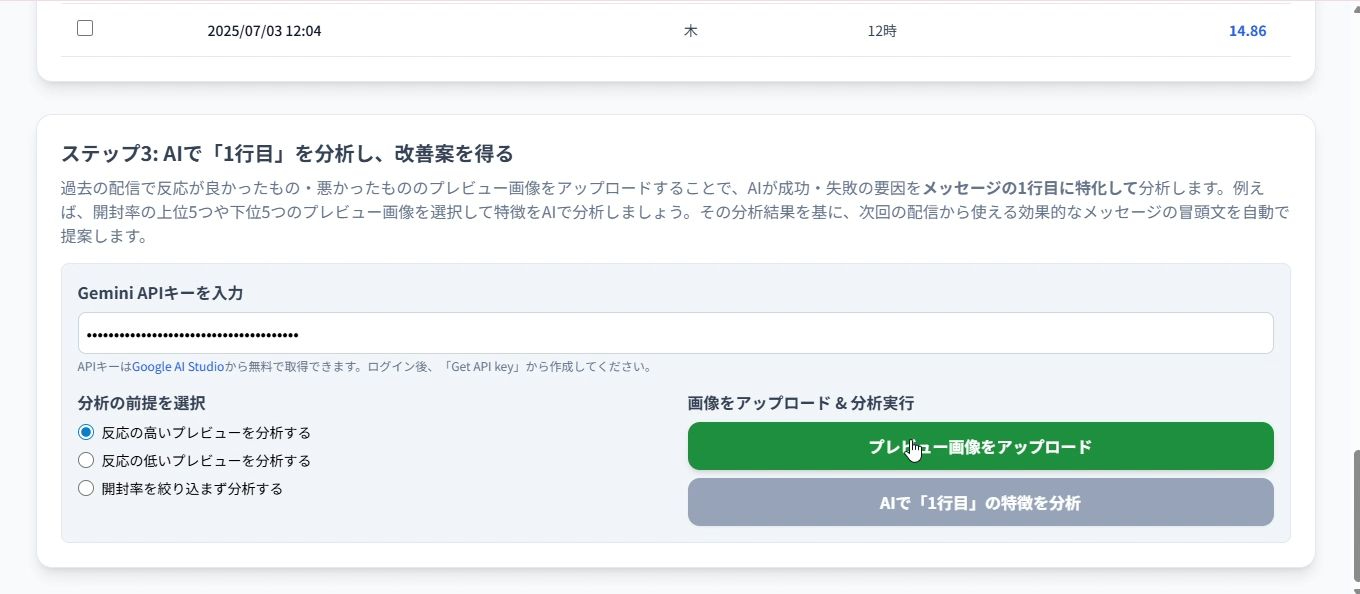
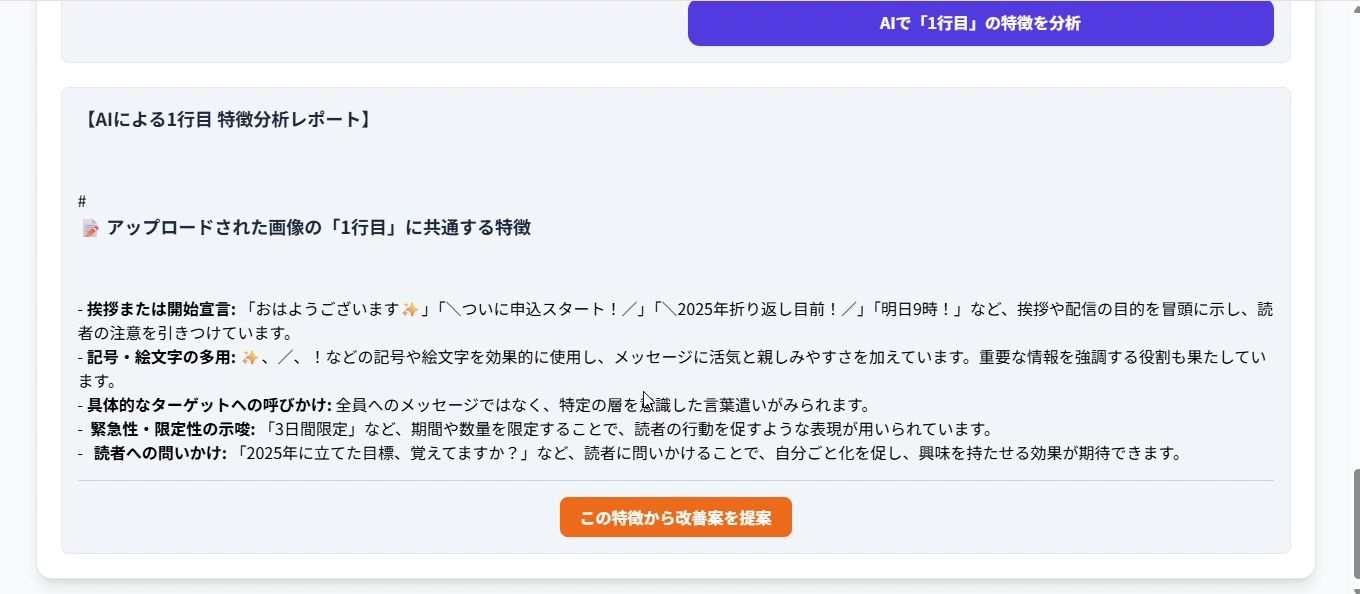
「ステップ3: AIで「1行目」を分析し、改善案を得る」セクションでは、過去の配信で反応が良かったものや悪かったもののプレビュー画像をAIが分析し、メッセージの「1行目」に関する成功・失敗の要因を特定します。この分析結果に基づき、次回の配信に使える効果的なメッセージの冒頭文が自動で提案されます。
3.1. Gemini APIキーの入力
AI分析機能を利用するには、Gemini APIキーの入力が必要です。
「Gemini APIキーを入力」欄に、取得済みのAPIキーを入力します。
※APIキーはGoogle AI Studioから無料で取得できます。ログイン後、「Get API key」から作成してください。
3.2. プレビュー画像のアップロード
AIで分析したいメッセージのプレビュー画像をアップロードします。
「分析の前提を選択」で、分析したいプレビューの種類を選択します。(例: 「反応の良いプレビューを分析する」)
「プレビュー画像をアップロード」ボタンをクリックします。
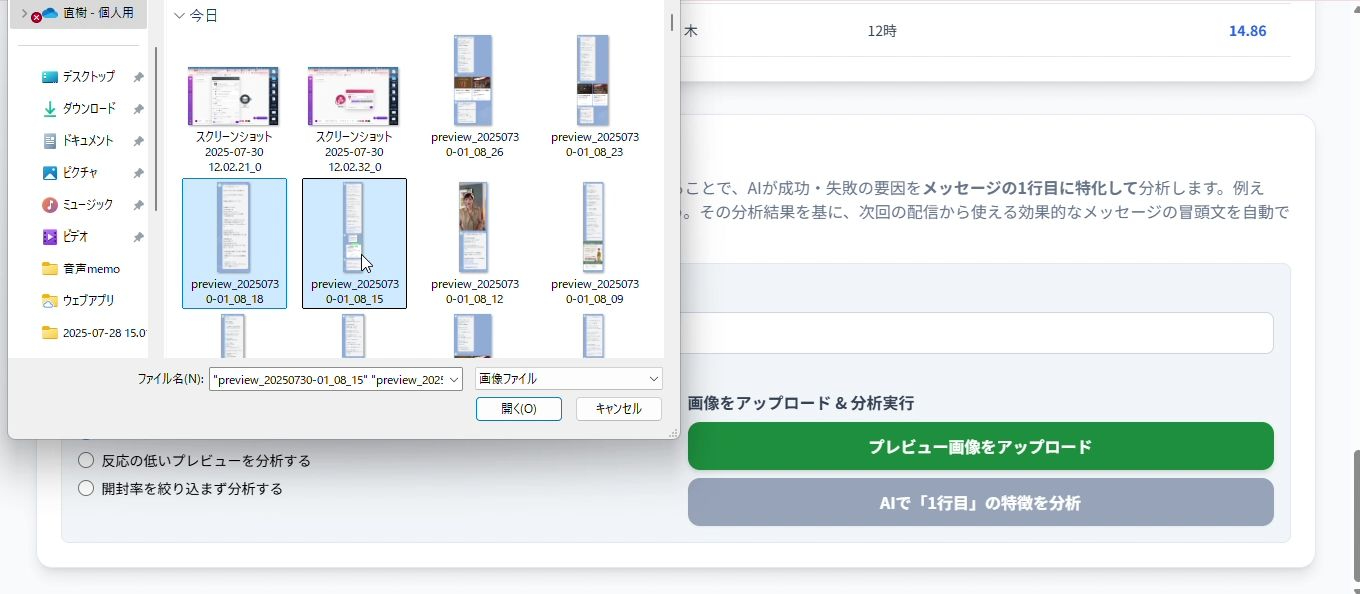
ファイル選択ダイアログが開くので、分析したいプレビュー画像ファイルを選択し、「開く」ボタンをクリックします。複数選択が可能です。
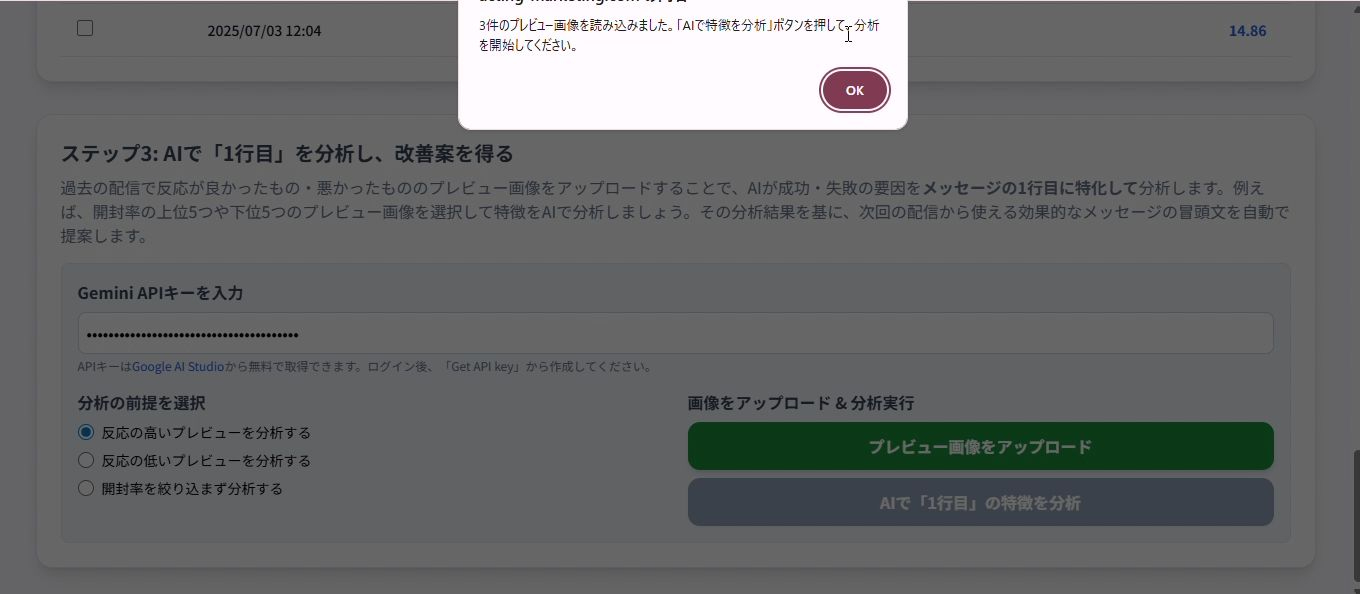
画像の読み込みが完了すると、「N件のプレビュー画像を読み込みました。AIで「特徴を分析」ボタンを押し、分析を開始してください。」というメッセージが表示されます。「OK」をクリックして閉じます。
3.3. AIによる「1行目」分析の実行
アップロードしたプレビュー画像に基づいてAI分析を実行します。
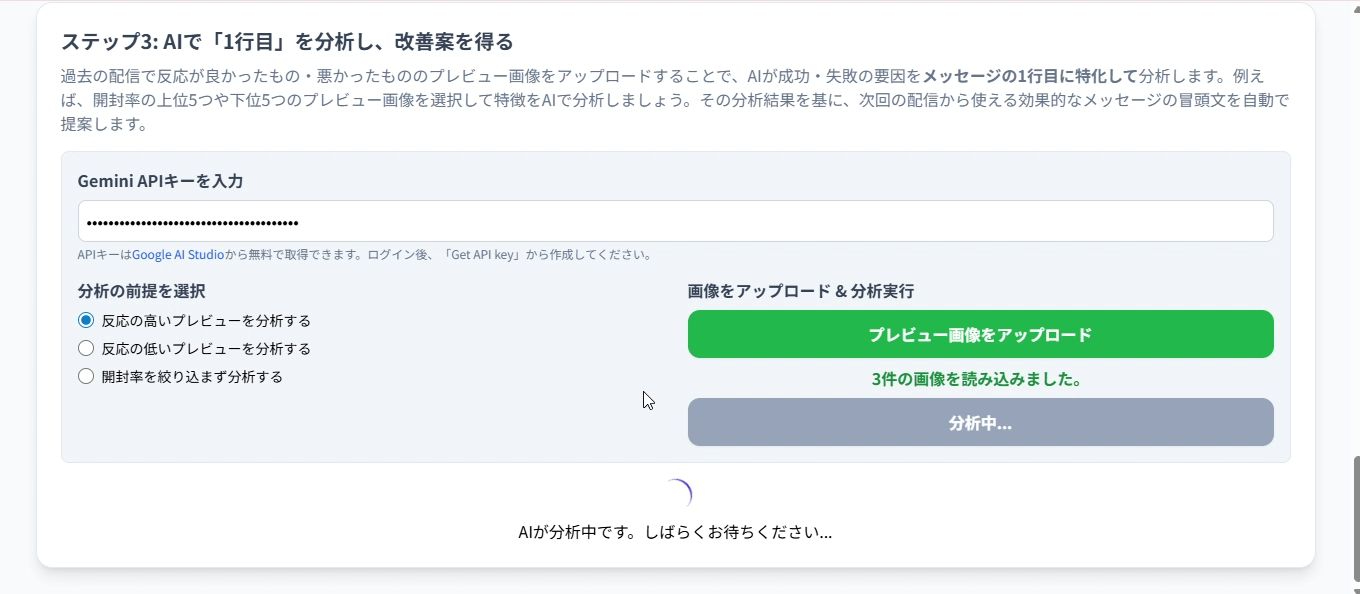
「AIで「1行目」の特徴を分析」ボタンをクリックします。
分析が開始されると、ボタンの表示が「分析中...」に変わり、「AIが分析中です。しばらくお待ちください...」というメッセージが表示されます。
3.4. 分析レポートと改善案の確認
AI分析が完了すると、「【AIによる1行目特徴分析レポート】」が表示されます。
ここでは、アップロードされた画像の「1行目」に共通する特徴が箇条書きでまとめられます。
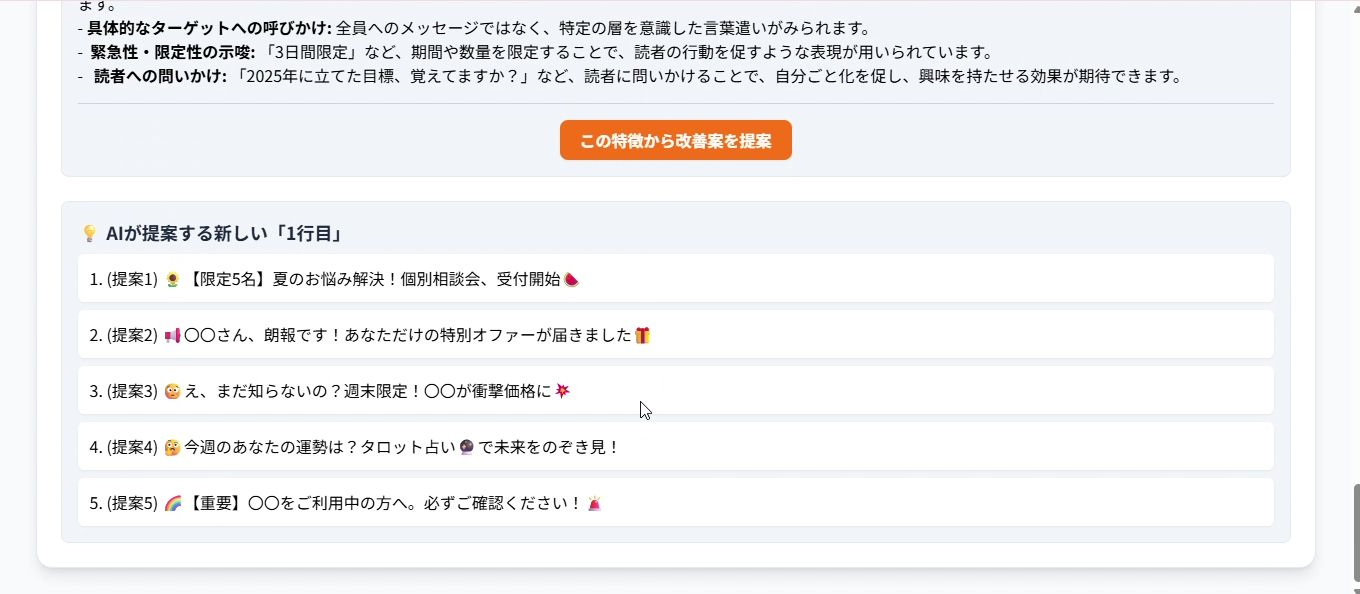
レポートの下部には、「AIが提案する新しい「1行目」」として、具体的な改善案の「1行目」が複数提案されます。これらの提案は、過去の成功要因や改善点を踏まえて自動生成されます。
必要に応じて「この特徴から改善案を提案」ボタンをクリックして、さらに提案を深掘りすることも可能です。
4. 分析レポートの出力
4.1. 分析レポートのPDF化
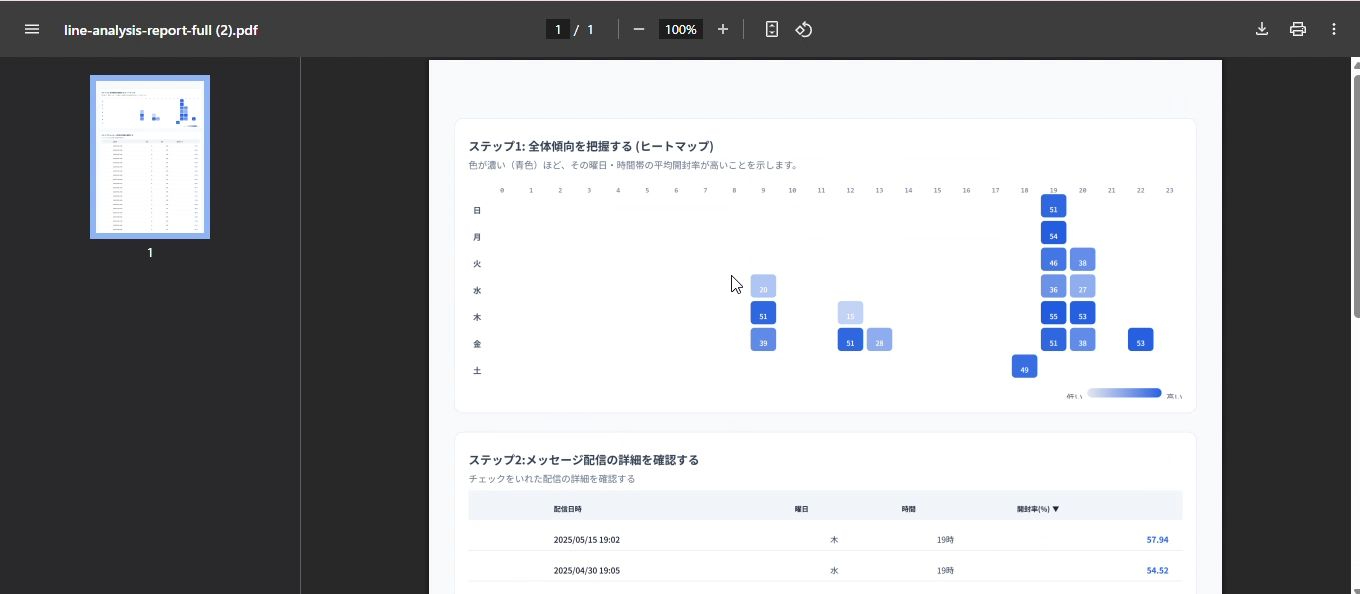
分析結果ページ全体をPDFファイルとして出力し、レポートとして保存することができます。
1.画面右上の「ページ全体をPDF化」ボタンをクリックします。
2.PDFファイルのダウンロードが開始され、ブラウザのPDFビューアなどで内容を確認できます。
また、分析結果ページ右上の「別のファイルを分析」ボタンをクリックすることで、再度CSVファイルのアップロード画面に戻り、新しい分析を開始することができます。