先日、動画の中にメッセージを差し込むことは可能かというご相談を受けました。
参考動画のURLをいただいていましたので、拝見いたしました。
LINE風なメッセージの出し方のようでした。
ご相談を受けた当初は、テンプレがあるだろうと思い、それほど作業時間はかからないと思っていました。
しかし、イメージしているものがありませんでしたので、自身で作ることにしました。
私にとっては初めての挑戦でした。
つかったもの
【使用ソフト】
premierepro
【作業時間】
約2日程度
【BGM】
お客様提供のもの
【SE】
Artlistより
制作過程
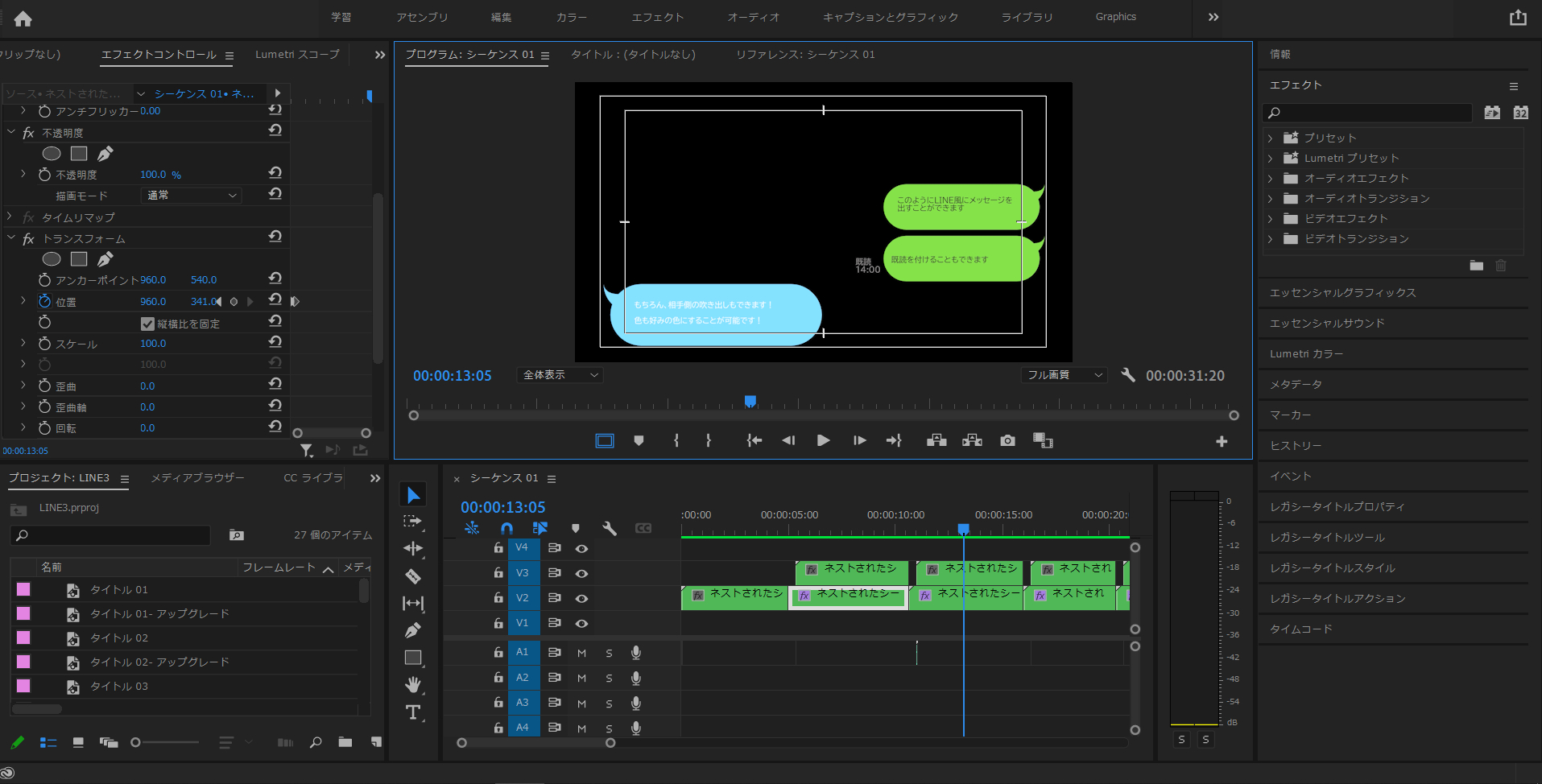
1.新規シーケンスよりあらかじめDLしておいた、吹き出しアイコンを置き、位置や大きさを調整
2.レガシィタイトルを利用して文字を入力し位置を調整し、ネスト
3.2つ目の吹き出しメッセージを同じように作成
4.2つ目のメッセージが出る前に、最初のメッセージを移動させる必要があるため、エフェクトのトランスフォームを当てる。最初の位置から10フレーム後にキーフレームを打ち希望する位置へ移動するようにする
基本的にはこれを繰り返していく感じです。だいぶ簡略化した説明ですが、作成してはネストして、トランスフォームで移動させる作業です。
アイコンの大きさが変わらなければ、トランスフォームの移動規則をプリセットしておけば作業効率は上がります。
ただ、今回はメッセージの量が多い箇所があって、アイコンの大きさを統一できなかったため、プリセットで同じ移動距離にしてしまうとアイコンが被ってしまうので、地味な作業ですが1つ1つ移動距離を調節して作成しました。
手を抜こうと思えば、予めメッセージ間隔を大きく取っていれば、被ることはないと思いますが、それでは間隔が広いこともあれば、狭いこともあると、見栄えが非常に悪くなってしまいます。
せっかくご相談いただいたのに、出来る限り丁寧に仕上げたいと思いましたので、時間をかけて制作させていただきました。
今回BGMはご提供いただいたので、こちらが挿入することはありませんでした。今後ご相談いただける方は、こちらでもライセンスフリーのもので探しますので、お気軽にご相談ください。
ご提供いただくのは大変助かりますが、YouTubeにアップする際は著作権申し立てフラグが立ってしまう可能性もあります。収益目的でのアップですと対象にならないので、注意が必要です。
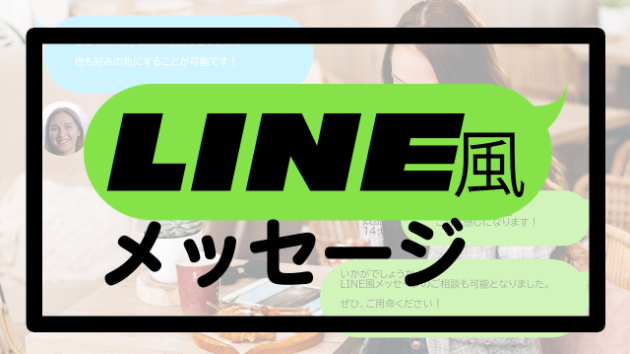
また、今回は有料オプションでしたが、サムネイルも作成させていただきました。
今回はYouTubeにアップされるようでしたので、同じジャンルの動画のサムネイルをチェックしました。
同じようなサムネイルになってしまうと目を引かないと思い、動画内容や雰囲気と乖離しないように注意し、目立つように作成させていただきました。
Photoshopの経験値は低く、難しい編集はできませんが、ソフトを使用して作成することもできますので、お気軽にご相談ください。
さいごに
今回のご相談者様は参考にしたいURLを教えていただけたので、非常にこちらもイメージしやすかったです。
ジャンルとしては初めての経験でしたがとても勉強させていただき、成長させていただいた動画編集となりました。
本当にありがとうございました。
今回制作したサンプルもご覧いただけるようになっていますので、よろしければ確認してみてください。
引き続き動画編集を承っておりますので、まずはご相談ください。