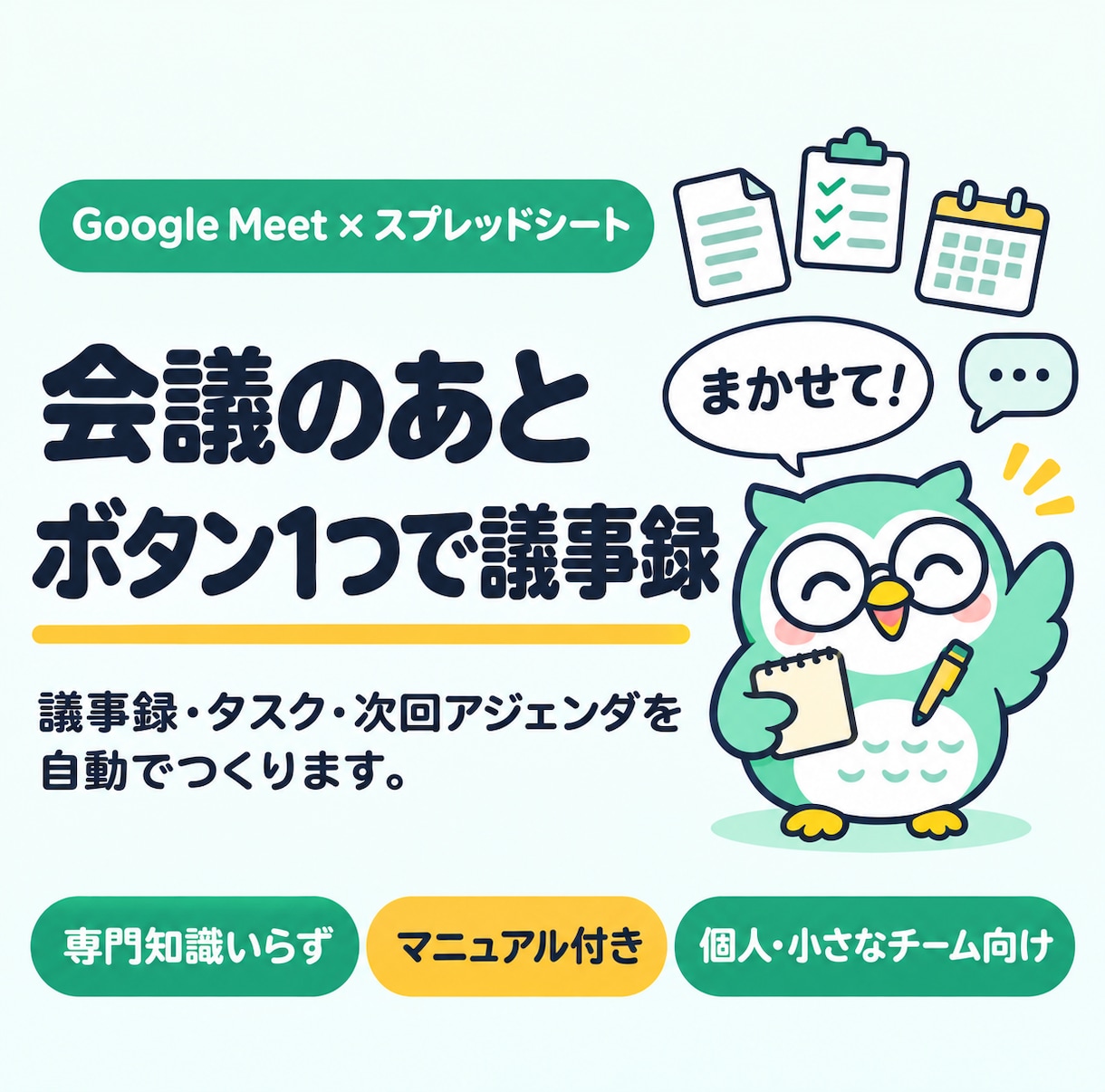
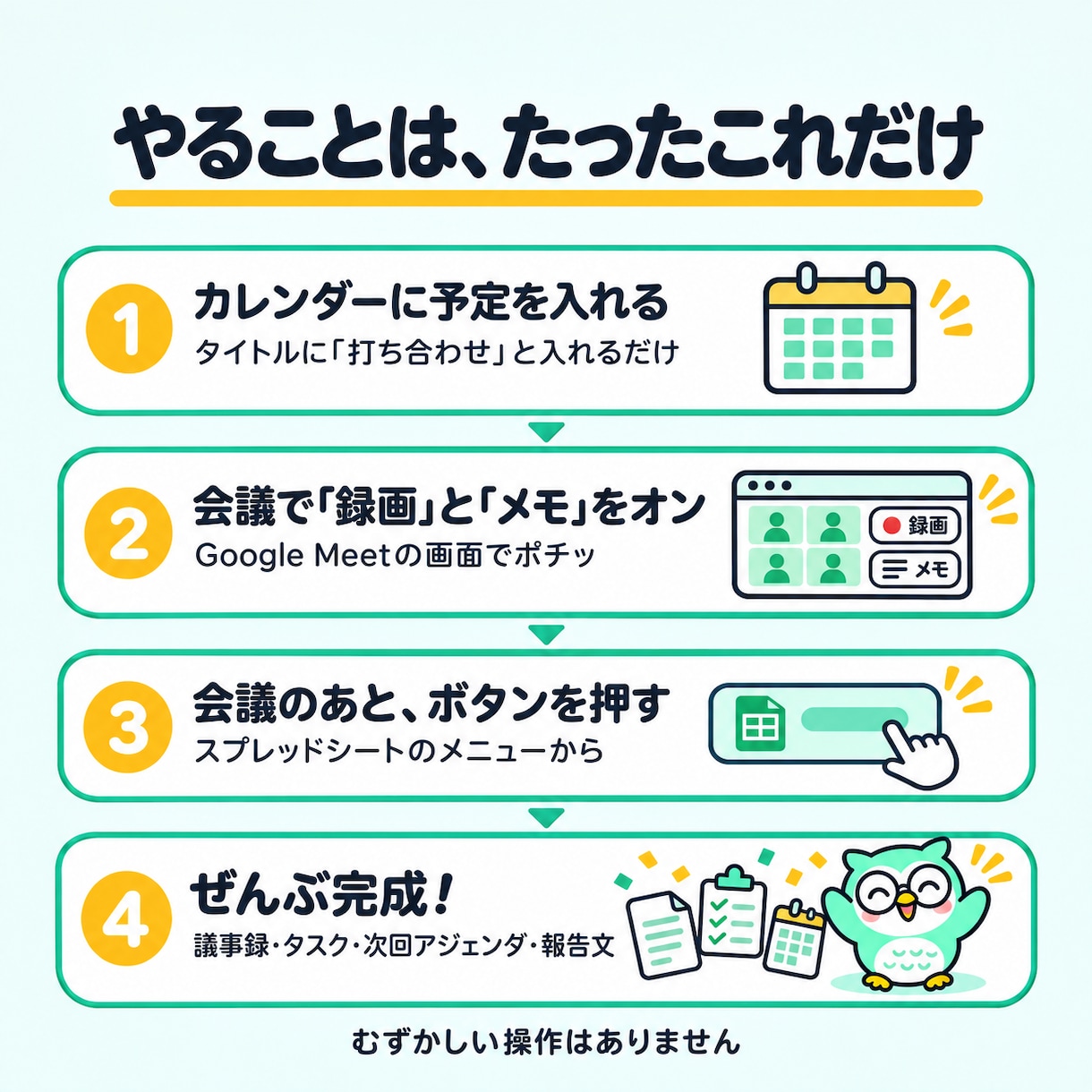
Google Meetで会議をしたあと、スプレッドシートのボタンを1つ押すだけで、会議のまとめを自動でつくるツールをお届けします。導入まで、チャットで1つずつサポートします。
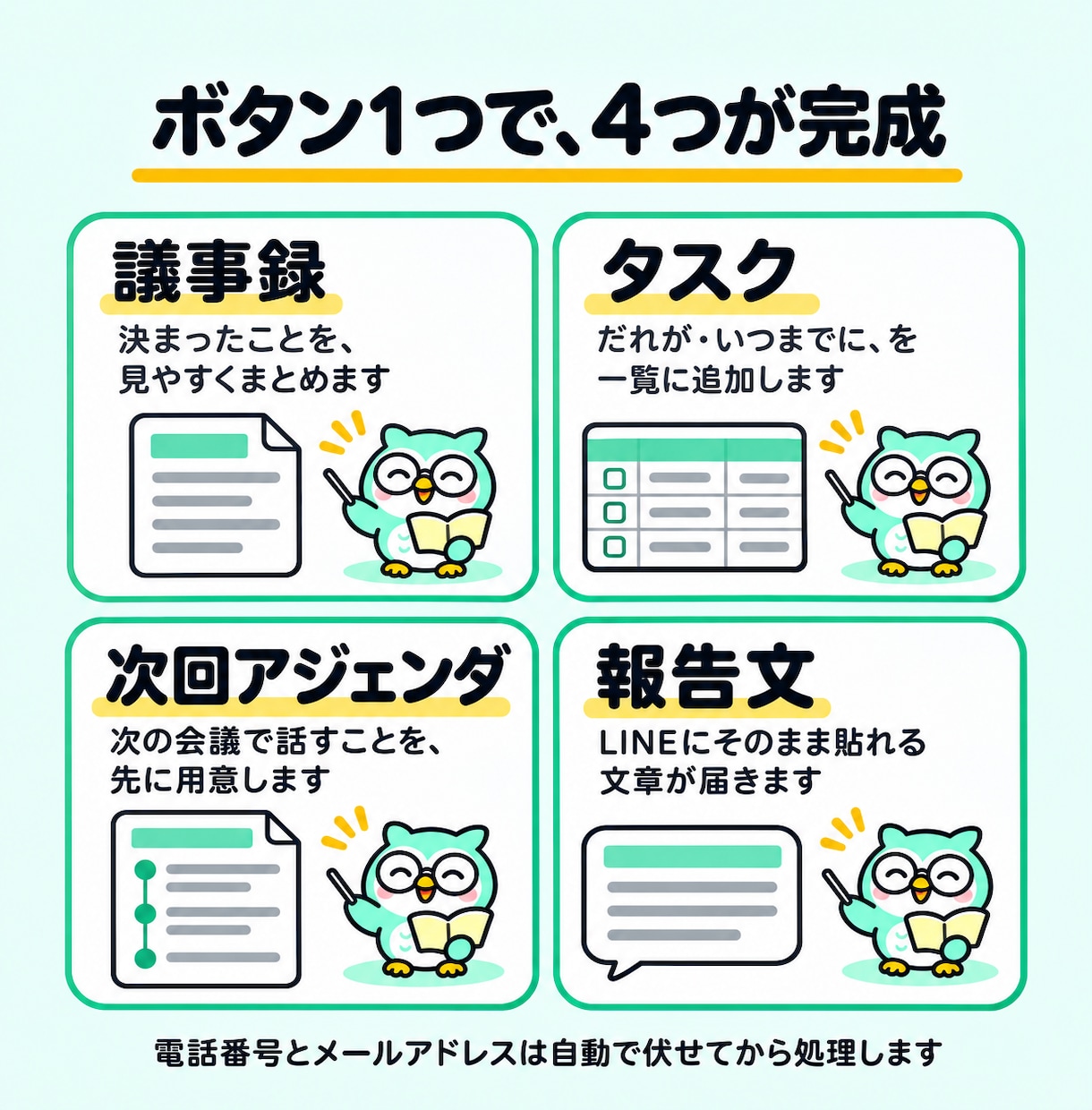
■できあがるもの
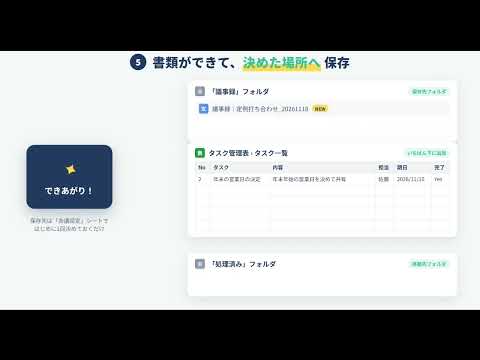
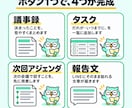
・議事録(Googleドキュメント。議題ごとに、だれが何を話したか・出た提案・決まったこと・完了か継続かをまとめます)
・タスク一覧への追加(担当・期日つき。期日が決まっていないものは「要確認」)
・次回の会議のアジェンダ(担当者ごとの報告欄つき)
・LINEなどにそのまま貼れる報告文(メールで届きます)
電話番号とメールアドレスは、AIに送る前に自動で伏せ字にします。AIが混み合っているときは、自動でやり直します。
■お届けするもの
・会議ツール(Googleスプレッドシート)
・導入マニュアル(Web版・PDF版/全10ページ)
・使い方ガイド(画像1枚)
■サポート内容
・マニュアルを見ながら導入していただき、つまずいたところをチャットで1つずつご案内します
・画面を見ながら進めたい方には、ビデオチャットのオプションもあります
■ご購入の前に
ご利用には、対象のGoogleのプランなどの条件があります。かならず「購入にあたってのお願い」をご確認ください。
できあがりのサンプル(PDF)を見たい方や、ご自分のプランが対象か分からない方は、ご購入前にお気軽にメッセージでご相談ください。
ご購入の前に、次の内容をご確認ください。
■使えるプランかどうか
Google Meetの「録画」と「Geminiでメモを作成」を使います。会議の主催者(予定を作る人)のGoogleアカウントが、次のどれかに入っている必要があります。
・Google AI Pro/Google AI Ultra
・Google Workspace Business Standard/Business Plus/Enterprise Standard/Enterprise Plus
無料のGoogleアカウント、Business Starter、Zoomなど Google Meet以外の会議には対応していません。分からないときは、ご購入前にご相談ください。
■できあがりの形
議事録・次回アジェンダ・タスク一覧の項目や形は、決まっています。項目の追加や変更は承っていません。できあがりを見たい方には、ご購入前のご相談でサンプル(PDF)をお送りします。
■必要なもの
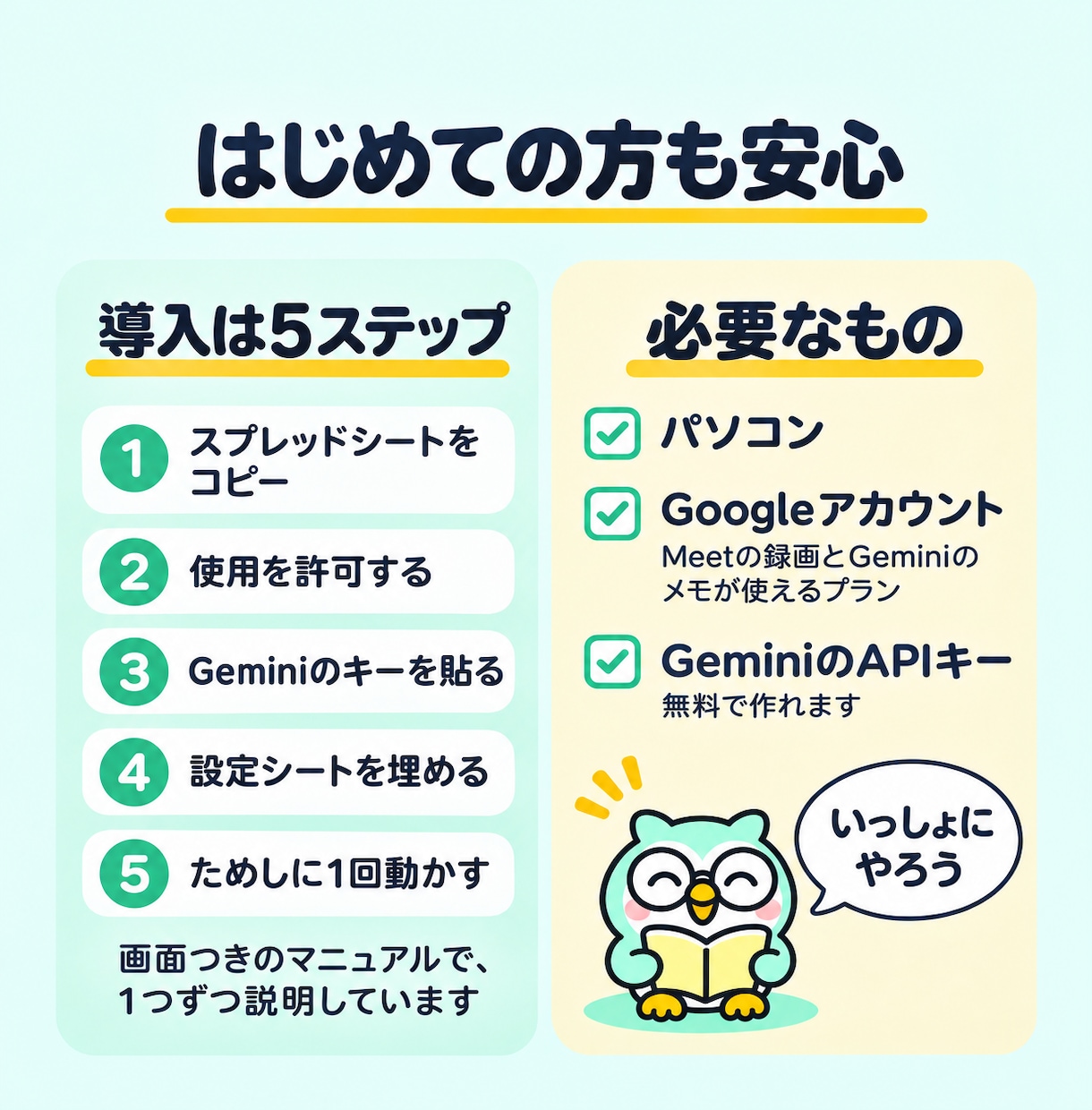
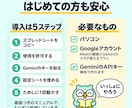
・パソコン(スマホだけでは導入できません)
・Gemini APIキー(無料で作れます。作り方はマニュアルでご案内します)
■導入のしかた
導入は、お客さまご自身のGoogleアカウントで、マニュアルを見ながら行っていただきます。サポートは、チャットでの導入手順のご案内です。わたしがお客さまのアカウントを操作したり、パスワードやAPIキーをお預かりしたりすることはありません。
■サポートの期間
ご質問は、ファイルをお送りした日から14日間、チャットでお受けします。導入が終わったかどうかに関係なく、14日目に正式な納品をします。
■ご注意
・個人向けプランでは文字起こしが作られないため、Geminiのメモをもとに議事録を作ります。だれが話したかや、細かい数字・日付が抜けることがあります。
・Gemini APIを無料枠で使う場合、送った内容がGoogleのサービス改善に使われることがあります。
・Googleの仕様が変わると、画面や手順が変わることがあります。
・データでお渡しする商品のため、お届け後のキャンセルはお受けできません。
こんな方におすすめ
・会議や打ち合わせのあと、議事録をまとめる時間がとれない方
・決まったことの「だれが・いつまでに」が、あいまいなまま流れてしまうチーム
・個人事業主、小さな会社やお店、民泊・サロンなどの運営チーム
・Google Meetで会議をしていて、Google AI ProやGoogle Workspaceを使っている方
・パソコンは得意ではないけれど、Googleのサービスはふだん使っている方
・自分ひとりで導入するのは不安なので、相談しながら進めたい方
提供の流れ
1
ご購入前のご相談(プランの確認・サンプルのお渡し)
ご購入前に、メッセージでお気軽にご相談ください。会議の主催者のGoogleのプランで使えるかを、いっしょに確認します。議事録・次回アジェンダ・タスク一覧などのできあがりを見たい方には、架空のデータで作ったサンプル(PDF)をお送りします。
2
ご購入
プランが対象であることと、サンプルの形でよいことをご確認のうえ、ご購入ください。ビデオチャットでの導入サポートなどのオプションも、このときにお選びいただけます。
3
ツールとマニュアルのお届け(サポート14日間のスタート)
ご購入後、会議ツール(Googleスプレッドシート)と導入マニュアル、使い方ガイドをトークルームでお送りします。お送りした日から14日間、チャットでご質問をお受けします。
4
導入の準備(必要なものをそろえる)
パソコン、会議を主催するGoogleアカウント、Gemini APIキーを用意します。APIキーは無料で作れます。作り方はマニュアルで画面つきでご説明します。
5
マニュアルを見ながら導入
ツールをご自分のGoogleドライブにコピーし、使用の許可、APIキーの貼りつけ、会議設定シートの入力を進めます。導入はお客さまご自身のアカウントで行っていただき、パスワードやAPIキーをお預かりすることはありません。
6
つまずいたところはチャットでご案内
エラーが出たときや、手順が分からないときは、画面のスクリーンショットを送ってください。どこを押せばよいか、チャットで1つずつご案内します。
7
ためしに1回動かして完成
Google Meetで録画とGeminiのメモをオンにして会議をしたあと、ボタンを押して、議事録・タスク・次回アジェンダができるかを確かめます。うまくできたら導入完了です。
8
14日目に正式な納品
ファイルをお送りしてから14日目に、正式な納品をします。導入が早く終わった場合も、14日目までは使い方のご質問をお受けします。その後もご質問したい方は、サポート期間の延長オプションをご利用ください。
有料オプション