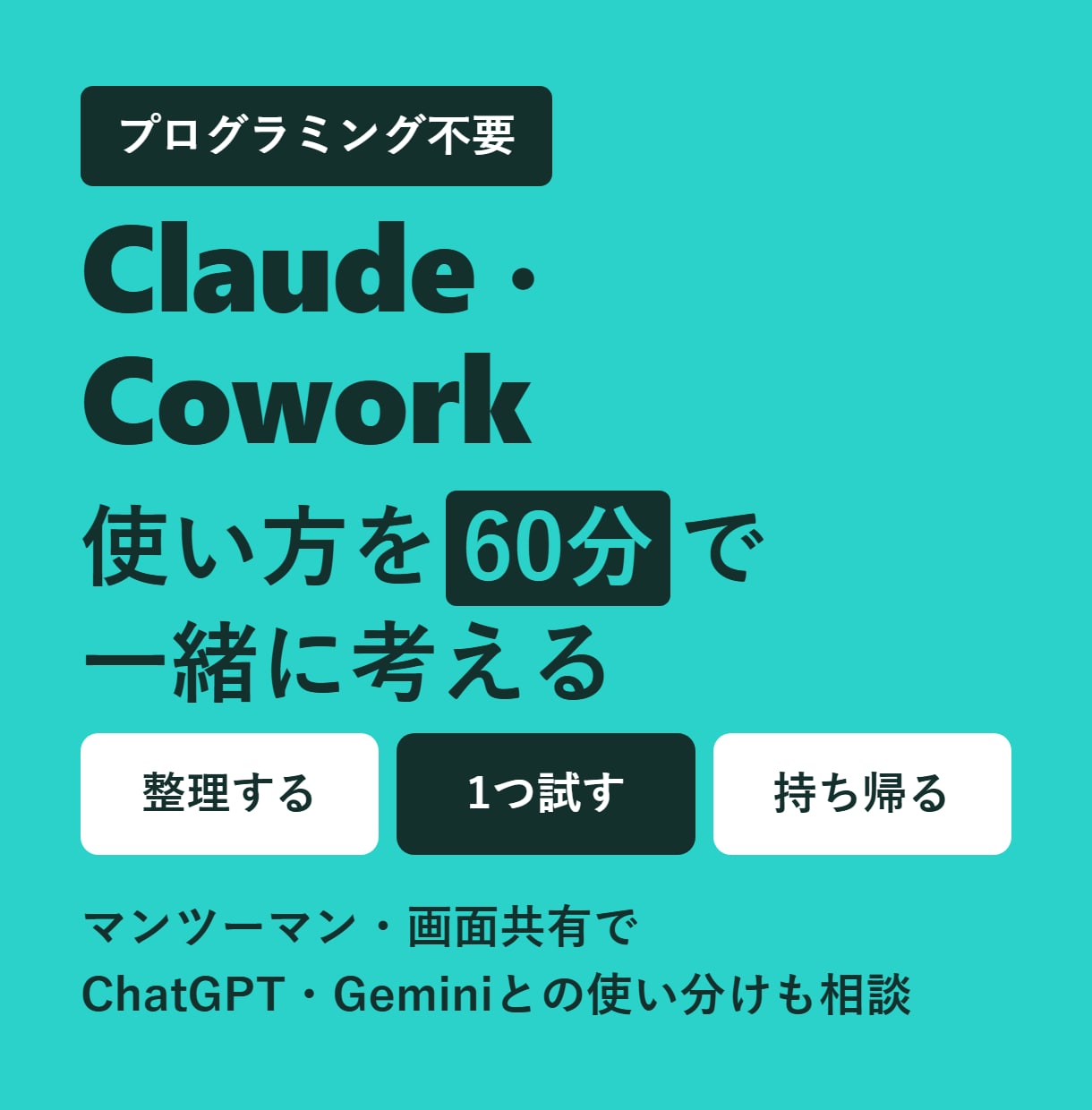
Claude を契約したけれど、どの仕事にどう使えばいいか分からない方のための、60分のマンツーマンレッスンです。プログラミングの知識は要りません。ココナラのビデオチャットで画面を共有しながら、あなたの仕事に合う使い方を一緒に考えて、1つ試します。
◆ こんな方に
・Claude をチャットでしか使っていない
・Cowork が気になるが、何を任せてよいか分からない
・ChatGPT や Gemini も使っていて、どう使い分けるか迷っている
・毎回手でやっている作業を減らしたい
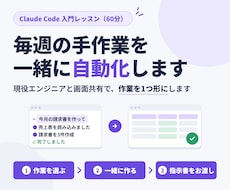
◆ 60分の流れ
1. はじめの15分:今の仕事と使っている AI の確認
2. 次の15分:どの作業をどの AI に任せるかの整理
3. 次の25分:Claude または Cowork で、小さな作業を1つ一緒にやってみる
例:フォルダの中の資料を読ませて一覧表にする、毎週の報告の下書きを作る
4. 最後の5分:次に自分で試すことの整理
レッスンのあとで、当日の整理と使った指示を文章にしてお送りします。
◆ 私について
・Claude を毎日の作業に使っています。Claude Code では、決まった手順を覚えさせる仕組みや、作業の前後に自動で確認を走らせる仕組みを30以上作って動かしています
・Cowork も仕事で日常的に使っています。1か月ほどで180件を超える作業を任せ、会議の議事録とタスクの整理を定期実行で回し、複数の資料を突き合わせる確認にも使っています
・本業でも生成AIを実務に使い、部署内への提供も行っています。生成AIの勉強会も開いています
・ChatGPT も Claude の補助などに使ってきました
・専門用語はできるだけ使わず、使うときは意味から説明します
・Claude の有料プラン(Pro・Max など)の契約が必要です。無料プランでは Cowork を使えません(レッスンの前にご契約ください)
・Cowork で手元のファイルを扱うには、Claude のデスクトップアプリが必要です。また、定期実行を使う場合はパソコンでアプリを開いている間だけ動きます(閉じていた分は次回起動時にまとめて1回動きます)
・ご購入の前に、パソコンの種類と、お使いの AI とプランをお知らせください
・レッスンの日時は、トークルームでご相談のうえ決めます
・画面を共有するときは、パスワードや API キー、お客様の情報が映らないようにしてください
・練習には、見られて困らないファイルをご用意ください
・操作はあなたのパソコンで、あなたご自身に行っていただきます。私があなたのパソコンを遠隔で操作することはありません
・ChatGPT と Gemini は使い分けの相談までで、操作の指導は Claude が中心です