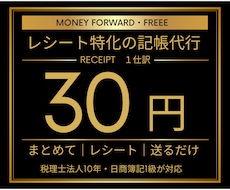
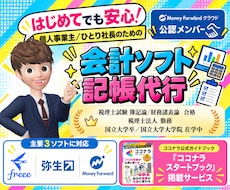
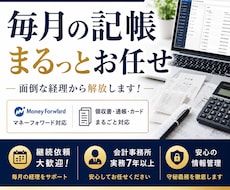
領収書の写真やカード明細を、お使いの会計ソフトの取り込み形式に合わせたCSVファイルに整えます。
記帳を丸ごと任せるほどではないけれど、最初の打ち込みに時間がかかる方に向けたサービスです。こちらが受け持つのは、取り込む前のファイルを作るところまで。取り込みと最後の確認はご自身で行っていただくので、中身を見ながら進められます。
【お預かりするもの】
・領収書やレシートの写真、スキャン画像
・クレジットカードの明細(CSV、または画面の画像)
【お届けするもの】
・取込用のCSV(弥生会計(デスクトップ版・弥生会計 Next)、マネーフォワード クラウド会計のうち、お使いのもの1つの形式)
・確認用の一覧(CSV形式。取込用に入れた行の内容、勘定科目の候補、確認していただきたい点)
・取込用に入れなかった行の一覧(CSV形式。該当する行があるとき)
【入れる項目】
日付、金額、支払先、内容、勘定科目の候補、税区分の候補です。
どの欄に入るかや字数の上限は、ソフトの形式によって違います。内容が途中までになるなど取込用に収まらない分は、確認用の一覧でご覧ください。
読み取れない文字は推測で埋めません。日付や金額が読めない行は取込用に入れず、理由を添えて別の一覧でお返しします。迷った行や候補を出せなかった行には、確認用の一覧に印を付けます。
【税区分の「候補」について】
領収書や明細に書かれている税率をもとに入れます。カード明細のように税率が書かれていない行は仮に10%として、確認用の一覧に印を付けます。この場合、軽減税率の品が混ざっていても区別できません。税区分が正しいかどうかを判断するものではありませんので、取り込む前にご確認ください。
【インボイスの区分について】
領収書が適格請求書にあたるかどうかは判断しません。取り込んだ後に、ご自身または顧問の税理士の方がご確認ください。
【税込経理・税抜経理、課税方式】
税込経理・本則課税を前提に作ります。税抜経理では税額の入力が要るソフトがあり、この形式のままでは合わないことがあります。税抜経理の方と簡易課税の方は、ご購入前にご相談ください。
【勘定科目の「候補」について】
支払先や内容から、当てはまりそうな科目を仮に入れたものです。経費にできるかどうかや、どの科目が正しいかを判断するものではありません。取り込む前にご確認のうえ、ご自身または顧問の税理士の方の判断で直してください。お使いの科目の一覧をいただければ、その名前に合わせて入れます。
【行の数え方】
1行は、領収書1枚またはカード明細1件です。8%と10%の品が混ざった領収書は、税率ごとに分けて2行と数えます。
【進め方】
1. ご購入前に「見積り・相談」から、会計ソフトの製品名(同じ会社でも製品によって形式が違います)などをお知らせください
2. ご購入後、画像やCSVをトークルームでお送りください
3. 取込用のCSVと確認用の一覧をお届けします
4. エラーや読み間違いがあればお知らせください。1回まで無料で直します(こちらの誤りは回数に数えません)
【お受けしていないこと】
・確定申告書、決算書の作成
・経費になるかどうかの判断、税金や節税についてのご相談
・領収書が適格請求書にあたるかどうかの判断
・会計ソフトへのログインや、代わりに入力すること
【ご注意】
ソフトのプランや取込画面によって、必要な形式が違うことがあります。お客様の環境での取り込みは、こちらでは試せません。
・ご購入前に「見積り・相談」から、会計ソフトの製品名、税込経理か税抜経理か、枚数や件数の目安、対象の期間をお知らせください
・お送りいただけるのは画像とCSVです。紙の領収書の郵送はお受けしていません
・カード番号や口座番号、ご住所など、整理に使わない情報は隠してからお送りください
・領収書の原本はお手元で保管してください
・私用の支払いなど、取り込まない分はお送りの前に除くか、どれかをお知らせください。経費になるかどうかの判断はこちらではできません
・文字がはっきり写るように撮影してください。読み取れないものは撮り直しをお願いすることがあります