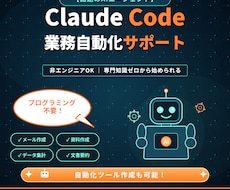
「Claude Codeが気になるけれど、難しそう」と、手が止まっていませんか?
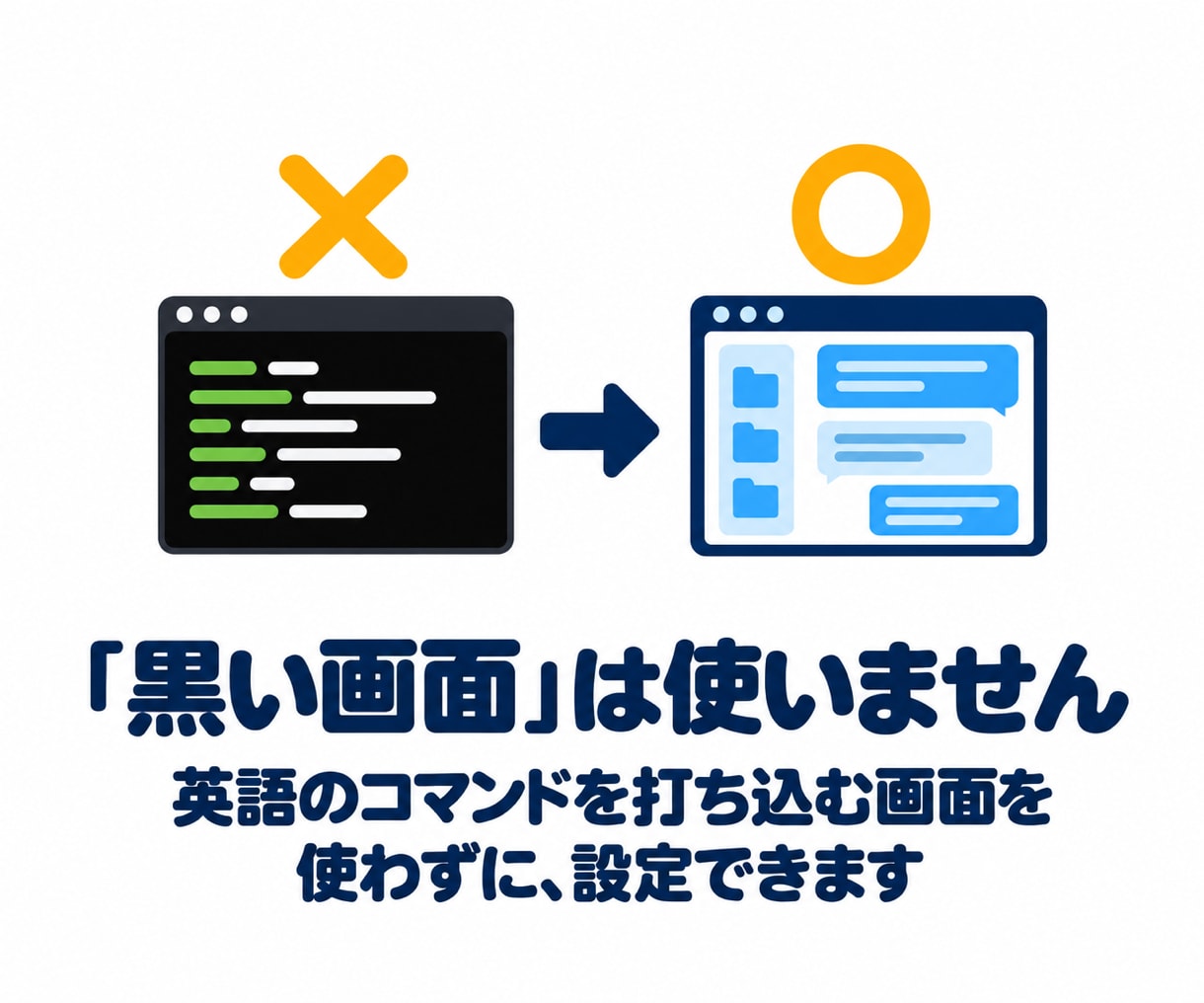
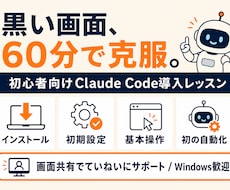
黒い画面(英語のコマンドを打ち込む画面)を使わずに、ご自分のパソコンで使い始めるところまで、60分で一緒に進めます。設定は、私が画面を見ながら一つずつご案内し、ご自分の手で進めていただきます。
はじめまして、長澤幸助です。エンジニアではない会社員で、本業のあとの時間に、Claude Codeで発信・調査・商品づくりを行っています。新しいツールは、公式の説明を読み、分かりにくいところは自分で調べて、使えるようにしてきました。その「読み解いて、調べて、かみ砕く」やり方を生かして、専門用語に頼らない言葉でご案内します。
■こんな方へ
・ChatGPTなどのAIチャットは使っているけれど、Claude Codeで何ができるのか分からない
・試してみたいのに、まだパソコンに入れていない
・説明を読んでも、専門用語が多くて先に進めない
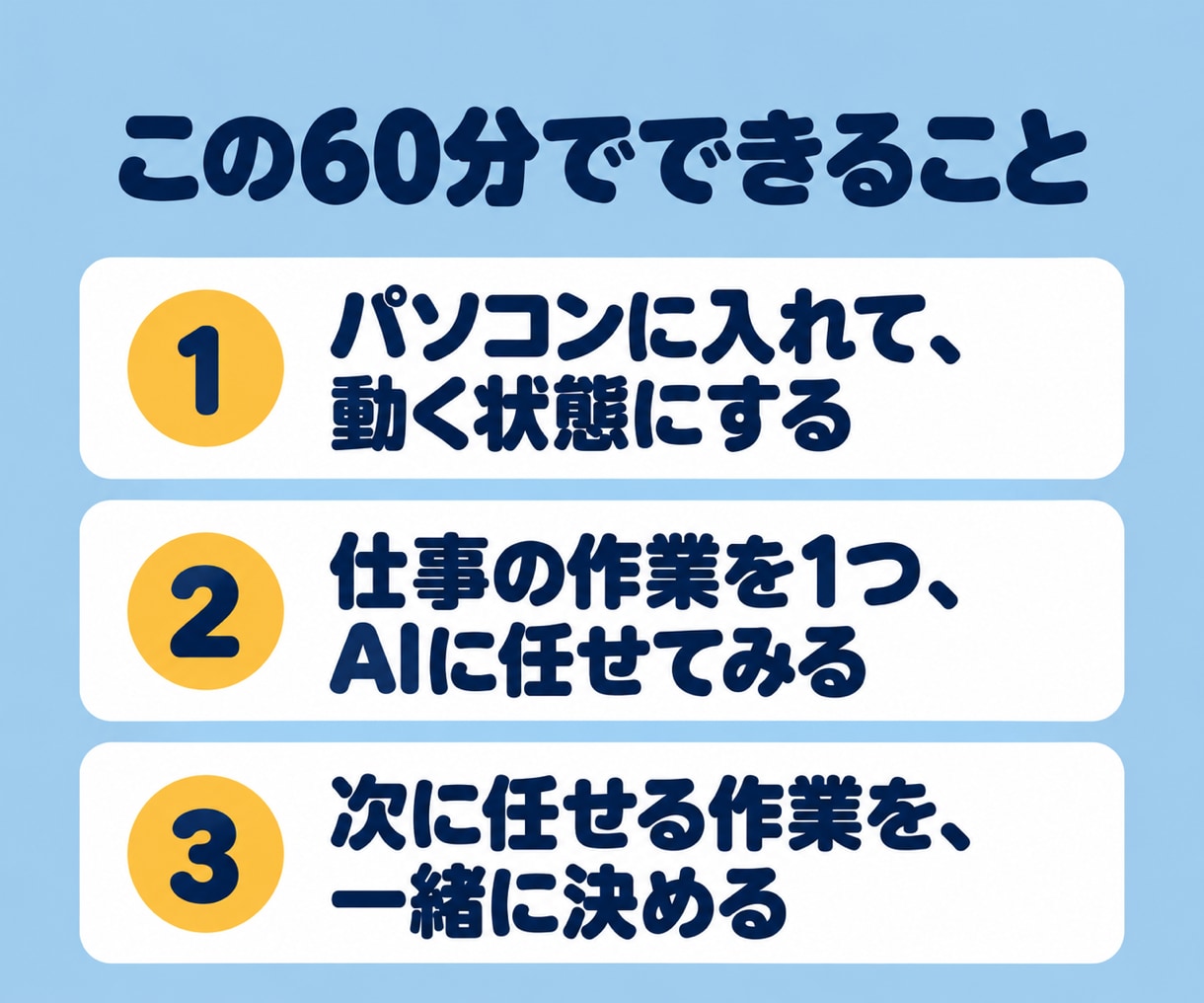
■この60分でできること
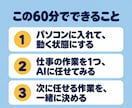
・ご自分のパソコンに、Claude Codeを入れて動く状態にする
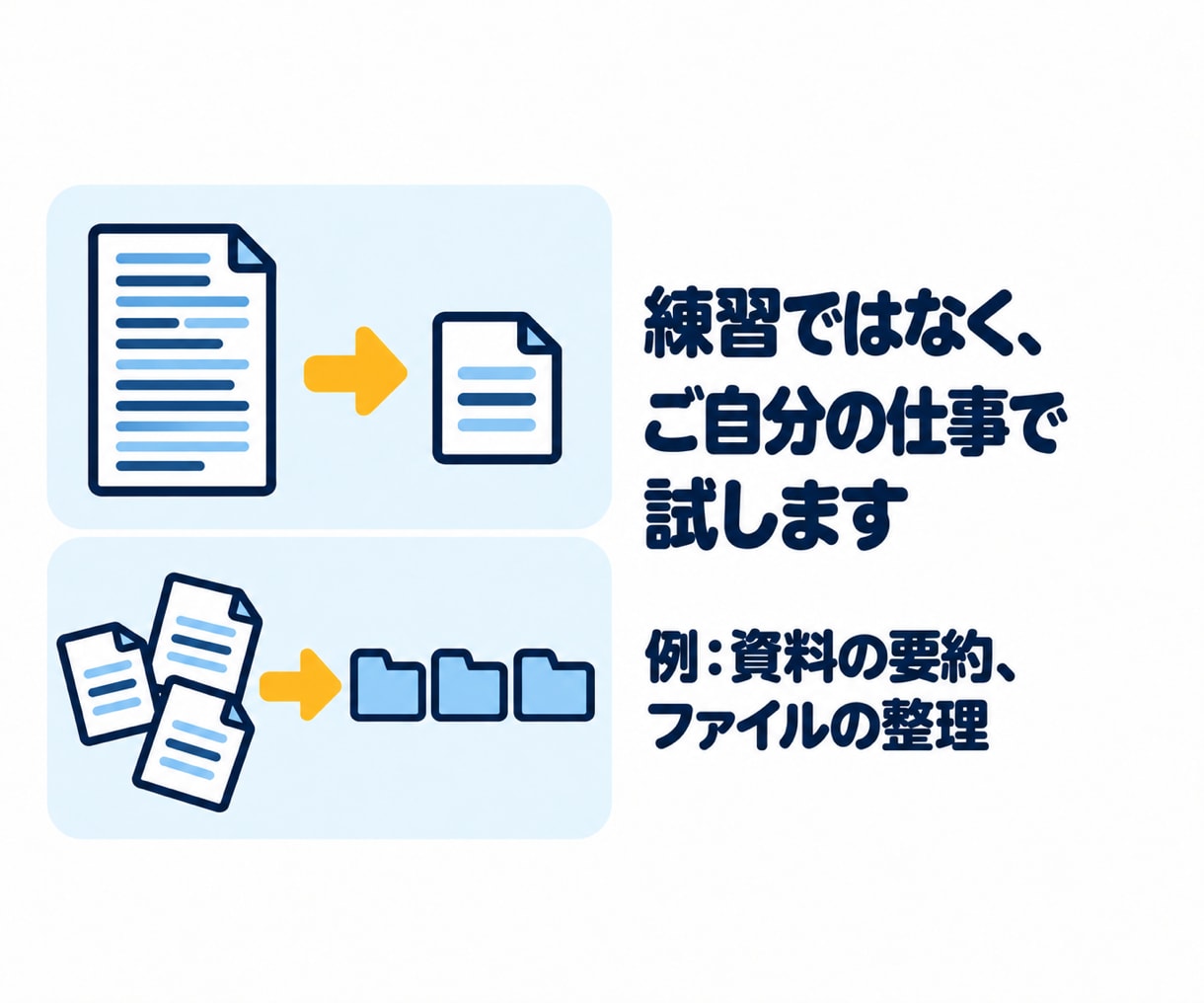
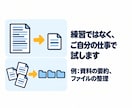
・ご自分の仕事の小さな作業を1つ、その場でClaude Codeに任せてみる(例:手元の資料を要約する、ファイルを整理する)
・次にどの作業をClaude Codeに任せるかを、一緒に決める
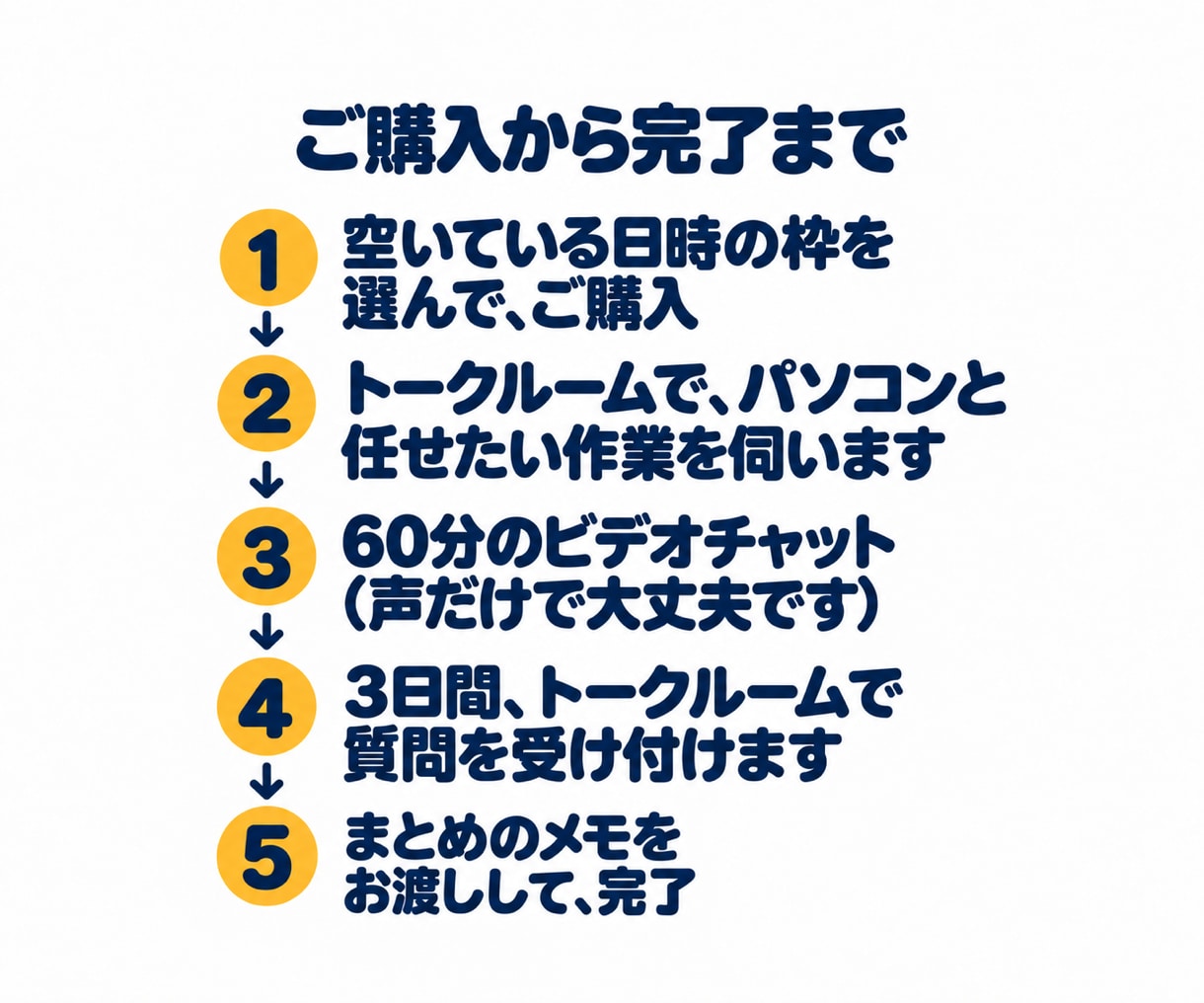
■当日までと、当日の流れ
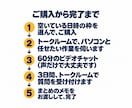
1.空いている日時の枠を選んで、ご購入ください。
2.ご購入後、トークルームで、お使いのパソコン(Mac/Windows)と、任せてみたい作業を伺います。
3.当日はビデオチャット(声だけで大丈夫です)で画面を見せていただきながら、ご自分の手で設定していただきます。操作はすべてご自分のパソコンで行い、ログイン情報はお預かりしません。
4.通話のあと3日間は、トークルームで質問を受け付けます。
5.3日目に、設定した内容・任せた作業・次に試すことをまとめたメモをお送りし、これを正式な納品とします。メモでは、専門用語を言い換えて書きます。
■別料金のオプション
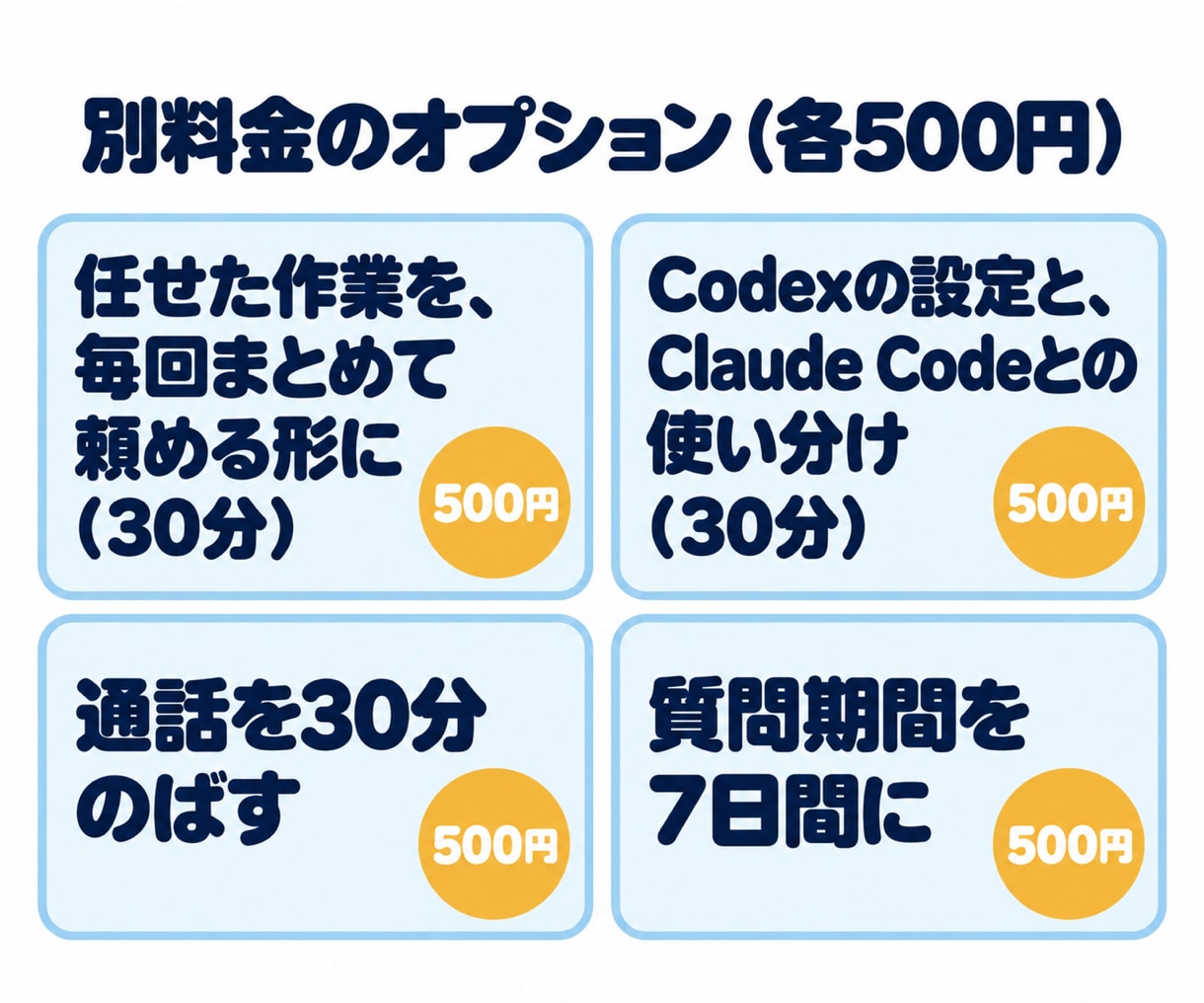
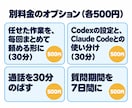
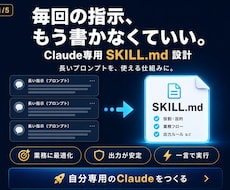
・任せた作業を、毎回まとめて頼める形にする(通話を30分のばして行います)
・ChatGPTの中にある、Claude Codeと同じように作業を任せられる道具(Codex)の設定と、Claude Codeとの使い分け(通話を30分のばして行います。Windowsでは、追加の設定が必要な場合があります)
・通話を30分のばす(60分でできることが終わったあと、もっと時間をかけたいときに)
・質問を受け付ける期間を7日間に延ばす(メモは7日目にお送りします)
■含まれないもの
・私が代わりに操作すること、ログイン情報をお預かりして設定すること
・Claude(AIチャット)の有料プランのお申し込み。Claude Codeを使うには、この有料プランが必要です。事前にご自分でお済ませください
・私がプログラムを作ったり、作ったものを納品したりすること
■私について
民間企業の商品開発部で、商品パッケージづくりの取りまとめを担当しました。その後、市場調査の仕事を約7年しました。現在の勤務先では、ホームページの管理を約5年担当しました。家族や職場の人に、設定や使い方を教えてきました。
■ご用意いただくもの
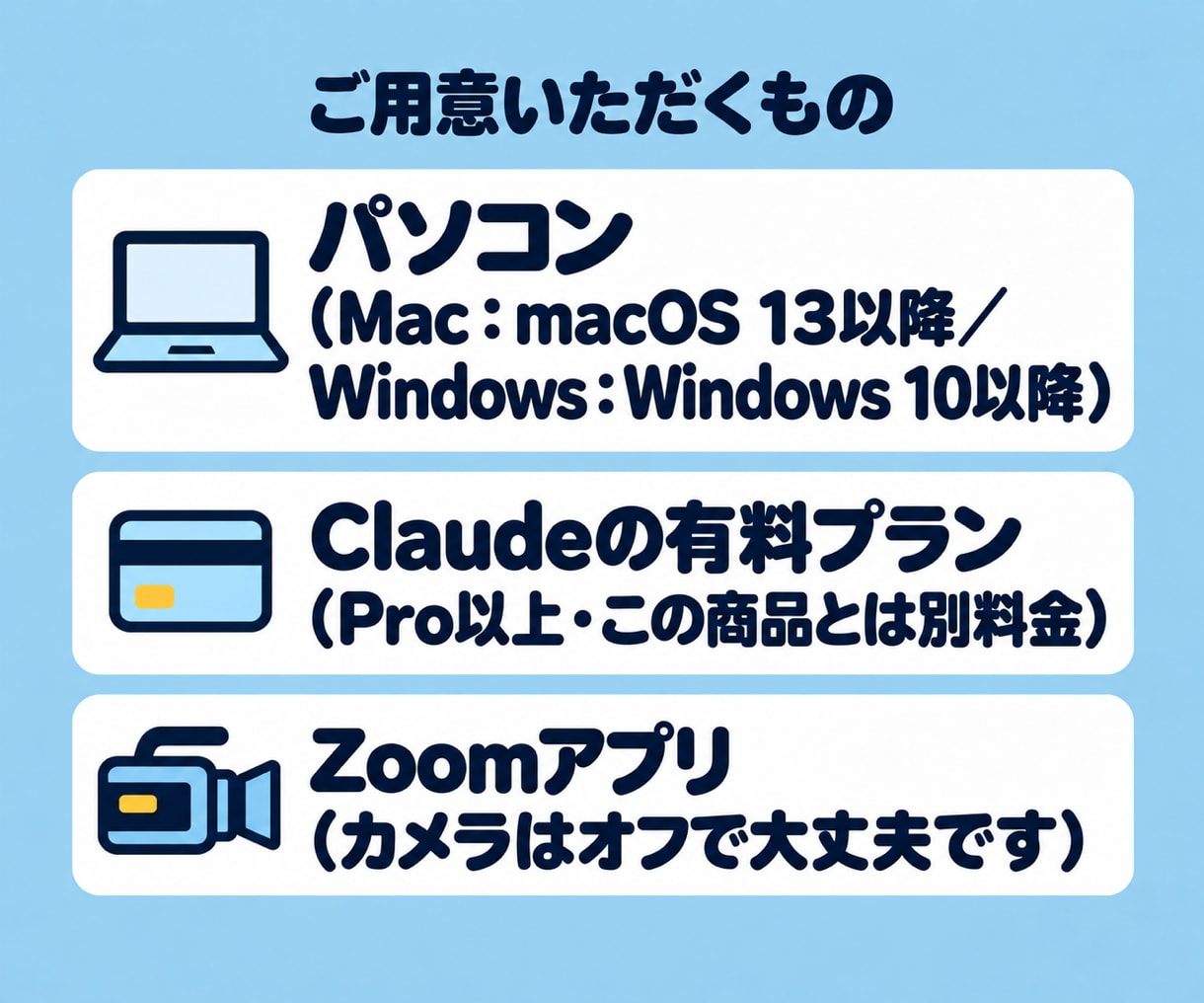
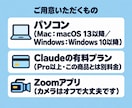
・パソコン(Mac:macOS 13以降/Windows:Windows 10以降)。スマートフォンやタブレットではお受けできません。
・Claude(AIチャット)の有料プラン(Pro以上)のご契約。料金は、この商品とは別にかかります。
・設定するパソコンに、ビデオチャット用のアプリ(ご購入前にダウンロードをお願いします)。カメラはオフで大丈夫です。
・Codexのオプションをお選びの方は、ChatGPTのアカウント。
■お願い
・当日は画面を見せていただくので、見られて困るファイルは、事前に別のフォルダに分けておいてください。
・会社から支給されたパソコンは、ソフトを入れることが制限されている場合があります。事前にご確認ください。
・任せてみたい作業を1つ、思い浮かべておいてください。
・当日は、元のファイルではなく、コピーしたファイルで試します。使いたいファイルのコピーを、事前に用意しておいてください。
・取引先の資料など、外に出してはいけないファイルは使わないでください。
■時間について
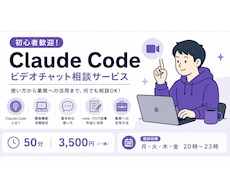
・ビデオチャットは、土日の10時〜16時と、平日の21時からの枠を出しています。空いている枠からお選びください。
・パソコンの状態などで、設定が60分で終わらないときは、30分まで無料で延ばします(有料の延長とは別です)。延ばしても設定できないときは、キャンセルのご相談に応じます。