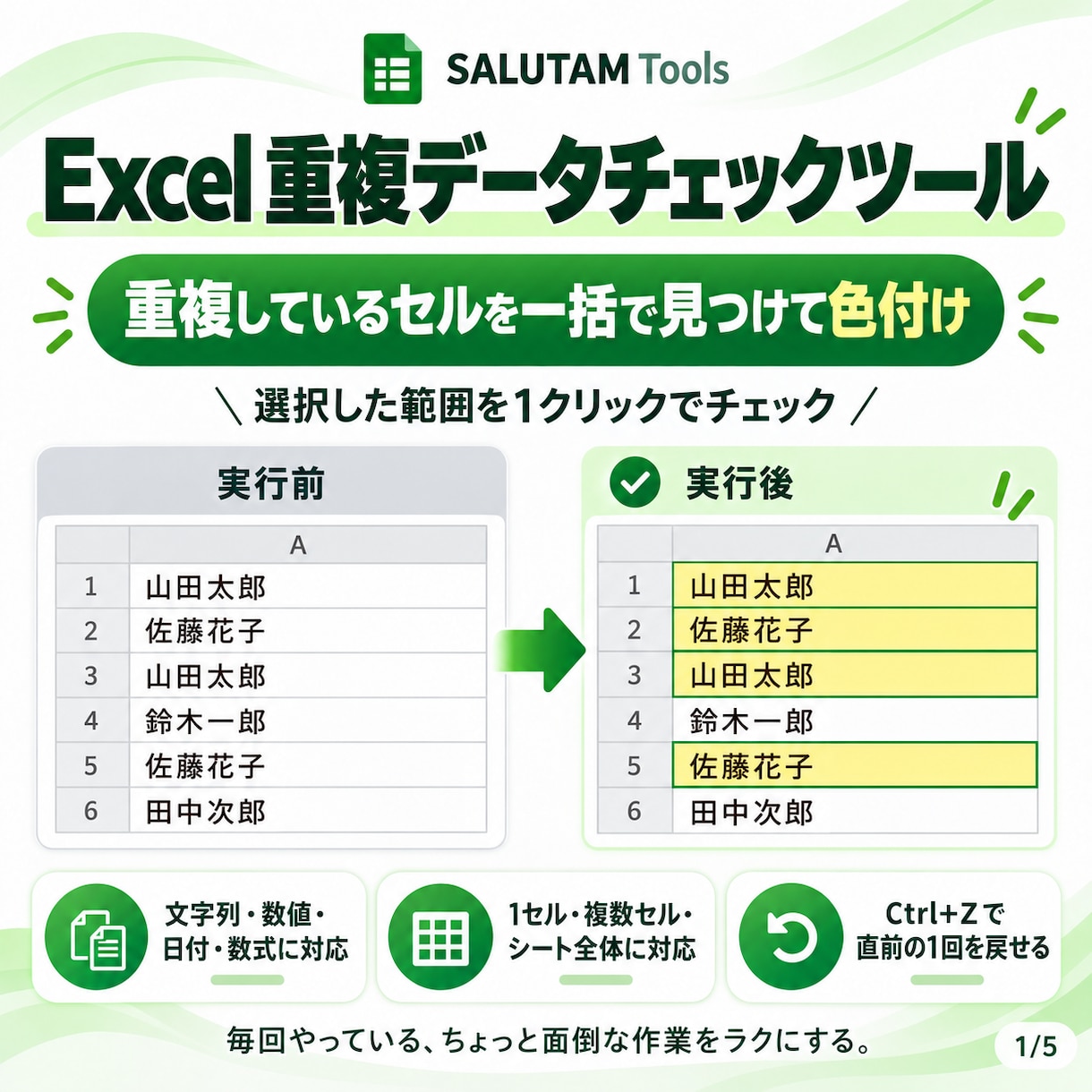
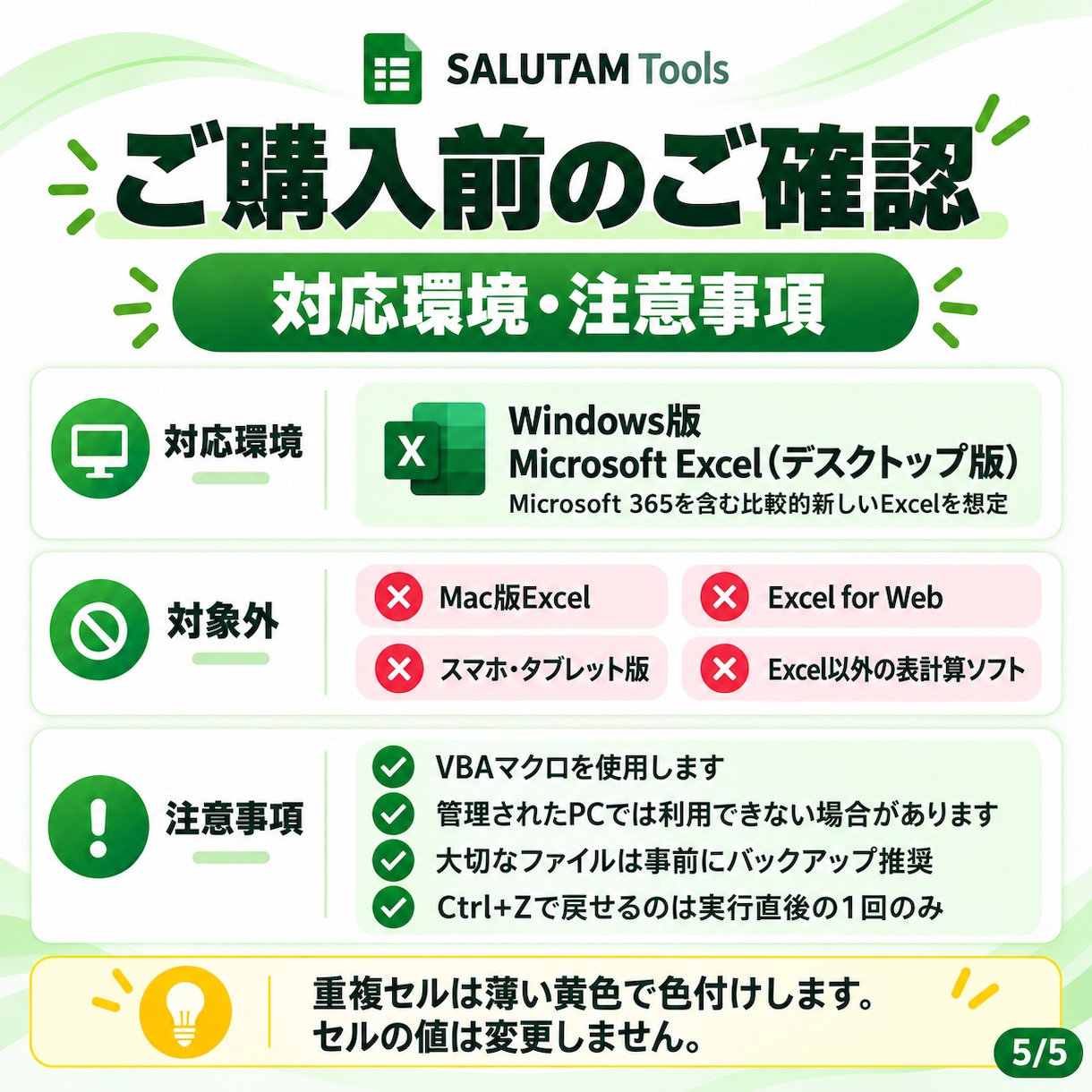
Excelの選択範囲から、重複しているデータをまとめて見つけて色付けできる完成済みのExcelアドインです。
名簿や顧客リスト、商品コードなどで、
「同じデータが2回入っていないか確認したい」
「目で探すのが大変」
「重複しているセルを分かりやすく表示したい」
というときに便利です。
重複している値が見つかると、最初の1件も含めて該当するセルをすべて薄い黄色で色付けします。
たとえば、
山田太郎
佐藤花子
山田太郎
鈴木一郎
佐藤花子
というデータなら、
「山田太郎」
「佐藤花子」
の重複を検出し、該当する4セルを色付けします。
処理後には、
「重複しているセルが○件、○種類見つかりました。」
と結果が表示されます。
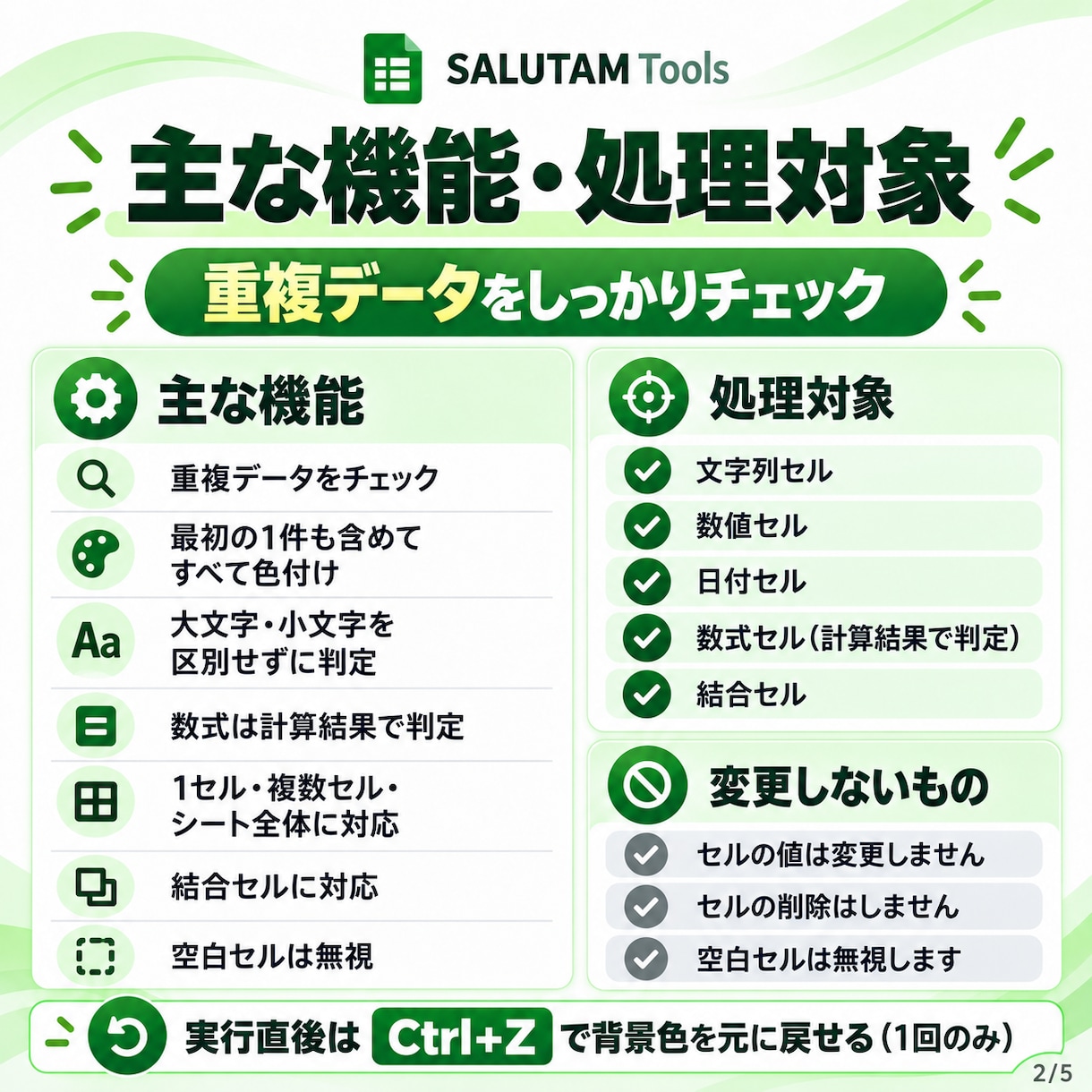
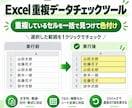
【主な機能】
・選択したセル範囲の重複データをチェック
・重複している最初の1件も含めてすべて色付け
・1セル、複数セル、シート全体に対応
・文字列は大文字・小文字を区別せずに判定
・数値セルにも対応
・日付セルにも対応
・数式セルは計算結果で判定
・空白セルは無視
・結合セルに対応
・セルの内容そのものは変更しない
・重複セルを薄い黄色で色付け
・処理直後はCtrl+Zで背景色を1回元に戻せる
【重複判定について】
本ツールは、基本的に値の完全一致で重複を判定します。
文字列の英字については、大文字・小文字を区別しません。
例:
ABC
abc
→ 重複として判定します。
一方で、
文字列として入力された「001」
数値として入力された「1」
は別のデータとして判定します。
また、
「ABC」
「ABC 」
のように末尾スペースの有無が異なる場合も、別データとして判定します。
数式セルについては、数式そのものではなく計算結果で判定します。
たとえば、
=10+10
=5*4
20
は、すべて計算結果が20になるため重複として判定します。
【こんな用途に】
・顧客リストの重複確認
・名簿の重複確認
・商品コードの重複チェック
・管理番号の重複確認
・CSVデータの確認
・入力データのミスチェック
・大量データの目視確認を減らしたいとき
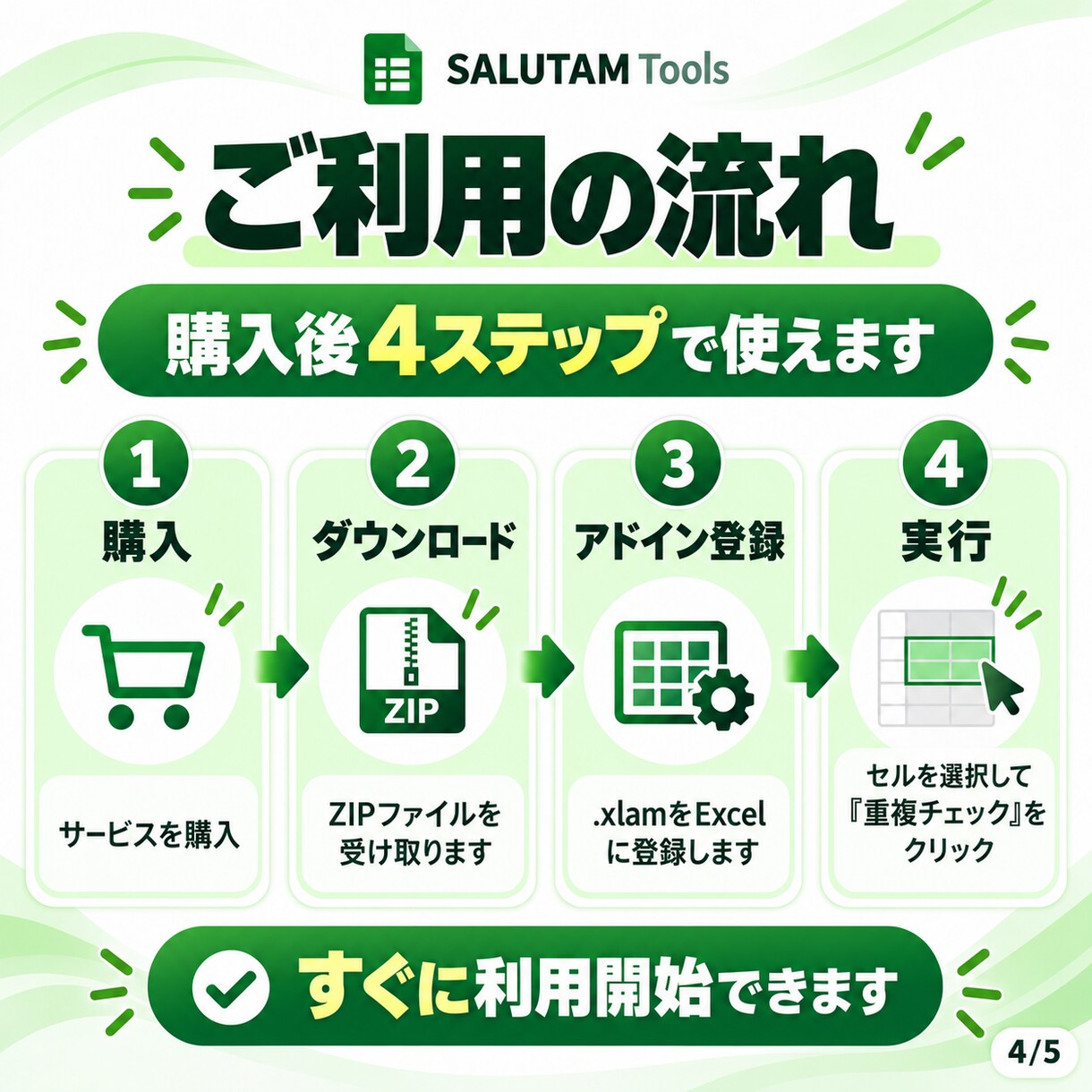
使い方は、重複を確認したいセル範囲を選択して、Excelの[アドイン]タブから[重複チェック]をクリックするだけです。
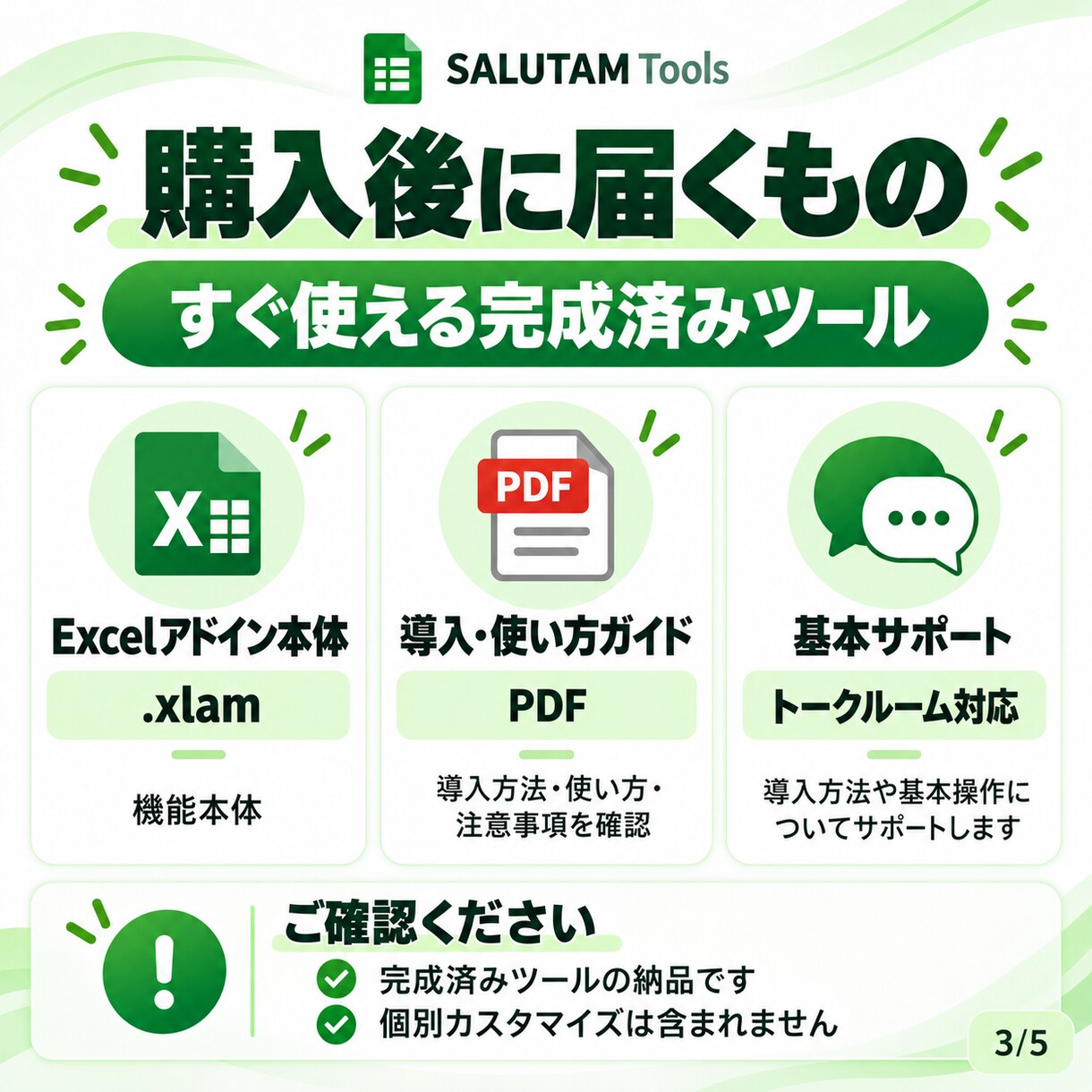
本サービスはオーダーメイド開発ではなく、完成済みのExcelアドインを納品するサービスです。
個別の機能追加・カスタマイズは含まれていません。
ご購入後、以下を納品します。
・Excelアドイン本体(.xlam)
・導入・使い方ガイドPDF
導入方法や基本操作については、トークルーム内でサポートします。
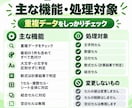
【対応環境】
Windows版 Microsoft Excel(デスクトップ版)向けです。
本ツールはVBAマクロとExcelアドイン(.xlam)を使用します。
Excel for Webでは動作しません。
また、会社・学校など管理されたPCでは、セキュリティ設定によりマクロを利用できない場合があります。
重要なExcelファイルを処理する場合は、事前に保存・バックアップしてからのご利用をおすすめします。
SALUTAM Toolsでは、
「毎回やっている、ちょっと面倒な作業をラクにする。」
をコンセプトに、Excelの小さな手間を減らすツールを制作しています。
本サービスは、完成済みのExcelアドインを納品するサービスです。
ご購入者様ごとのオーダーメイド開発や、機能追加・個別カスタマイズは含まれていません。
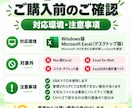
【対応環境】
・Windows版 Microsoft Excel(デスクトップ版)
本ツールはVBAマクロとExcelアドイン(.xlam)を使用します。
以下の環境は対象外です。
・Mac版Excel
・Excel for Web
・スマートフォン/タブレット版Excel
・Excel以外の表計算ソフト
会社・学校など管理されたPCでは、セキュリティ設定によってVBAマクロを利用できない場合があります。
【本ツールの処理について】
本ツールは、選択範囲の重複データを見つけて、該当セルを薄い黄色で色付けするツールです。
セルの削除や、セルに入力されている値そのものの変更は行いません。
重複している値は、最初の1件も含めてすべて色付けします。
また、以下のルールで重複を判定します。
・文字列の英字は大文字・小文字を区別しません
・数値セル、日付セルもチェック対象です
・数式セルは数式そのものではなく計算結果で判定します
・空白セルは無視します
・結合セルにも対応しています
・基本的に完全一致で判定します
たとえば、
ABC / abc
→ 重複として判定
001(文字列) / 1(数値)
→ 別データとして判定
ABC / ABC(末尾にスペースあり)
→ 別データとして判定
=10+10 / =5*4 / 20
→ 計算結果が同じため重複として判定
となります。
【Ctrl+Zについて】
重複チェック実行直後であれば、Ctrl+Zで色付けを1回だけ元に戻せます。
重複チェック前から背景色が付いていたセルも、Ctrl+Z実行時には元の背景色へ戻ります。
ただし、次の編集や別のマクロを実行した後などは、元に戻せなくなる場合があります。
重要なExcelファイルを処理する場合は、事前に保存またはバックアップをおすすめします。
導入方法や基本操作については、トークルーム内でサポートします。
ご不明な点がある場合は、ご購入前にメッセージからご確認ください。