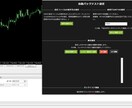
ボタン1つでバックテスト全通貨自動化します バックテスト時に通貨を手動ではなくアプリが切り替えてくれます イメージ1
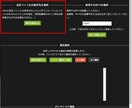
ボタン1つでバックテスト全通貨自動化します バックテスト時に通貨を手動ではなくアプリが切り替えてくれます イメージ2
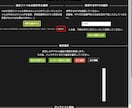
ボタン1つでバックテスト全通貨自動化します バックテスト時に通貨を手動ではなくアプリが切り替えてくれます イメージ3
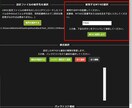
ボタン1つでバックテスト全通貨自動化します バックテスト時に通貨を手動ではなくアプリが切り替えてくれます イメージ4
ボタン1つでバックテスト全通貨自動化します バックテスト時に通貨を手動ではなくアプリが切り替えてくれます イメージ5
ボタン1つでバックテスト全通貨自動化します バックテスト時に通貨を手動ではなくアプリが切り替えてくれます イメージ6
ボタン1つでバックテスト全通貨自動化します バックテスト時に通貨を手動ではなくアプリが切り替えてくれます イメージ7
ボタン1つでバックテスト全通貨自動化します バックテスト時に通貨を手動ではなくアプリが切り替えてくれます イメージ8
ボタン1つでバックテスト全通貨自動化します バックテスト時に通貨を手動ではなくアプリが切り替えてくれます イメージ9
1/9

ボタン1つでバックテスト全通貨自動化します

バックテスト時に通貨を手動ではなくアプリが切り替えてくれます

評価
販売実績
62
残り
20枠 / お願い中:0
お届け日数
1日(予定) / 1日以内(実績)
初回返答時間
4時間以内(実績)

高評価のレビュー

ミナミの 萬田
ミナミの 萬田
3年以上前
このツールはすごいと思います。 ただ…少し心配なのが、価格が安過ぎる⁈のではないか…と思う点ですね(笑) 購入する側への配慮が半端じゃないです!
そらし
そらし
3年以上前
本当に楽しみにしていた商品でココナラで販売してから一番最初に手に取れてとても嬉しかったです! バックテストが効率よく回せるのでとても助かってます! この度は本当にありがとうございました!
ヒカリ3
3年以上前
バックテストを通貨毎に、やらずにすむ優れものです。 以前ネットで探したけど、ありそうで無かったアプリです。
久保田 充
3年以上前
バックテストを取るのにいつも手動でやっていたことが、 この商品により自動的に全通貨取得してくれるので、 とても効率化が良くなりました。
GT38O 【OJ3】
3年以上前
実際に使ってみた感想です。 今までは全通貨一つひとつ手作業だったのが一度の操作で済むのでとても便利な機能です。 ナイスアイデアと実際に作ってしまう技術力に脱帽ですm(_ _)m
ボタン1つでバックテスト全通貨自動化します バックテスト時に通貨を手動ではなくアプリが切り替えてくれます イメージ1
ボタン1つでバックテスト全通貨自動化します バックテスト時に通貨を手動ではなくアプリが切り替えてくれます イメージ2
ボタン1つでバックテスト全通貨自動化します バックテスト時に通貨を手動ではなくアプリが切り替えてくれます イメージ3
ボタン1つでバックテスト全通貨自動化します バックテスト時に通貨を手動ではなくアプリが切り替えてくれます イメージ4
ボタン1つでバックテスト全通貨自動化します バックテスト時に通貨を手動ではなくアプリが切り替えてくれます イメージ5
ボタン1つでバックテスト全通貨自動化します バックテスト時に通貨を手動ではなくアプリが切り替えてくれます イメージ6
ボタン1つでバックテスト全通貨自動化します バックテスト時に通貨を手動ではなくアプリが切り替えてくれます イメージ7
ボタン1つでバックテスト全通貨自動化します バックテスト時に通貨を手動ではなくアプリが切り替えてくれます イメージ8
ボタン1つでバックテスト全通貨自動化します バックテスト時に通貨を手動ではなくアプリが切り替えてくれます イメージ9

サービス内容

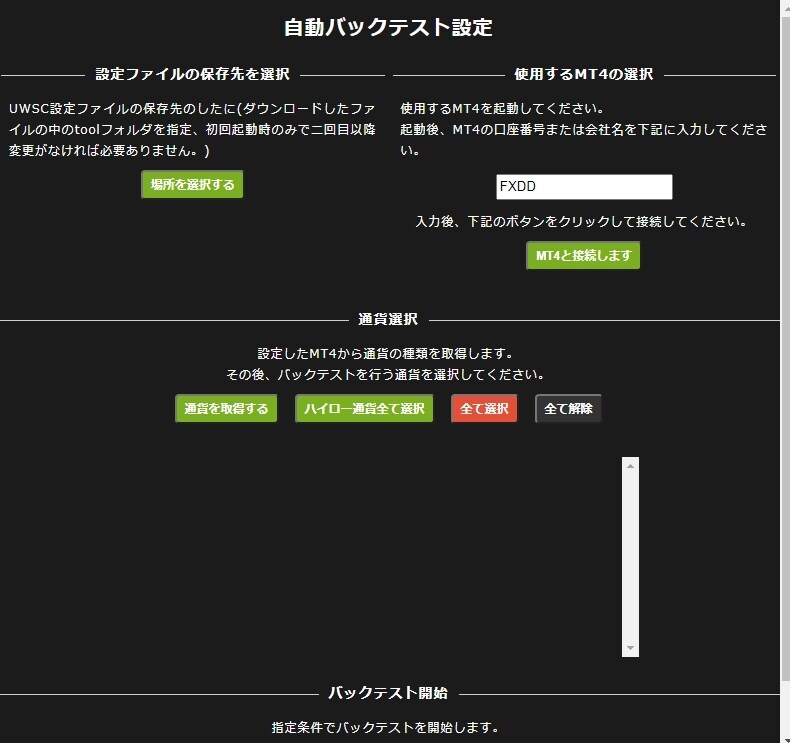
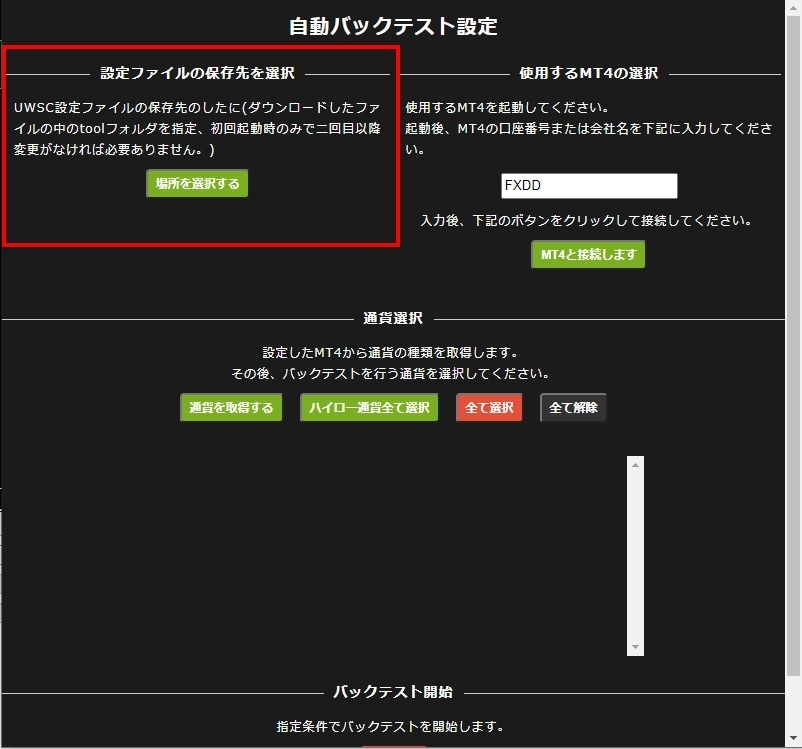
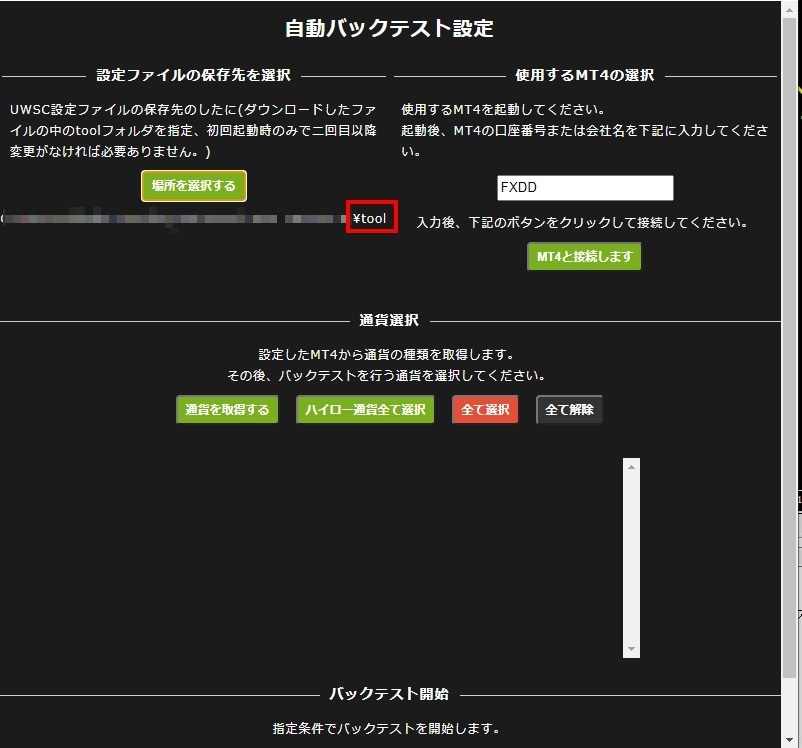
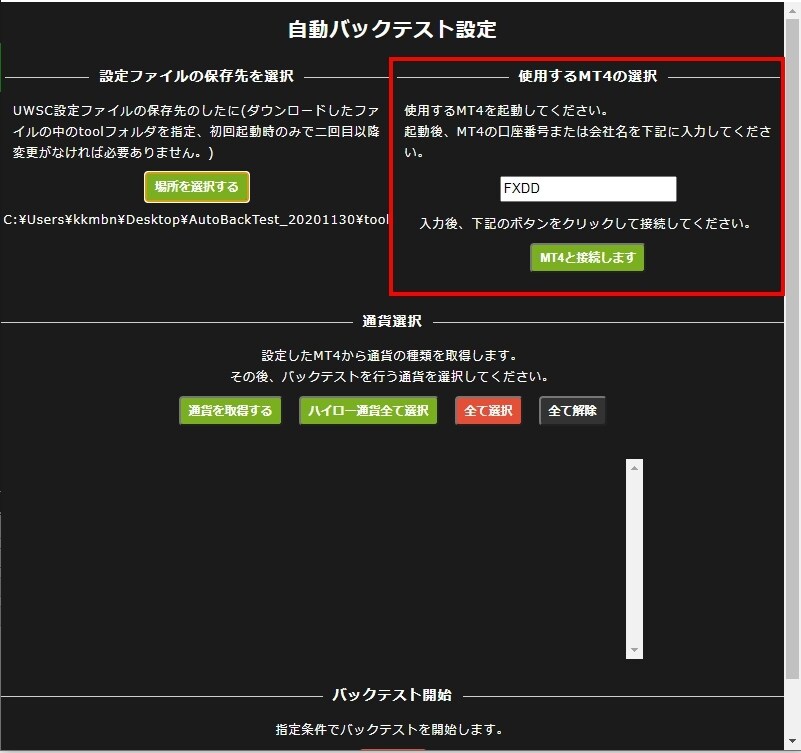
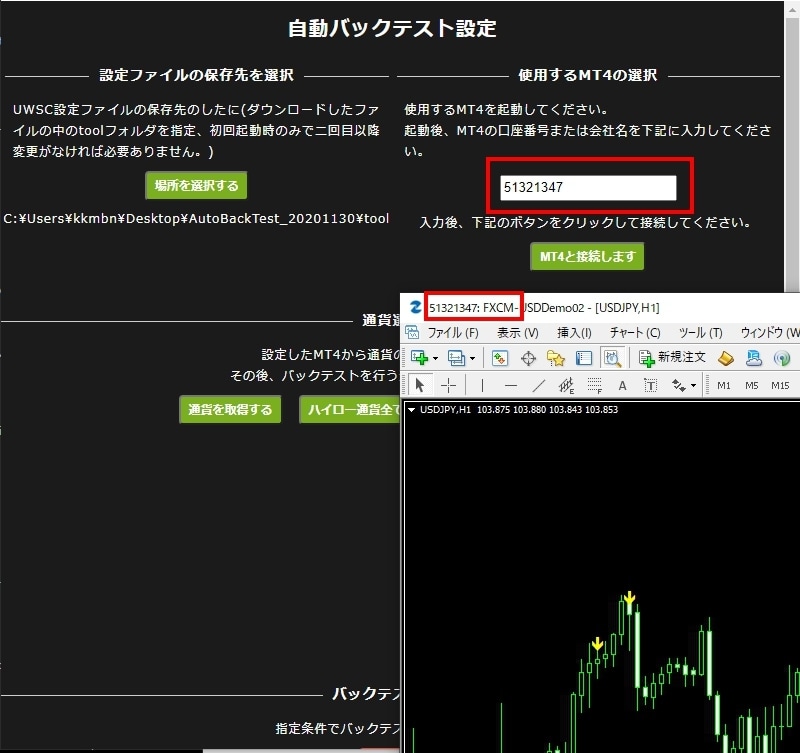
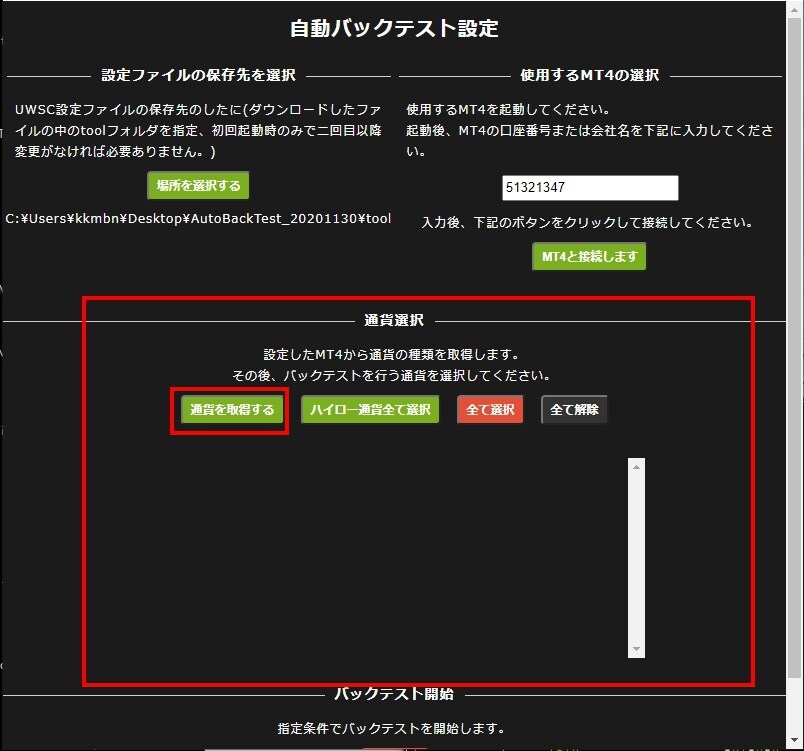
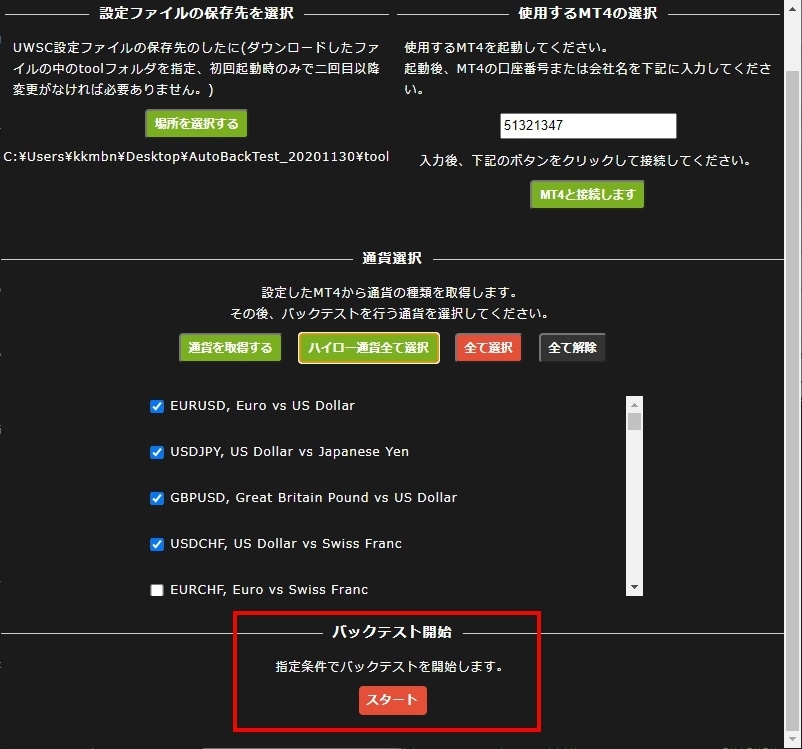
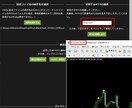
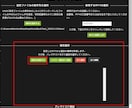
バックテストを行う際に、毎回通貨を選択してスタートボタンを押すという作業をアプリが実行してくれます。テストが終了するまで待機して、通貨を切り替えてまたスタートするという作業を設定するだけでアプリが全通貨自動で選択してテストをとってくれます 通貨の設定は、MT4に設定されている通貨を設定することができます テストを始める前に、EA側のパラメーターを設定してからスタートしてください ********************使用方法******************** ①納品されたAutoBackTest.zipを解凍後、出来上がったAutoBackTestフォルダ内にあるAutoBackTest.exeという名前のアプリケーションをダブルクリックで起動します ②初期設定を行います。初回、設定ファイルの保存先を選択します。(参考画像1) [場所を選択する]という緑のボタンをクリックします その後、フォルダを選択する画面が表示されるので先ほど解凍したフォルダ内にある[tool]というフォルダを選択してください 選択ができている場合には画像のように最後が[/tool]になります(参考画像2) ③使用するMT4を選択します。(参考画像3) 初めに、テストで使用するMT4を起動してください 使用したいMT4の会社名もしくは口座番号を入力します(参考画像4) 入力後、[MT4と接続します]という緑のボタンをクリックしてください この作業には少し時間がかかることがあります(1分程度) あまりにも時間がかかっている場合は、②の作業がうまくできていない可能性があります ⑤テストをする通貨を選択します。(参考画像5) 初めは通貨が表示されていませんので、[通貨取得]の緑のボタンをクリックして通貨を取得します 取得後、一覧が表示されますので取得したい通貨にチェックをいれます ボタンを押すことで、全通貨とMT4内全通貨の選択ができます(参考画像6) ⑥テストを開始する(参考画像7) [スタート]ボタンをクリックしてテストを開始します テスト開始後は、基本的にはマウスやMT4を触らず放置してください 通貨選択が失敗する可能性があります

購入にあたってのお願い

●納品に関して ココナラのトークにてアプリを納品いたします。 ●返金に関して データ商材という性質上、返金することはできませんのでご了承ください。 ●質問等に関して ココナラのダイレクトメッセージで対応いたします
3,500