サイトを公開したまま移転先サーバーを確認する方法|hostsファイル編集ガイド(Windows / Mac)

サイトを公開したまま移転先サーバーを確認する方法|hostsファイル編集ガイド(Windows / Mac)

記事
IT・テクノロジー
サーバーを移転するときに一番こわいのは、切り替えた瞬間にサイトが真っ白になることです。
これを防げるのが、hostsファイルを使った動作確認です。自分のパソコンだけを先に新サーバーへ向けて、表示や動作を確かめてから切り替えられます。
この記事では、その仕組みと、WindowsとMacそれぞれの編集方法をまとめます。

hostsファイルとは


hostsファイルは、パソコンの中にある小さな設定ファイルです。「このドメイン名は、このIPアドレス」という対応表が書かれています。
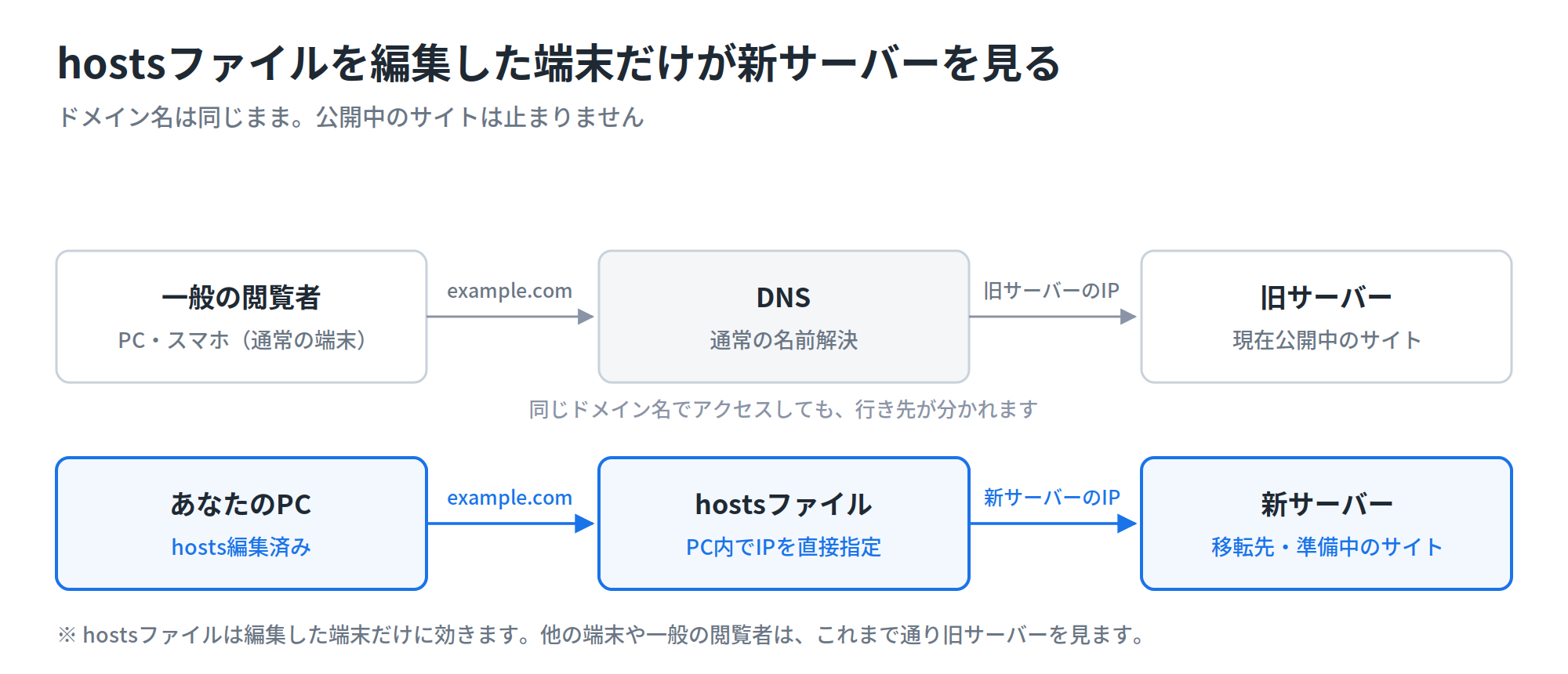
パソコンは、ドメイン名からIPアドレスを調べるとき、まずこのhostsファイルを見ます。ここに書かれていればDNSには問い合わせず、書かれた内容を優先します。
fig1_hosts-shikumi.png
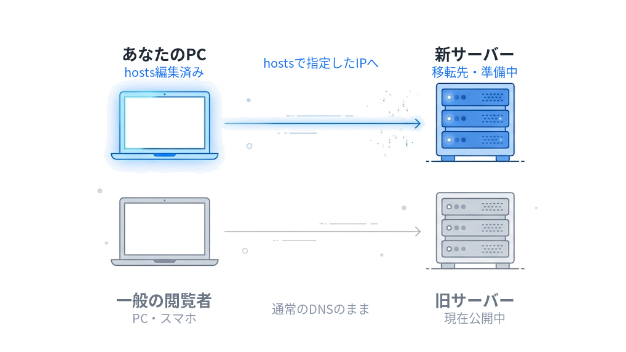
つまり、hostsファイルに「新サーバーのIPアドレス + ドメイン名」を書いた端末だけが新サーバーを見に行き、それ以外の端末(一般の閲覧者・スマホ・社内の他のパソコン)はこれまで通り旧サーバーを見ます。
同じ `example.com` というURLでアクセスしているのに、行き先だけが分かれる。これが動作確認に使える理由です。公開中のサイトは一切止まりません。

hostsファイルの編集方法

必要な情報・権限
・移転先サーバーのIPアドレス
・確認したいドメイン名
・パソコンの管理者権限

手順
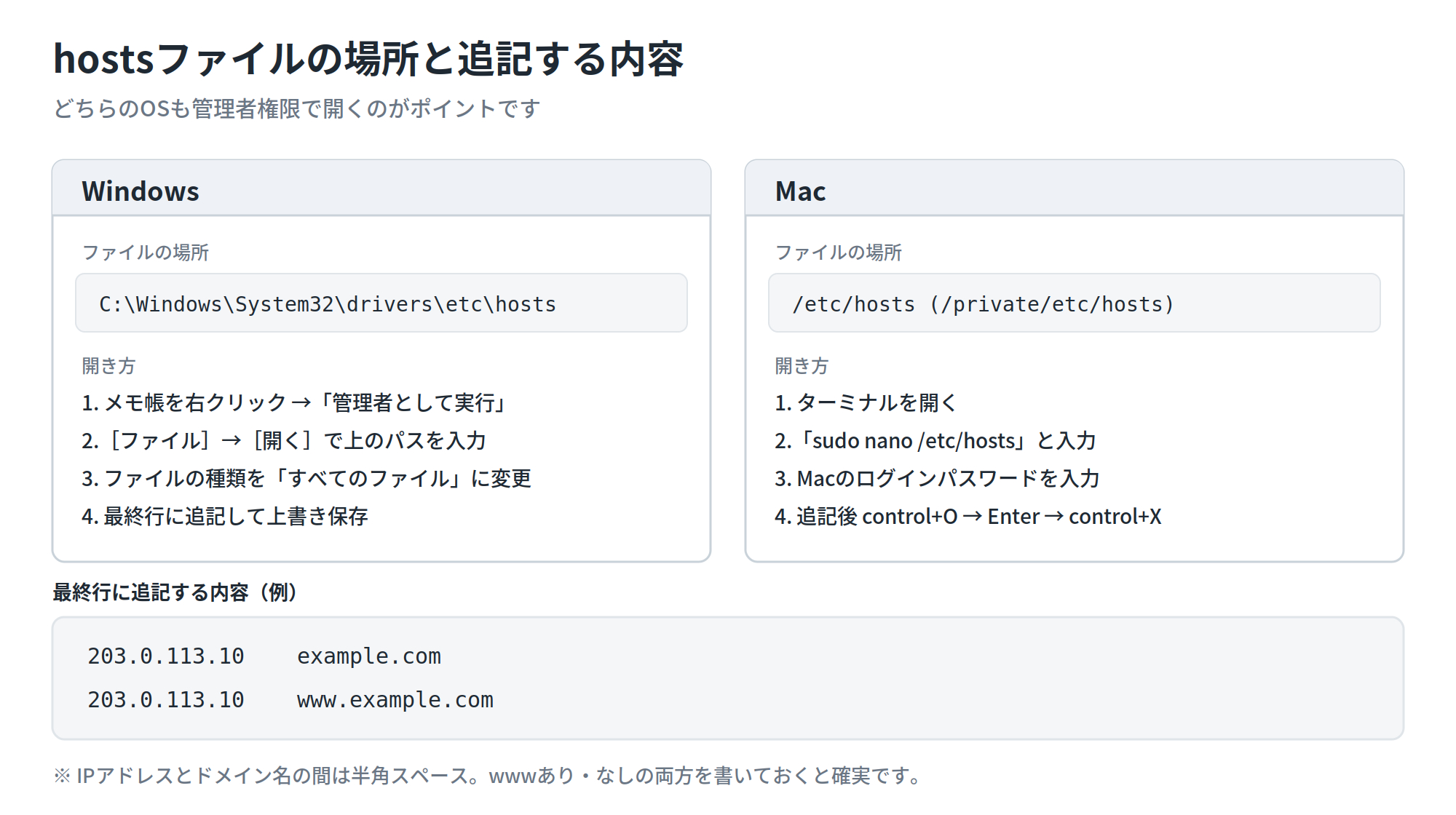
fig2_hosts-basho.png

書き方のポイント
・IPアドレスとドメイン名の間は**半角スペース**です(タブでも可)
・wwwあり・なしの両方を書いておくと確実です
・行頭に `#` が付いているとコメント扱いになり、効きません
・`https://` やスラッシュは書きません。ドメイン名だけです

編集後の確認方法

1. ブラウザのシークレットウィンドウ(プライベートウィンドウ)で、実際のURLにアクセスします
2. 新サーバーにアップロードしたサイトが表示されれば成功です
3. WordPressの場合は、トップページだけでなく管理画面へのログイン、投稿ページ、画像表示、問い合わせフォームの送信まで確認しておくと安心です

今どちらのサーバーにつながっているか調べたいときは、コマンドプロンプトまたはターミナルで次を実行します。表示されるIPアドレスが新サーバーのものになっていれば、hostsが効いています。
ping example.com

確認が終わったら必ず元に戻す

動作確認が終わったら、追記した行を削除して保存してください。
消し忘れると、そのパソコンだけが特定のIPアドレスを見続けます。将来サーバーのIPアドレスが変わったときに、自分だけサイトが見られない、更新が反映されないといったトラブルの原因になります。

移転作業全体の流れ

fig3_itensagyou-nagare.png
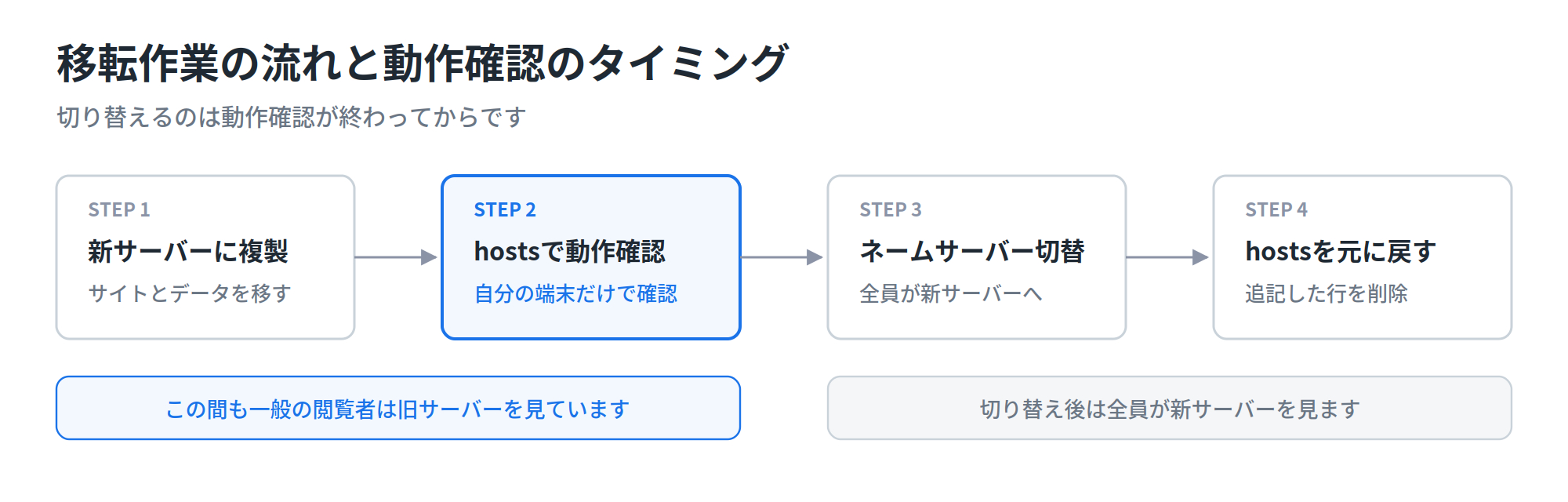
hostsによる動作確認は、ネームサーバーを切り替える前に行います。確認が済んでから切り替えれば、閲覧者から見たサイトは止まりません。

サーバー移転の作業も承っています

「hostsファイルの編集でつまずきそう」「移転作業そのものを任せたい」という場合は、ココナラでサーバー移転を承っています。
・WordPress / EC-CUBE / 静的サイトのサーバー移転
・移転先での表示・動作確認
・適切なタイミングでのネームサーバー切り替え


サーバー移転をご依頼いただく際、ご自身でも表示を確認したい場合は、依頼時に「hostsファイルで動作確認をしたい」とお伝えください。

サービス数100万件のスキルマーケット、あなたにぴったりのサービスを探す