CSVを開いたら「商品名の場所が違う」「必要な列が足りない」と困ったことはありませんか。CSVは表のデータを受け渡す形式ですが、使うシステムによって列名や並び順が異なります。いきなり編集せず、元ファイルをコピーしてから、完成形を決めると整理しやすくなります。
■ よく起きる列整理の問題
「商品コード」と「SKU」のように同じ意味でも名称が違う、不要な内部メモが混ざる、列の順序が指定と合わない、といった問題があります。ただし、似た列名でも意味が同じとは限りません。「在庫数」が販売可能数なのか総在庫なのかも確認しましょう。まず、元の列名と出力先の列名を対応表にし、残す列・削除する列・固定値を入れる列を分けます。判断できない項目は、空欄や仮の値で埋めずに確認することが大切です。
■ Excelで手作業するときの注意点
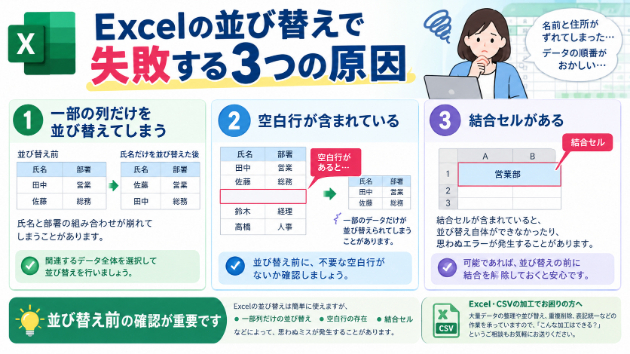
CSVをそのまま開くと、先頭のゼロが消えたり、長い番号や日付らしい文字が自動変換されたりする場合があります。商品コード「00123」は数値ではなく商品を区別する番号として扱い、読み込み時に文字列として指定します。並べ替えは表全体を対象にし、一列だけ動かして商品名と価格の組み合わせを崩さないようにしてください。CSVでは複数シートや書式を保存できません。作業用のExcelファイルと納品用CSVを分けておくと、再確認しやすくなります。
■ 列名・順序・文字コードを確認する
出力先のテンプレートを用意し、1行目の列名(ヘッダー)の表記、列の順番、必要な列数を照合します。全角・半角、余分な空白にも注意が必要です。文字コードはUTF-8など、受け取り先が指定する形式を確認してください。文字化けしたからといって何度も上書きすると、元の文字を戻せなくなることがあります。必ず原本を残し、指定の文字コードで保存したファイルを読み直して日本語の表示を確認します。
■ 大量データは小さく試してから
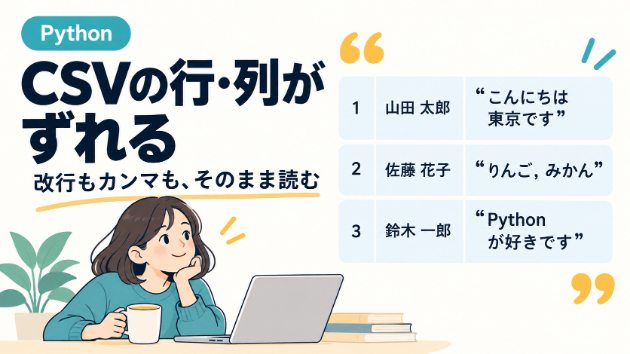
最初は数行のコピーで試し、列操作のルールを確定してから全体に適用します。処理前後のデータ行数を比べ、商品コードを手がかりに値のずれや抜けがないか確認しましょう。空欄、カンマ、改行、引用符を含むセルも確認対象です。ファイルを文字列のカンマだけで分割すると、セル内のカンマまで分けるおそれがあります。行数が多いほど、目視だけに頼らずチェック項目を決めることが役立ちます。
■ 作業を依頼する前に用意するもの
元CSVのサンプル、変換先テンプレート、残す列と順序、固定値、文字コード、行数、希望納期をまとめてください。個人情報はダミーデータに置き換えて構いません。完成形の一例があると、作業内容を確認しやすくなります。
■ CSVの整理を依頼したい方へ
「列を並べ替えたい」
「不要な列を削除したい」
「項目名を変更したい」
そんなCSVの整理作業を、1ファイル5,000円で代行しています。
基本料金は100行以内、納期は3日です。
「こんな加工もお願いできる?」というご相談も歓迎しています。
ご希望の内容を確認して、対応方法をご案内します。
基本範囲内の作業は直接購入も可能です。
▼ CSVの列整理・並べ替え・不要列削除を代行します