スマホだけでAIに「調べて・まとめて・残して」を丸投げしてみた|Grok Botでできたこと3つ

スマホだけでAIに「調べて・まとめて・残して」を丸投げしてみた|Grok Botでできたこと3つ

記事
IT・テクノロジー
「AIエージェント」と聞くと、エンジニア向けの難しいものに思えますよね。でも Grok Bot(xAIとCursorが作ったAIエージェント)は、スマホのアプリから日本語で頼むだけで、自分専用のクラウド上のパソコンを使って作業をしてくれます。
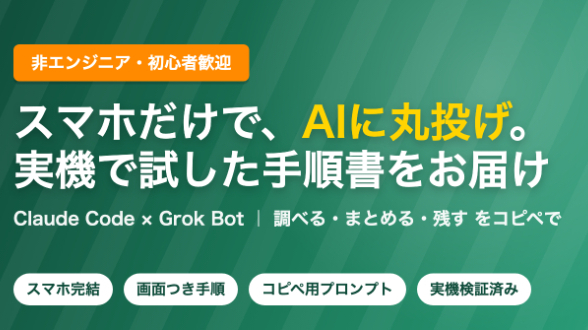
2026年9月に実際に契約して、いろいろ試しました。検証には Claude Code を使い、Grok Botのアプリを操作しながら画面を撮っています。この記事では「初心者でもすぐ役に立った3つ」だけ紹介します。

【1. 51分のYouTube動画が、約5分で要点に】
URLを貼って「この動画を見て、要点を5つ、紹介されている具体的な使い方、注意点、の3つに分けてまとめて」と頼みました。約5分後、指定した3つの見出しどおりに返ってきました。コツは「出力の形を先に指定する」こと。形を決めておくと、そのまま使えるメモになります。

【2. ココナラの人気サービスを調べさせる】
「ココナラの『AI活用』カテゴリで人気サービスの価格と内容をまとめて」と頼むと、Botが自分のブラウザでカテゴリページを開き、約3分で価格帯・上位の訴求・狙えそうな隙間・参考URLを返してきました。同じ日に自分で調べた結果と一致していたので、ちゃんとサイトを見ています。

【3. 結果を自分のパソコンのフォルダに残す】
「私のコンピューターの○○フォルダに保存して」と頼むと、Macのフォルダに直接ファイルを作ってくれました(Obsidianの保管庫に入れれば、そのままノートになります)。最初に「このパソコンで操作してよいか」の確認が出るので、「1回のみ許可」を選ぶのが安心です。

【使ってみて分かった注意点】
・有料プランが必要(Cursor Pro 月20ドルが最安。SuperGrokやX Premium+でも可)。Macのブラウザから契約すると無料トライアルもあり、iPhoneアプリ内課金より安い
・ログインが必要なサイト(Amazonなど)は、パスワードを自分で画面に入力する。チャットに書かない
・送信・購入・削除は、AIに任せず自分で

【まとめ】
「調べる・まとめる・残す」は、もうスマホから頼むだけでできます。家事の合間、通学中、営業先へ向かう電車の中でも、指示文を貼れば作業が進みます。私が実際に使って通した指示文と、Claude Codeで検証しながら撮った画面つきの手順は、出品中の「Grok Bot 丸投げキット」にまとめています。→ https://coconala.com/services/4422729
※料金・画面は2026年9月時点。変わることがあります。
サービス数40万件のスキルマーケット、あなたにぴったりのサービスを探す