こんにちは。
Web・システムエンジニアとして活動しているMasaです。
2013年からSEとして、業務システムの設計・開発に携わっています。
毎日の集計や帳票作りに、Excelのマクロを使っている職場は多いと思います。
便利な一方で、ある日突然エラーが出て止まってしまうことがあります。
作った担当者がすでに異動や退職をしていて、誰も中身が分からないこともあります。
そのようなとき、急いで画面をあれこれ操作すると、元の状態が分からなくなる場合があります。
状況を記録してから相談すると、原因を絞り込みやすくなります。
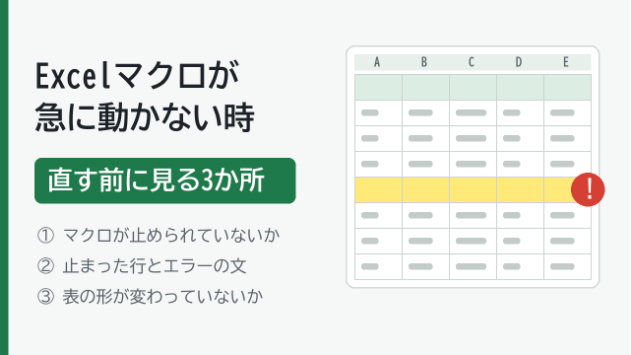
今回は、Excelマクロが動かなくなったときに、修正を依頼する前に確認したい5項目を紹介します。
【目次】
■1.エラーの画面をそのまま記録する
最初にしておきたいのは、表示されたエラーの記録です。
マクロが止まると、エラーメッセージの小さな画面が表示されることがあります。
そこには、エラーの番号と内容が書かれています。
この画面は、閉じる前に画面ごと保存しておきましょう。
スクリーンショットか、スマートフォンでの撮影でも十分です。
「デバッグ」というボタンがある場合は、押すとマクロの中身が開き、止まった行に色が付きます。
その画面も保存しておくと、止まった箇所の手がかりになります。
ただし、開いた画面の中身を書き換えるのは避けてください。
確認だけにとどめ、そのまま閉じてかまいません。
エラーが出ずに「ボタンを押しても何も起きない」という場合もあります。
その場合は、どのボタンを押して、何が起きなかったかをメモしておきます。
■2.いつから・何を変えた後に止まったかを振り返る
次に、止まり始めた時期と、その前後に変わったことを振り返ります。
マクロは、決まったシート名や列の位置、ファイルの保存場所を前提に作られていることがあります。
そのため、次のような変更の後に止まる場合があります。
・シート名を変えた、シートを追加・削除した
・列や行を挿入した、見出しの名前を変えた
・ファイルの保存場所や名前を変えた
・パソコンを入れ替えた、Excelが更新された
・読み込む元のデータ(CSVなど)の形が変わった
本人は小さな変更のつもりでも、マクロにとっては大きな違いになることがあります。
「先週の月曜までは動いていた」「新しいパソコンに替えてから止まった」など、分かる範囲でかまいません。
時期と変更の心当たりがあると、確認する場所を絞りやすくなります。
■3.元のファイルを残し、コピーで確認する
原因を調べたり、自分で直そうとしたりする前に、元のファイルを残しておきましょう。
ファイル名に日付を付けたコピーを作っておくと、後から元の状態に戻せます。
例として「売上集計_20261119_元.xlsm」のような名前にしておくと分かりやすくなります。
確認や試しの操作は、コピーしたファイルで進めます。
マクロの中には、実行するとデータを書き換えたり、別のファイルを作ったりするものもあります。
何度も試すうちに、元のデータが変わってしまうおそれがあります。
依頼するときも、止まった時点のファイルがあると、同じ状況を再現しやすくなります。
■4.マクロが無効になっていないか確認する
エラーではなく、マクロそのものが動かないように止められている場合もあります。
Excelには、安全のためにマクロの実行を止める仕組みがあります。
ファイルを開いたとき、画面の上のほうに警告の帯が表示されていないか確認しましょう。
メールで受け取ったファイルや、インターネットからダウンロードしたファイルは、マクロが止められる場合があります。
会社によっては、パソコンの設定でマクロの利用が制限されていることもあります。
ここで注意したいのは、警告を消すことを急がないことです。
出どころの分からないファイルのマクロは、有効にしないでください。
社内のファイルであっても、マクロの扱いに社内ルールがある場合は、情報システムの担当者に相談するのが安全です。
■5.依頼するときにまとめておきたい情報
社内外の詳しい人に相談するときは、次の情報をまとめておくと話が進めやすくなります。
・Excelのバージョン(Microsoft 365、2019など)
・どの操作をしたときに止まるか
・本来はどのような結果になるはずか
・1で記録したエラーの画面
・2で振り返った時期と変更の心当たり
・マクロのファイルと、読み込むデータの見本
ファイルに顧客情報や社員の個人情報が含まれている場合は、注意が必要です。
渡す前に、名前や連絡先などをダミーのデータに置き換えておきましょう。
置き換えが難しい場合は、どのような情報が入っているかを先に伝えて、受け渡しの方法を相談します。
パスワードや社内システムのログイン情報は、ファイルの中に残っていないかも確認しておくと安心です。
■まとめ
Excelマクロが動かなくなったときは、中身を触る前に、次の順で整理しておくと原因を絞りやすくなります。
・エラーの画面をそのまま記録する
・いつから・何を変えた後に止まったかを振り返る
・元のファイルを残し、コピーで確認する
・マクロが無効になっていないか確認する
・依頼するときの情報をまとめておく
ココナラでは、Excelマクロに関するサービスを2つ出品しています。
原因の調査が中心のサービスは「Excel・VBAマクロのエラー原因を調査します」です。
修正まで相談したい場合は「前任者不在のExcelマクロを調査・修正します」をご覧ください。
どちらが合うか迷う場合は、見積り相談からお知らせください。
※原因や修正できるかどうかは、ファイルや利用環境を確認してからの判断になります。本記事の確認だけで、マクロが再び動くことを保証するものではありません。