発信の準備に使うシートやテンプレートを買ったのに、空欄の前で止まってしまう。全部埋めてから始めようとして、かえって作業が進まない。そんなときは、書けない理由を分けてみます。
今回は、商品を増やす前に試せる空欄の整理です。紙のメモでも使えます。記入欄を埋めたこと自体を、発信や販売の成果には数えません。
■ 1.空欄を三つの状態に分ける
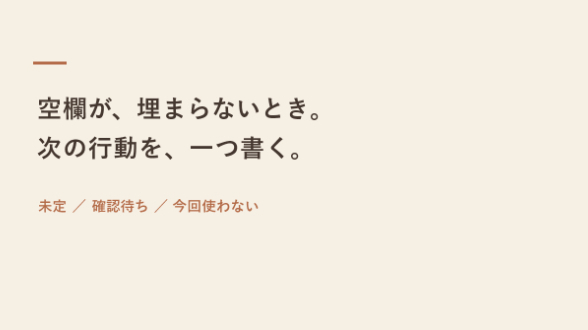
未定:自分で選ぶ必要があり、まだ決めていない。
確認待ち:参照先や相手に確かめる必要がある。
今回使わない:今回の目的に照らし、記入する必要がない。
例えば、投稿の対象は自分で仮に選ぶことができます。一方、商品の納品形式や使える素材の条件は、想像で決めず、正式な説明や権利の確認が必要です。同じ空欄でも、次の動きが違います。
■ 2.一つの空欄に、次の行動を付ける
未定なら、今回はどちらを選ぶかを小さく決めます。確認待ちなら、どこで何を確認するかを書きます。今回使わないなら、使わない理由を一行残します。
説明用の仮例:
欄:今回の投稿で使う商品形式。
状態:確認待ち。
次の行動:販売ページでファイル形式と利用環境を確認する。
確認が終わるまで:形式を断定する文章は公開しない。
分からない条件をAIに補ってもらっても、確認済みにはなりません。自分で見た資料と、仮に考えた案を別に残します。
■ 3.最初から全シートを使おうとしない
準備・投稿後・週次などのシートがある場合も、今の作業に使う場所を一つ選びます。投稿前なら、誰のどんな場面に、何を伝えるかから始める方法があります。
未計測の数字を埋めるために、推定値を実績として書かないようにします。取得できない数値は未確認、計測手段がない項目は未計測です。0と表示されたことを確認した場合だけ0を記録します。
■ コピーして使える、空欄の整理メモ
止まった欄:
状態:未定/確認待ち/今回使わない
次に決めること・確認すること:
確認先と、確認できた日時:
終わるまで保留する作業:
まず一欄だけ、空白の代わりに「次に何をするか」を書いてみてください。欄をすべて埋めることより、必要な確認を残したまま作業を進められるかを見ます。
■ 同じファイルで発信の記録を続けたい方へ
当方の「発信設計と改善のExcelキット」は、設計、投稿前、投稿後、週次、記入例などを含む7シートのXLSX商品です。掲載価格1,000円、PCの表計算環境が必要です。解説PDF、個別添削、自動投稿、外部アナリティクスの自動取得は含みません(2026年10月25日確認)。
この記事の空欄整理メモは無料の使い方の例で、商品に同じ欄がすべてあることを示すものではありません。今のメモで足りるなら買い足す必要はありません。継続して一つのファイルへまとめたい場合に、実際の収録内容と条件をご確認ください。
Excelキットの内容・購入条件を確認する