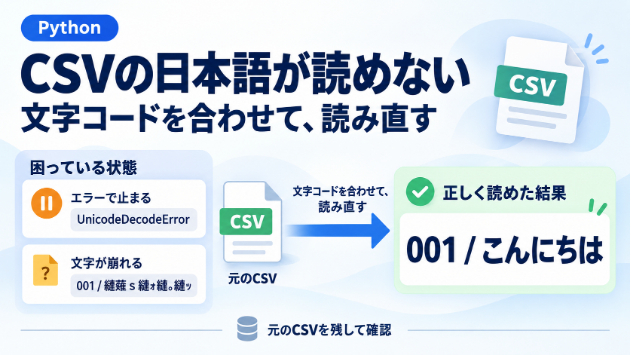
ネットショップの運営で、商品CSVを管理画面に取り込もうとしたら文字化けした、エラーで止まった、という経験はありませんか。慌ててファイルをいじり回す前に、順番に確認すると原因が見えやすくなります。CSVの整理でつまずきやすい場面を想定して、最初に見るべき5つをまとめました。
1. 元ファイルを残して、エラーを記録する
最初にやるのは、修正ではなく保管です。取り込みに失敗したCSVは、上書きする前にコピーを取って別名で残してください。あわせて、利用しているサービスの名前、表示されたエラーの全文、どの操作でエラーが出たかをメモしておきます。
元ファイルが残っていないと、原因の確認や元の値の復元が難しくなることがあります。特に、Excelで開いてそのまま保存してしまった場合は要注意です。見た目が変わった状態で上書きされると、元の値が戻しにくくなる場合があります。
2. 「Excelで文字化け」と「ショップへの取り込み失敗」を分ける
次に、問題がどこで起きているかを分けます。
Excelで開いたら文字化けして見える、という場合、元のCSV自体は壊れていないことがあります。Excel側の読み取り方が合っていないだけ、というケースです。一方、ショップの管理画面への取り込みでエラーになる場合は、ファイルの形式が取り込み先の仕様と合っていないことが多いです。
この2つは対処が違います。同じ「文字化け・エラー」でくくらず、どこで起きている問題かを先に切り分けてください。
3. Excelで開く場合は、取り込み方法を確認する
ExcelでCSVの内容を確認したいときは、ファイルをダブルクリックで開くのではなく、「データ」→「テキストまたはCSVから」で取り込む方法を試してみてください。取り込みの途中画面で、文字コード(UTF-8、Shift_JISなど)と区切り文字を確認でき、プレビューで文字化けしていないかを見てから開けます。
あわせて、商品コードのような列も見てください。「00123」のような先頭のゼロが、Excelでは「123」と表示されてしまうことがあります。これは、その列を数字として読み込んだために起きます。取り込みのプレビューから「データの変換」を開き、対象の列の型を「テキスト」に設定すると防げます。自動で数値型に変換されている場合は、その変換を置き換えてください(画面の名前はExcelの版によって異なります)。なお、読み込み終わった後に文字列へ変えるだけでは、消えたゼロは戻りません。
4. 取り込み先の公式テンプレート・仕様と照合する
取り込みエラーが起きる場合、確認したい原因の一つが、ファイルと仕様の不一致です。取り込み先が出している公式のテンプレートや仕様書と、自分のCSVを見比べてください。見る点は、必須の列がそろっているか、列の名前が仕様どおりか、文字コードの指定、値の書き方(日付の形式など)です。
「とりあえずUTF-8に変換すれば直る」とは限りません。サービスごとに指定が違うため、変換の前に仕様の確認が先です。
5. 原因が分からない場合に、相談用情報をそろえる
自分で確認しても原因が分からないときは、詳しい人に相談するのが早い場合があります。その際、次の情報がそろっていると話が早くなります。
・エラーの全文と、使っているサービスの名前
・問題の起きている列が分かる、数行だけのサンプル(個人情報や機密情報は伏せたもの)
・「どうなれば正解か」という期待する状態
なお、失われてしまった情報は、完全には復元できない場合があります。たとえば先頭のゼロが落ちた状態で上書き保存されたコードは、正しい桁数が分かる資料がないと戻せません。だからこそ、1つ目の「元ファイルを残す」が効いてきます。
ここまで確認しても直らない場合は、無理にいじり続ける前にご相談ください。ココナラで、CSVの文字化け・日付化けの修正をお受けしています(基本料金1,500円(このサービスの最初の購入1件限定。2026年11月3日23:59(日本時間)または最初の購入成立時点で終了)、CSV1ファイル・3,000行まで・修正2項目まで。購入前に内容と納期を合意し、購入後すぐにファイルを提出する場合は1日(予定)でお届けします)。まずは対応できるかどうかから確認しますので、症状だけでもお知らせいただければ大丈夫です。