サービス
サービスを探す
プロ人材を探す
仕事を探す
ブログを探す
サービス
サービスを探す
プロ人材を探す
仕事を探す
ブログを探す
購入・発注したい方
サービスを探す
プロ人材を探す
コンテンツを探す
ブログを探す
仕事・求人を投稿して募集
エージェントに人材を紹介してもらう
受注・働きたい方
出品する
単発の仕事を探す
継続 (時給/月給) の仕事を探す
エージェントに仕事を紹介してもらう
カテゴリ一覧
イラスト作成・漫画制作
デザイン制作
Webサイト制作・Webデザイン
動画編集・映像制作
集客・マーケティング相談
ビジネス代行・事務代行
音楽制作・ナレーション
IT相談・システム開発
ライティング・翻訳
コンサルティング・士業
生成AI活用・開発・制作
占い
悩み相談・カウンセリング
学習指導・資格・キャリア相談
住まい・美容・生活相談
オンラインレッスン・習い事
ハンドメイド制作
出張撮影・出張サービス
マネー・副業・アフィリエイト
弁護士検索・法律Q&A(法律相談)
サポート
はじめての方へ
ご利用ガイド
お困りのときは
ログイン
会員登録
サービスを探す
イラスト作成・漫画制作
デザイン制作
Webサイト制作・Webデザイン
動画編集・映像制作
集客・マーケティング相談
ビジネス代行・事務代行
音楽制作・ナレーション
IT相談・システム開発
ライティング・翻訳
コンサルティング・士業
生成AI活用・開発・制作
占い
悩み相談・カウンセリング
学習指導・資格・キャリア相談
住まい・美容・生活相談
オンラインレッスン・習い事
ハンドメイド制作
出張撮影・出張サービス
マネー・副業・アフィリエイト
プロ人材を探す
コンテンツを探す
ブログを探す
求人募集を投稿する
人材を紹介してもらう
仕事を探す
出品する
仕事を探す
仕事を紹介してもらう
出品する
仕事を紹介してもらう
求人募集を投稿する
人材を紹介してもらう
ブログを投稿
会員登録で10%割引クーポンを獲得!
会員登録で10%割引クーポンを獲得!
ココナラブログ
ホーム
ブログトップ
ブログ
学び
日付だけ直したいのに、告知画像がPNGしかないとき
記事
学び
副業・副収入をお考えの方に!
2026/11/26 16:52
先月の告知を見て、「このまま日付だけ変えて使いたい」と思ったことはありませんか。
元データが見つからず、手元にあるのはPNGだけ。文字を選べないので、一から作り直す。毎月の体験会でこれを繰り返すと、告知を出すたびに同じ作業が増えます。
次の告知を作るときは、まず前の画像を「残す部分」と「毎月変える部分」に分けてみてください。
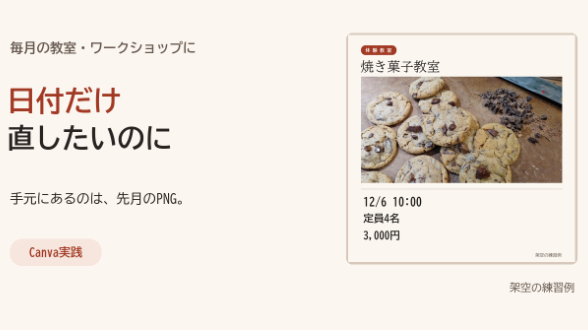
たとえば焼き菓子教室なら、残すのは教室名、クッキーの写真、背景の色。変えるのは日付、定員、料金です。「12/6 10:00・定員4名・3,000円」の3か所が変えられれば、1月の告知にも使えます。
Canvaの「マジックレイヤー」は、1枚の画像を編集できるパーツに分ける機能です。元の画像を取り込んだら、まず日付が文字として選べるかを確かめます。うまく選べたら数字を変えます。選べないときは、その欄をテキストで作り直します。
今月分ができたら、Canvaに編集できる形で保存しておきます。次回はそのデザインを複製します。来月の自分が直す場所を、今のうちに分けておくわけです。
元画像から練習してみたい方へ、焼き菓子教室の練習例を使った手順書を用意しました。
[
https://coconala.com/contents_market/pictures/cmwu8p3zm02j26p0i6vz0y2v8
]
#画像編集スキル
#canva
副業を考えている会社員の方へ|AIの下書き+人の照...
一覧に戻る
このブログを見た人にオススメ
Canvaの超基本操作方法
記事
デザイン・イラスト
えくぼ
2026/11/26 12:59
ココナラで、自分のお店を始めようと思った理由。
記事
デザイン・イラスト
sakura_design01
2026/11/25 20:06
Canvaで作ったチラシを印刷会社に出す前に確認すること
記事
デザイン・イラスト
あっこ–ako–@イラスト・デザイナー
2026/11/23 01:09
ブログのアイキャッチ画像、毎回探すのに時間がかかっていませんか?
記事
デザイン・イラスト
sakura_design01
2026/11/18 20:03
【Canva初心者向け】図形だけでかわいいイラストを作る5つのコツ!絵が描けなくても大丈...
記事
デザイン・イラスト
平田 信一
2026/11/18 19:51