Canvaでチラシのデザインはできたのに、印刷会社に「このデータでは入稿できません」と言われた。そんなご相談をいただくことがあります。
この記事は、Canvaで作ったチラシを印刷に出したい方に向けて、出した後で止まらないために、先に確認しておきたいことを書いたものです。
結論を先に書くと、つまずく原因はデザインではなく、「サイズ・色・文字」というデータの決まりの側にあります。ここが合えば、デザインはそのままで印刷に出せます。
いただくご相談は、だいたいこんな内容です。
・デザインの案はあるが、印刷できる形に整えられない
・端の色が切れて、白いふちが出てしまった
・画面で見ている色のまま印刷したい。カラーを印刷用にしたい
・印刷所に、形式や解像度の問題で断られてしまった
どれも、デザインそのものは作れています。止まるのは、その先の「印刷会社に出す形にする」ところです。
確認1 サイズと塗り足しは合っていますか
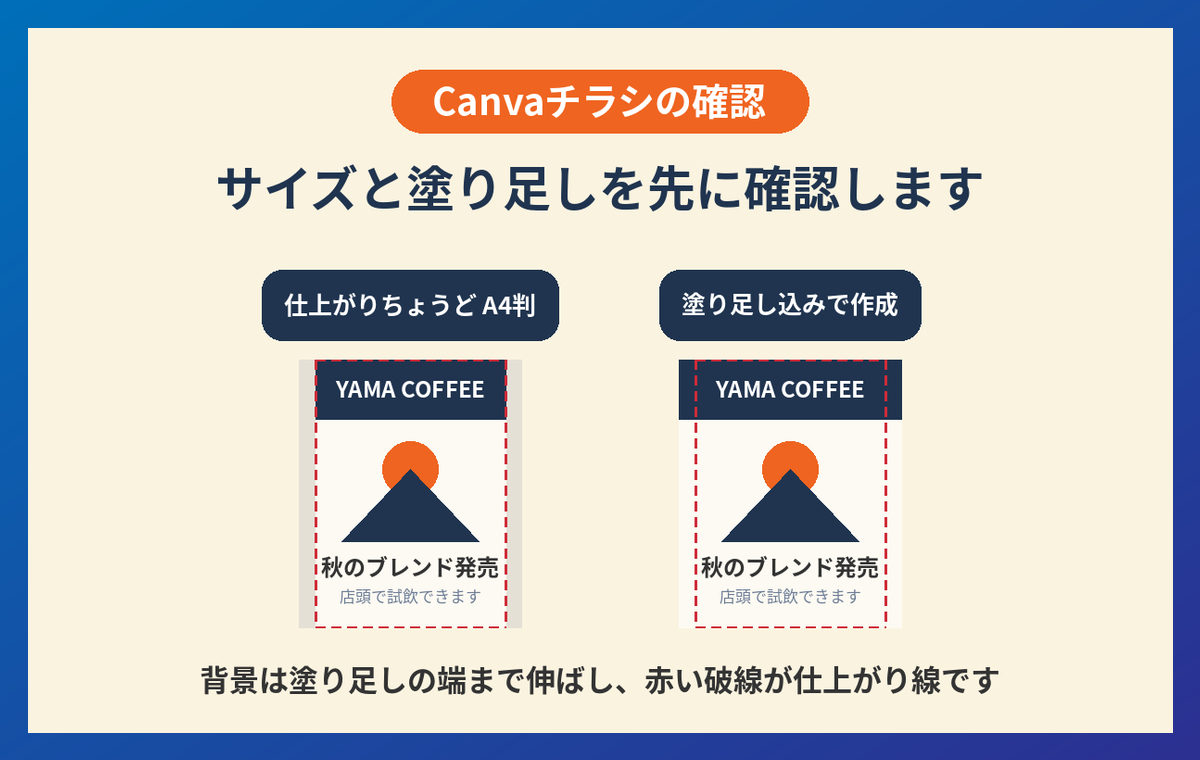
チラシで多いA4判の場合、仕上がりサイズは210×297mmです。ただし、入稿データはこの大きさちょうどでは作りません。
印刷物は、大きな紙に印刷してから仕上がりの大きさに切りそろえます。そのときのわずかなずれで端に白が出ないよう、背景や絵柄を仕上がりよりはみ出して作ります。これが「塗り足し」です。
塗り足しを何mmはみ出させるかは、入稿先のテンプレートや仕様に従うのが基本です。多くの印刷所では上下左右3mmが標準で、その場合はデータ全体を216×303mmで作ります。テンプレートが配布されている印刷所では、その寸法どおりに作るのが確実です。
あわせて、塗り足しとは別に、切れてほしくない大切な文字やロゴの置き場所も確認してください。仕上がりの端から3mm以上内側に置くのが目安で、テンプレートに内側の余白(安全圏)の指定があれば、それに従います。背景は外へ伸ばし、大切な文字は内側に置く。この対比が基本です。
確認2 色は印刷用になっていますか
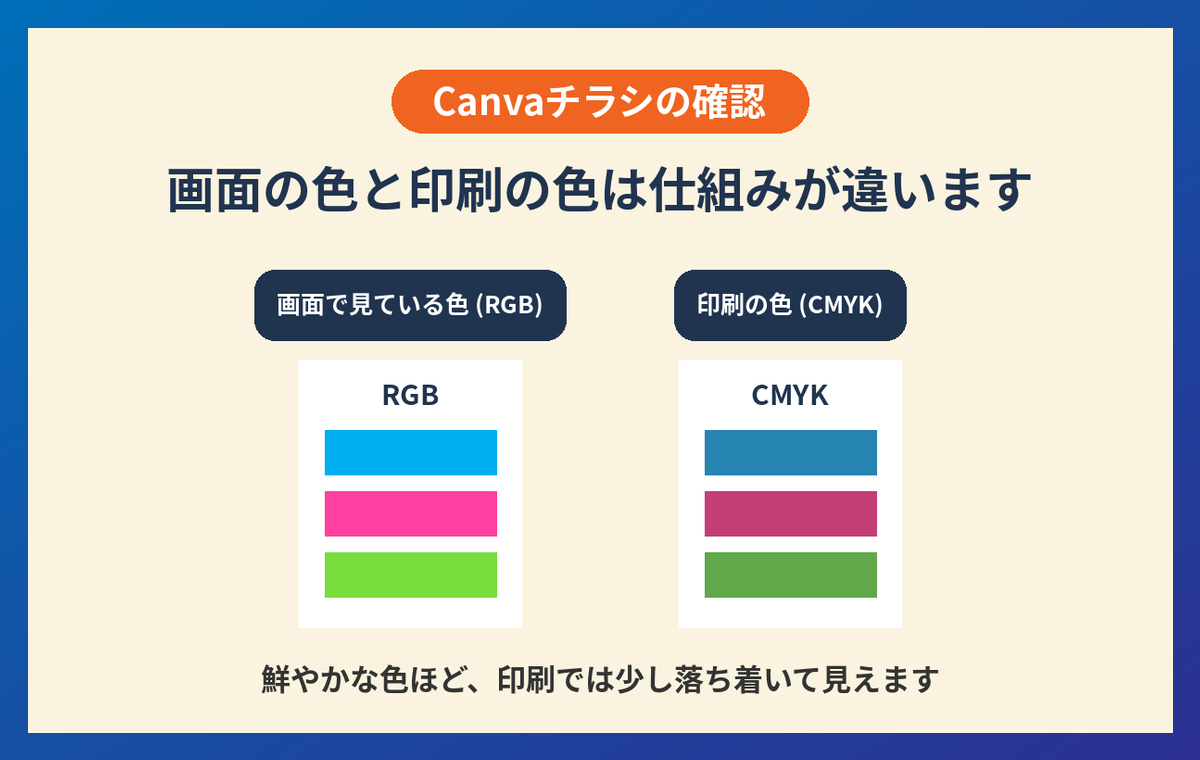
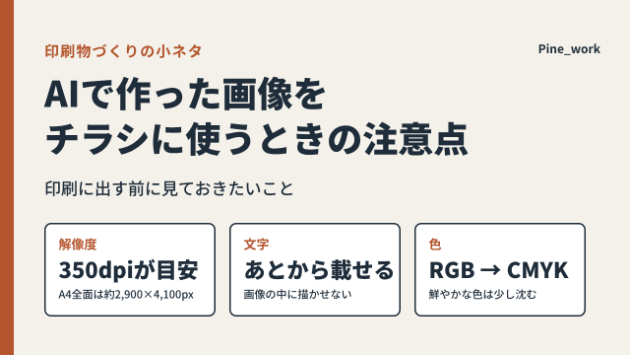
画面で見ている色はRGB、印刷の色はCMYKという仕組みで作られています。Canvaで作ったデータは画面で見ることが前提の色の作りになっているため、そのまま印刷に出すと、変換のときに色がくすんだり、思っていた色と違って見えたりします。「カラーを印刷用にしたい」というご相談が多いのは、この部分です。
特に鮮やかな色は、印刷では少し落ち着いて見えます。色を変えるのではなく、印刷で出せる色の範囲に寄せて整える作業です。
確認3 写真やロゴの解像度は足りていますか
チラシに載せた写真やロゴが画像(JPGやPNG)の場合、解像度が足りないと、画面ではきれいに見えても印刷では荒れてしまいます。目安は、実際に載せる大きさで300〜350dpi程度です。
特にロゴは注意が必要です。小さなロゴ画像を引き伸ばすと輪郭が階段状に荒れます。ロゴは解像度を上げるのではなく、ベクター化(線と色の形で作り直すこと)で対応できる場合があります。仕組みは、別の記事「ベクター化とは何ですか:自動変換ではなく、手でトレースする理由」に書いています。解像度が足りない写真そのものを、元の鮮明な状態に戻すことはできません。ここは正直にお伝えしておきます。
確認4 文字のフォントは、そのまま残りますか
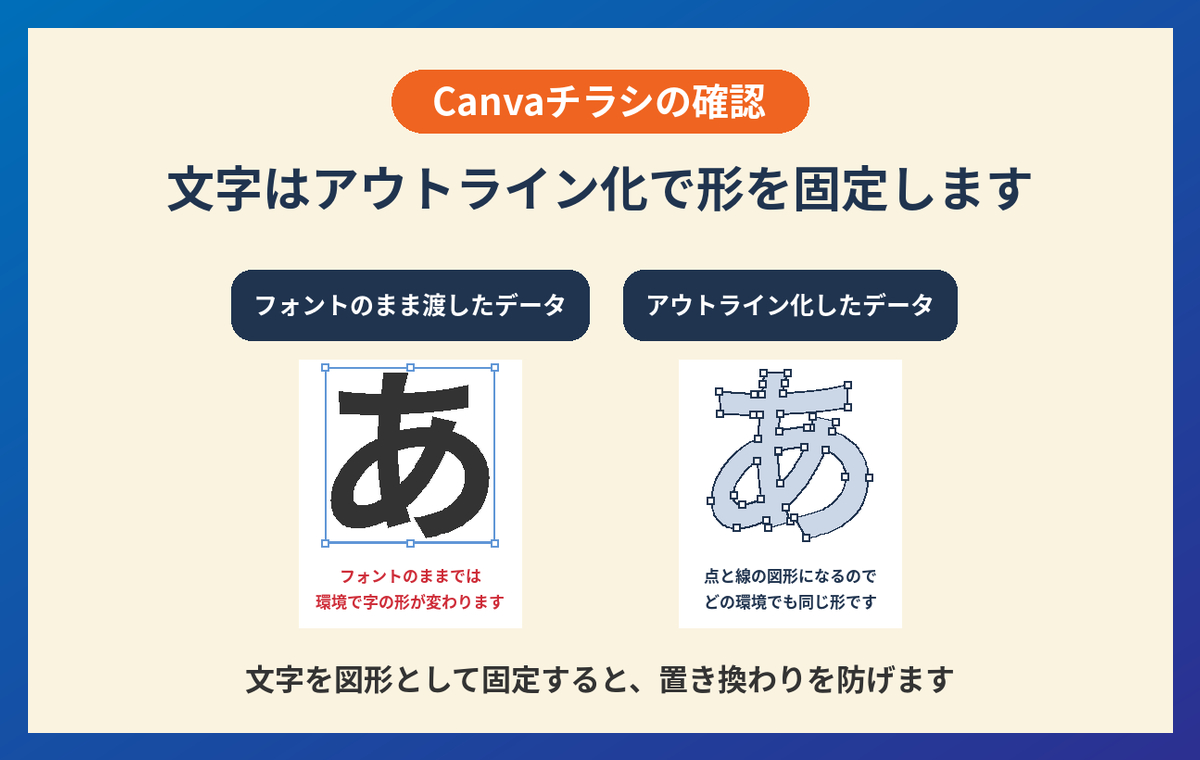
文字は、フォントのアウトライン化も確認してください。フォントのまま渡すと、相手の環境に同じフォントがない場合に、次のようなことが起こります。
・別のフォントに置き換わり、字の形が変わってしまう
・文字の幅や行間が変わり、レイアウト全体が崩れてしまう
・最悪の場合、文字が表示できず、四角いブロック(いわゆる豆腐文字)に置き換わってしまう
アウトライン化は、文字を図形として固定して、これらを防ぐ作業です。文字の輪郭を点と線でできた図形に変えるので、どの環境で開いても同じ形のまま残ります。
Canvaで作ったデータは、書き出しただけではこの固定ができていないことがあります。全体のチェックリストは、別の記事「印刷データで失敗しないために:依頼前にご用意いただきたいもの」にまとめています。
確認5 入稿先の仕様と、渡す形式を確認しましたか
印刷会社によって、指定されるサイズや形式は違います。入稿先が決まっている場合は、その会社の仕様に合わせるのが確実です。入稿先がテンプレート(ひな形のデータ)を配布している場合は、それに合わせるのが一番確実で、ご相談の際にテンプレートの配布ページのURLを教えていただければ、私の方でそのテンプレートを使って作成することもできます。
データを渡すときは、書き出したファイルだけでなく、Canvaの共有リンクもあわせてお送りいただけると、文字や配置を確認しながら整えられます。
では、どうすれば入稿できる形になりますか
私の作業では、元のデザインは変えずに、データの形だけを整えます。サイズと塗り足しを仕様に合わせ、色はCMYKに変換し、文字はアウトライン化し、ロゴは必要に応じてベクター化します。「ほとんど見た目は変わらないけれど、ちゃんと印刷に出せるようになった」。それが目指すところです。
なお、データ化のご依頼には大きく2種類あります。ロゴだけをアウトライン化(ベクター化)する案件と、チラシのように形ができているものを、画像を埋め込んだまま印刷可能なAIデータにする案件です。Canvaで作ったチラシ全体を整える場合は後者で、写真はベクター化せず画像のまま埋め込み、文字やレイアウトをデータとして整えます。
正直に、直せない場合もあります
元の画像がとても小さく、文字や細部が読み取れない場合は、正確に作り直せません。写真のような濃淡のある画像も、ベクター化には向いていません。また、権利の確認ができない画像や、他の方の作品の模写にあたるものは、お受けしていません。できる範囲は、データを見た段階ではっきりお伝えします。
料金とオプションについて
基本料金は1,000円からです。ロゴやイラスト1点のAIデータ化が含まれ、確認用にPDFとPNGも一緒にお渡しします。
データの内容によっては、次のようなオプションが加わります。
複雑データ費(1,000円〜6,000円)
線や色数が多い、細かい描き込みがあるなど、手間のかかるデータの場合に加わる費用です。
クオリティアップ(2,000円〜4,000円)
元の画像が小さい、荒れている場合に、細部まで整えて精度を上げるための費用です。
データの修正について
途中でご希望の変更や直しが必要になった場合は、内容に応じて修正費が加わることがあります。
ポートフォリオへの掲載について
ご依頼の画像と出来上がった画像は、紹介ページやポートフォリオで使わせていただくことがあります。掲載を希望されない場合は、オプションのご購入をお願いしております。
料金は一例で、範囲を超えることもあります。最終的な金額は、データを見せていただいてからのお見積りです。お見積りでは料金はかかりません。
最後に
お手元のチラシが印刷に出せるかどうかは、元のデータと入稿先の仕様で判断できます。
「デザインの案はあるが整えられない」「印刷所に断られた」といった段階で構いませんので、DM・見積り相談でデータを見せてください。できることと、できないことは、その場ではっきりお伝えします。