付属品の記載を直したはずなのに、別の販売先には古い説明が残っている。
複数販路で販売していると、1か所の修正で作業を終えやすくなります。
今回は商品説明を訂正するときの、対象・変更内容・反映結果の残し方です。
1.修正の理由を、実物と記録で確かめる
まず商品管理番号を特定し、何が誤っているかを確認します。
架空のDEMO-031なら「充電器付き」と記載していたが、販売する一式と検品記録では充電器がない、という状況です。
2.変更前と変更後を、短く並べる
変更前「充電器が付属します」、変更後「充電器は付属しません」と、差分が分かる記録にします。
修正理由、根拠を確認した日時、修正担当も添えます。
3.掲載先ごとに作業と確認を分ける
販売先A、販売先B、元原稿など、対象を1行ずつ並べます。
「修正する」「保存した」「公開表示を確認した」を分け、反映前の編集画面だけで完了にしません。
元原稿も反映を確かめる
架空のDEMO-031で、旧原稿v1を「充電器付き」、訂正原稿v2を「充電器なし」と名付けます。
v1・v2は社内記録用の版名です。
販売先Aでv2を確認しても、販売先Bの公開本文が未確認、元原稿がv1のままなら完了にはしません。
元原稿と各掲載先を1行ずつ並べ、照合した版と確認日時を残します。
連携更新のある運用では、次の更新後にも公開本文を確認します。
古い説明へ戻った場合は、掲載先・時刻・元原稿の版を記録し、更新元を担当者と確認します。
注文への影響も別に確認します。
4.注文済みの商品への影響を確認する
公開ページを直すだけでは、すでに購入した人に変更が伝わるとは限りません。
訂正対象の個体に注文が入っているか、発送が進んでいるかを確認します。
訂正記録に残す項目
商品管理番号/誤りの場所/変更前/変更後/根拠/対象の掲載先/保存結果/公開表示の確認日時/注文への影響/未完了の対応。
まずは最近直した1商品を選び、別販路と元原稿へ戻って確認してみてください。
訂正を「入力作業」で終わらせず、「次に見た人が同じ情報へたどれる状態」まで確かめるのがポイントです。
※商品番号・数量・文面などの例は説明用です。
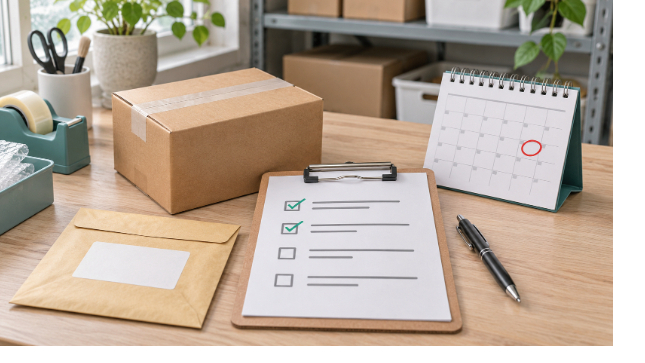
見出し画像はAI生成の作業イメージです。
訂正は元原稿と掲載先を両方確認する
以下は社内での確認方法の一例です。
例示の数量・金額は実績や公式条件ではありません。
WordPressだけ直しても、noteや出品ページ、再利用する元原稿に古い付属品情報が残ると誤りが再発します。
掲載先ごとに保存と表示確認を分けます。
判断に迷ったとき:現物や検品記録の裏付けがない訂正は公開しません。
既存注文への影響も別に確認します。
残すメモ:訂正理由/変更前後/元原稿の版/掲載先/保存/表示確認
次の一手:一個体の訂正を最後まで追い、未反映の掲載先だけを残します。