Shopeeで商品を販売していると、
在庫数を変更したのに管理画面へ反映されない場合があります。
また、手動で数量を修正した後、
自動連携によって元の数字へ戻ってしまうことも考えられます。
こうした問題が起きたとき、同じ数量を繰り返し送信したり、
原因を確認せずに更新頻度を変更したりすると、
状況が分かりにくくなる場合があります。
重要なのは、在庫の現在値と、
最後に正しく更新された時点を確認することです。
今回は、
Shopeeの在庫管理で同期遅延や手動変更が
発生した際の確認手順を紹介します。
1. 更新前と更新後の数量を確認する
在庫の更新が正しく反映されない場合は、まず対象商品を特定します。
確認したい項目は次のとおりです。
商品SKU
対象となる販売先
更新前の数量
更新したい数量
連携元のデータ取得時刻
更新処理の結果
販売先で確認できる数量
例えば、連携元の在庫が5個、
Shopee側の表示が8個になっている場合を考えます。
ここで単純に5個を送り直す前に、
元の5個がいつ確認された数量なのかを確認します。
その後に注文や入出荷が発生していれば、
現在の正しい数量が変わっている可能性があるためです。
※この数量は説明用の仮定例です。
実際のShopeeや連携ツールの動作を示すものではありません。
2. 取得・処理・反映のどこで遅れているか調べる
在庫同期の遅延には、複数の段階が関係する場合があります。
例えば、次のような流れです。
在庫データの取得
倉庫や管理システムから数量を確認します。
更新処理
対象SKUや送信する数量を決定します。
販売先への送信
連携サービスを通じて更新処理を実行します。
販売先での反映
Shopee側で表示される数量を確認します。
これらは同じ処理ではありません。
更新処理が成功と表示されていても、
販売先で正しい数量が反映されたかは別に確認する必要があります。
また、設定上の同期間隔と、
実際に数量が反映されるまでの時間が同じとは限りません。
3. 処理結果が不明なまま繰り返し更新しない
在庫更新が遅いと感じたとき、同じ数量を何度も送信することがあります。
しかし、前の処理が進行中なのか、
失敗したのか確認できていない状態では、
更新の経緯が分かりにくくなります。
そのため、次の情報を確認します。
最後に送信した数量
処理開始時刻
処理結果
エラーの有無
販売先の現在値
未処理の更新が残っているか
利用している連携サービスの再実行方法や制限も確認してください。
古い数量を無条件に再送信せず、
現在の情報を基に対応することが重要です。
4. 手動修正をした後は更新元も確認する
管理画面で在庫数を手動変更した場合は、
自動更新との関係にも注意が必要です。
例えば、Shopee側で在庫を5個へ変更しても、
連携元には8個という数量が残っている場合があります。
この状態で自動更新が動けば、
連携元の設定によっては再び8個が反映される可能性があります。
そのため、次の内容を記録しておきましょう。
手動修正前の数量
修正後の数量
修正した理由
修正日時
担当者
連携元の数量
次回の自動更新予定
どのシステムを在庫管理の基準とするかを決め、
手動変更の後に情報が食い違わないようにすることが重要です。
5. 予備在庫は原因を確認してから調整する
欠品が発生すると、予備在庫を増やす対策を考えることがあります。
しかし、予備在庫を増やすだけでは、
欠品の原因そのものがなくなるとは限りません。
例えば、次のような原因が考えられます。
現物在庫の数え間違い
注文時の確保漏れ
複数販売先での在庫共有
SKUの対応間違い
在庫同期の時間差
返品商品の早すぎる在庫復帰
原因によって必要な対応は異なります。
予備在庫を増やすと、欠品に備えられる一方、
販売に出せる数量は少なくなります。
実際の注文状況や補充に必要な時間を確認し、
運用に合う数量を検討しましょう。
6. 自動更新を再開する前に確認すること
在庫同期で問題が発生して、一時的に更新を停止する場合があります。
その後、更新を再開する前には、
停止中に発生した変更を確認する必要があります。
例えば、次の項目です。
現在の実在庫
未出荷の注文
確保済みの数量
入荷・出荷の記録
返品商品の状態
未処理の更新
販売先に表示されている数量
連携元に保存されている数量
停止中に注文が入っている場合、古いデータをそのまま送信すると、
正しい数量が反映されない可能性があります。
更新元と販売先の状態を確認し、
利用しているサービスの手順に従って再開しましょう。
7. 更新履歴を残して再発を防ぐ
在庫同期の問題が解決した後は、確認した内容を記録しておくと便利です。
例えば、次のような項目です。
発生日時
対象SKU
対象販売先
発生した問題
原因として確認できた内容
実施した対応
修正前後の数量
反映確認日時
担当者
再発防止のために変更した手順
原因が分からなかった場合は、推測で確定したものとして記録せず、
未確認として残します。
こうした履歴があれば、同じ問題が発生した際にも、
確認する順番を整理しやすくなります。
まとめ|在庫同期の問題は現在値と更新履歴を確認する
Shopeeの在庫管理で同期遅延や手動変更による不一致が発生したときは、
更新頻度を変更する前に、
在庫数の定義と処理の流れを確認することが重要です。
特に、在庫情報の取得時刻、送信した数量、販売先での反映結果、
未処理の更新を確認しましょう。
また、手動修正を行った場合は、
更新元にも正しい数量が反映されているか確認する必要があります。
まずは一つの商品SKUを選び、
現在の数量と最後に正しく更新された時点を
確認するところから始めてみてください。
※本記事は一般的な在庫管理の運用手順を説明するものであり、
Shopeeや特定の連携サービスの機能・動作を保証するものではありません。
実際の更新方法や制限は、
利用するサービスと対象市場の公式情報をご確認ください。
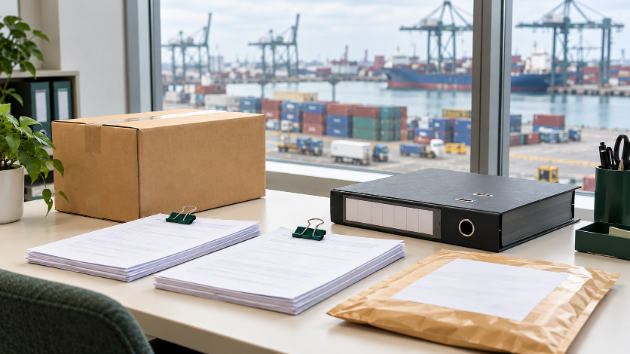
※掲載画像はAI生成のイメージです。

.png)




.png)