毎月の終わりに売上や作業時間を電卓で足していませんか。
Excel に記録はあるのに合計だけは手で出している。そんな表はよくあります。
足しまちがえるともう一度最初から数え直しですよね。
この記事では日付の入った記録から月ごとの合計を自動で出す方法を書きます。
■ 記録の形をそろえる
まず記録の表を1件1行の形にします。
A列に日付、B列に担当、C列に金額。1行目は見出しです。
月ごとにシートを分けている表もよく見ます。でも集計するなら1枚の表に続けて入れるほうが楽です。
表の中をクリックして Ctrl+T を押すと「テーブル」になります。
テーブルにしておくと下に行を足しても式の範囲が自動で広がります。
■ 月の合計を出す式
集計用に別の場所を用意します。
F2 に「2026/10/1」のように月の1日を入れます。G2 に次の式を入れます。
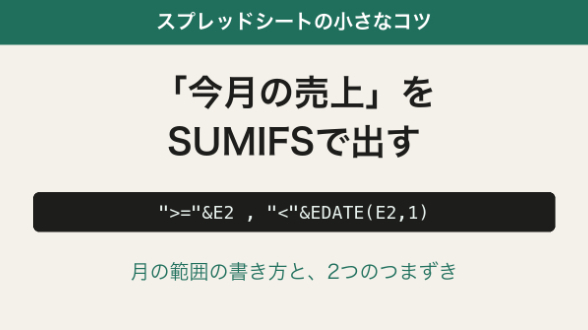
=SUMIFS($C:$C,$A:$A,">="&F2,$A:$A,"<"&EDATE(F2,1))
これで「10月1日以上、11月1日より前」の金額だけを足します。
EDATE(F2,1) は F2 の1か月後の日付です。月末が30日か31日かを気にしなくて済みます。
F3 に「2026/11/1」と入れて式を下にコピーすれば11月の合計も出ます。
■ 担当ごとに分けたいとき
条件を1つ足すだけです。E2 に担当の名前を入れて、次のようにします。
=SUMIFS($C:$C,$A:$A,">="&F2,$A:$A,"<"&EDATE(F2,1),$B:$B,E2)
SUMIFS は条件をいくつも並べられます。店ごと・品目ごとでも同じ形です。
■ 合計が合わないときに見る所
式は合っているのに数字が少ない。そんなときは記録のほうを疑います。
1つ目は日付が文字になっていないか。左に寄っている日付は文字の可能性があります。空いたセルに =ISNUMBER(A2) と入れて FALSE なら文字です。
2つ目は金額が文字になっていないか。全角の数字や後ろに「円」が付いた数字は足されません。
3つ目は担当の名前の書き方。「田中」と「田中 」(後ろに空白)は別の人として数えられます。
担当の欄はデータの入力規則でリストから選ぶ形にしておくと書きまちがいが減ります。
■ まとめ
記録を1件1行にそろえて SUMIFS で条件を書く。これだけで月末の電卓はいらなくなります。
最初に形を整えるのが一番大変なところです。そこさえ済めばあとは毎月同じ式が働いてくれます。
関係する出品:Excelの集計や表の手直しを代わりにやります