「印刷会社からaiデータの修正をお願いされたけれど、Illustratorを持っていない」
「ロゴの色や文字を少し変えたいだけなのに、どうすればいいかわからない」
そんなお悩みはありませんか?
aiデータの修正は、必ずしも自分でIllustratorを購入して作業する必要はありません。修正内容を整理してデザイナーに依頼すれば、専門ソフトを使えない方でも対応できます。
今回は、DTPの現場でIllustratorを扱ってきた経験をもとに、aiデータの基本から修正の依頼方法、事前に確認したいポイントまで、初心者の方にもわかりやすく解説します。
そもそもaiデータとは?
aiデータとは、Adobe Illustratorで作成・保存されるファイル形式の一つです。拡張子は「.ai」で、ロゴ、名刺、チラシ、パッケージなど、さまざまなデザイン制作に使われています。
特に、線や図形を数値で管理するベクターデータなら、拡大・縮小しても輪郭がきれいに保たれる点が大きな特徴です。印刷物の制作現場でaiデータが指定されることが多いのも、そのためです。
ただし、aiファイルの中身がすべて編集しやすいベクターデータとは限りません。画像が貼り込まれていたり、文字が図形化されていたりする場合もあります。
ファイルがあるだけで、必ず自由に修正できるわけではない点を知っておきましょう。
Illustratorを持っていなくても修正を依頼できる?
結論からいうと、できます。
Illustratorは専門的なデザインソフトですが、依頼する側が操作方法を覚える必要はありません。修正を担当する人に元データと希望内容を渡し、完成したデータを受け取る方法があります。
例えば、次のようなご相談が考えられます。
・ロゴの色を黒から紺色に変更したい
・店舗名や電話番号などの文字を差し替えたい
・不要になった文字や装飾を削除したい
・印刷会社の指定サイズに合わせたい
・レイアウトや配置を少し調整したい
・画像データをもとに、編集できるロゴを作り直したい
最後の例は、既存のaiファイルの修正ではなく、トレース・データ作成という別作業になることがあります。
依頼時に手元のファイル形式を正確に伝えることが大切です。
修正依頼の前に準備したい3つのもの
1.修正したい元データ
まずは、手元にある「.ai」ファイルを確認しましょう。複数のファイルがある場合は、どれが最新版なのかも整理しておくと安心です。
使用している画像が別ファイルで保存されている場合、リンク画像の提供が必要になることもあります。元の制作者からフォント名などの情報を受け取っていれば、一緒に伝えてください。
元データが見つからず、JPGやPNG、PDFしかない場合も、作業可能なケースがあります。ただし内容によっては新たに作り直す必要があるため、まずは相談しましょう。
2.修正したい箇所がわかる資料
「少し小さく」「もう少し右へ」だけでは、完成イメージに差が出ることがあります。
おすすめは、画像やPDFに丸印・矢印・コメントを書き込む方法です。
「この文字を『〇〇』に変更」「ロゴの横幅を30mmに」といった具体的な指示があると、確認の往復を減らせます。
色を指定する場合は、参考画像だけでなく、分かればカラーコードや印刷用の指定色も伝えるとスムーズです。
3.完成データの使用目的
修正後のデータを何に使うのかも重要です。
例えば、Webサイト掲載用と印刷会社への入稿用では、求められるサイズ、色の設定、納品形式が異なることがあります。
名刺、看板、チラシ、商品ラベルなど、使い道と納品先の指定を最初に共有しておきましょう。
依頼から納品までの基本的な流れ
STEP 1:まずは見積り相談
依頼先に、元データの有無、修正内容、希望納期、使用用途を伝えます。
ファイルを共有できる場合は、先に確認してもらうと見積りが具体的になります。
STEP 2:作業範囲と料金を確認
文字の修正だけなのか、レイアウト変更やトレースまで必要なのかで、作業量は変わります。
料金だけでなく、修正回数、納品形式、追加費用が発生する条件も確認しておくと安心です。
STEP 3:修正後の確認画像をチェック
修正内容によっては、完成前にJPGやPDFなどの確認用データを受け取れます。
Illustratorがなくても、文字の誤りや位置、色の見た目などを確認できます。
ただし、確認用画像だけで印刷用データの内部設定まで判断できるわけではありません。入稿条件の確認は依頼先にもお願いしましょう。
STEP 4:完成データを受け取る
依頼内容に応じて、aiデータのほか、PDF、PNG、JPGなどを納品してもらいます。
必要な形式が決まっている場合は、制作開始前に伝えておくことが大切です。
依頼するときに気をつけたいポイント
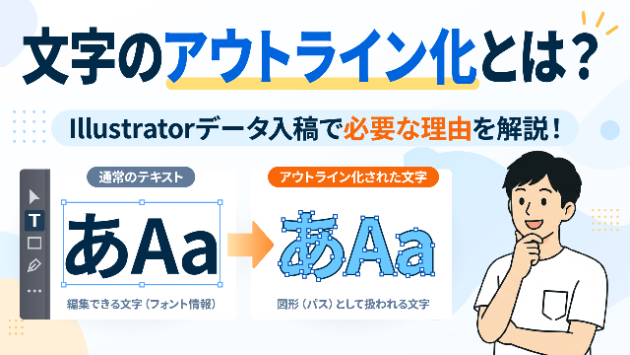
まず、文字がアウトライン化されている場合、通常の文字入力のようには編集できません。フォントの再現や文字部分の作り直しが必要になる場合があります。
また、ファイルに画像が埋め込まれているだけでは、拡大してもきれいなベクターデータになるとは限りません。
画質が低いロゴは、トレースが必要になることもあります。
さらに、納品されたデータを誰が制作したか、修正や再利用の許可があるかも確認しましょう。他社が制作したロゴやイラストは、契約内容によって改変が制限されている場合があります。
最後に、修正が終わってから用途を追加すると、再調整が必要になることがあります。
「名刺だけでなく看板にも使いたい」など、予定している用途はまとめて伝えるのがおすすめです。
よくある質問
Q.Illustratorがなくても完成データを確認できますか?
はい。確認用のPDFや画像を用意してもらえば、一般的な閲覧環境でも見た目をチェックできます。
ただし、aiファイル自体の編集や細かな内部確認は別です。
Q.修正したい内容がうまく説明できません。
手描きのメモやスクリーンショットでも構いません。
現在のデザインと、どこをどう変えたいかを共有するところから始めましょう。
Q.aiデータがない場合も依頼できますか?
JPGやPNGから近い形を再現できる場合があります。
ただし、複雑なイラストや低解像度の画像は再現に手間がかかり、完全に同じ仕上がりを保証できない場合もあります。
まとめ|困ったときは無理に自分で修正しなくても大丈夫
aiデータは専門的に見えますが、依頼に必要なのはIllustratorの操作スキルではありません。
「何を」「どのように」「何に使うために」変更したいのかを整理することが第一歩です。
私はこれまでDTP業務でIllustratorを使用し、印刷用データの調整や修正に携わってきました。
ココナラでは、aiデータの修正やトレースに関するご相談を受け付けています。
「このファイルは直せる?」
「印刷会社から修正を求められたけれど意味がわからない」
といった段階でも、お気軽にご相談ください。
内容を確認し、対応可能な作業や必要なデータをご案内します。