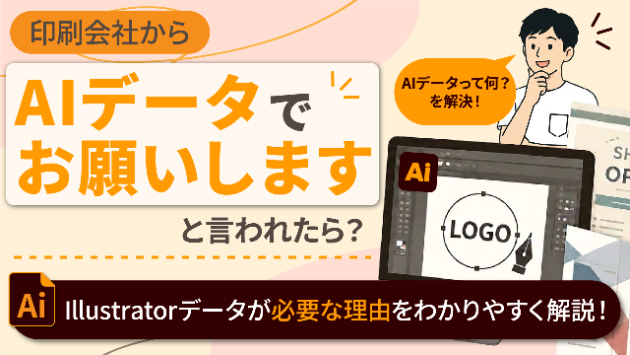
Illustratorで作成したデータを印刷会社へ入稿しようとしたとき、
「文字はアウトライン化してください」
と言われたことはありませんか?
普段Illustratorを使わない方にとっては、「アウトラインって何のこと?」となりやすい言葉だと思います。
チラシや名刺、ポスターなどをIllustratorデータで入稿するときによく出てくる言葉なので、今回はアウトライン化がどのようなものなのか、なぜ必要なのかを順番に見ていきましょう!
文字のアウトライン化とは?
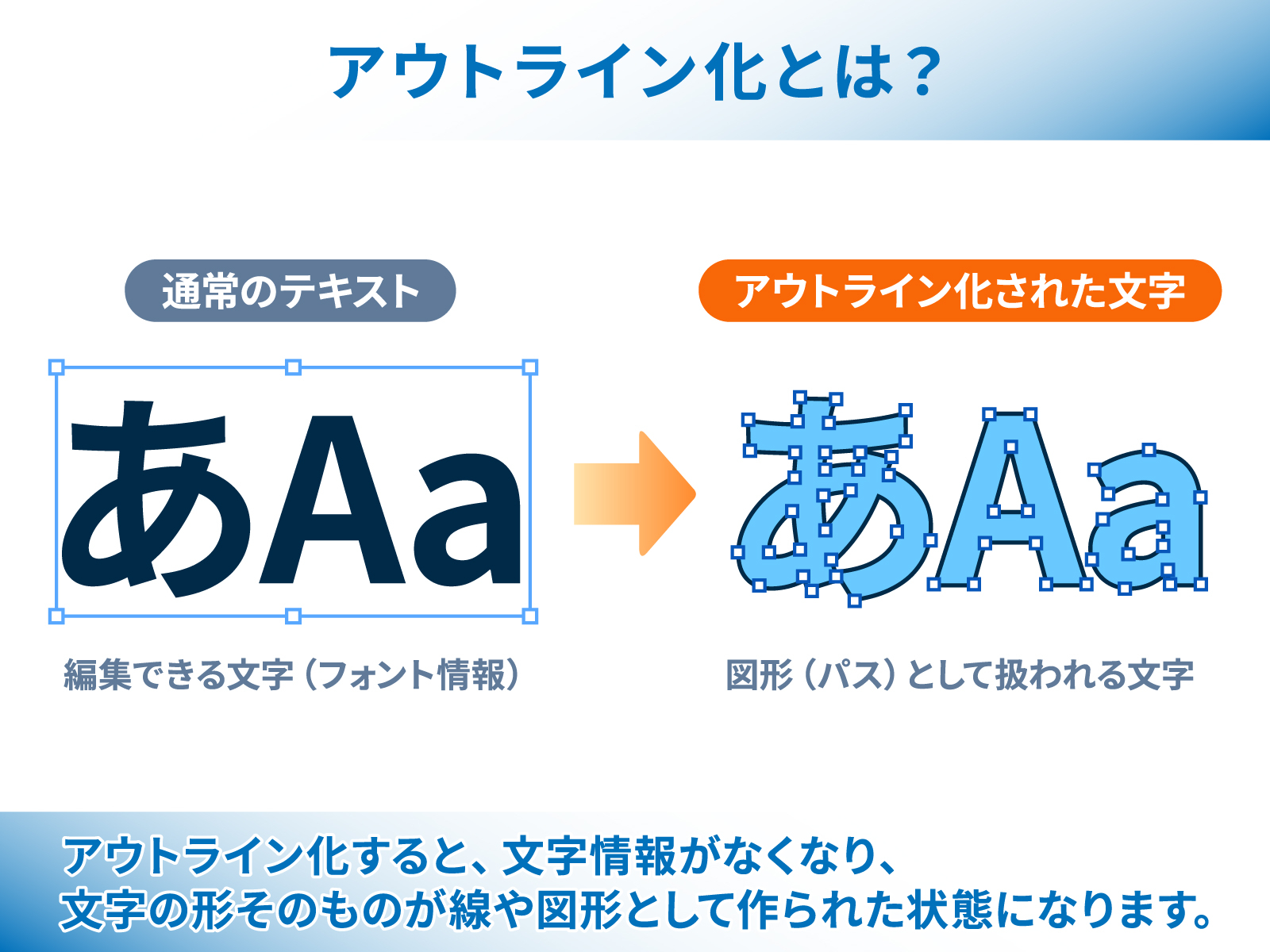
アウトライン化は、簡単にいうとIllustrator上の文字を「文字」ではなく「図形」として扱える状態に変えることです。
Illustratorで文字を入力するときは、パソコンに入っている「フォント」を使って文字を表示しています。
・ゴシック体
・明朝体
・手書き風のフォント
・デザイン性の高いフォント
など、同じ文章でも使用するフォントによって見た目は大きく変わります。
通常の状態では、Illustrator上の文字には
「この文章を、このフォントを使って表示してください」という情報が含まれています。
アウトライン化すると、この文字情報がなくなり、文字の形そのものが線や図形として作られた状態になります。
少しイメージしづらいかもしれませんが、
入力した文字 → 文字の形をした図形
に変換する、と考えると分かりやすいです。
アウトライン化された文字は、Illustrator上ではロゴやイラストなどと同じように「パス」と呼ばれる線で構成された図形として扱われます。
なぜ文字をアウトライン化するの?
では、なぜわざわざ文字を図形に変える必要があるのでしょうか。
大きな理由は、データを開く環境が変わっても、文字の見た目を保ちやすくするためです。
■相手のパソコンに同じフォントが入っているとは限らない
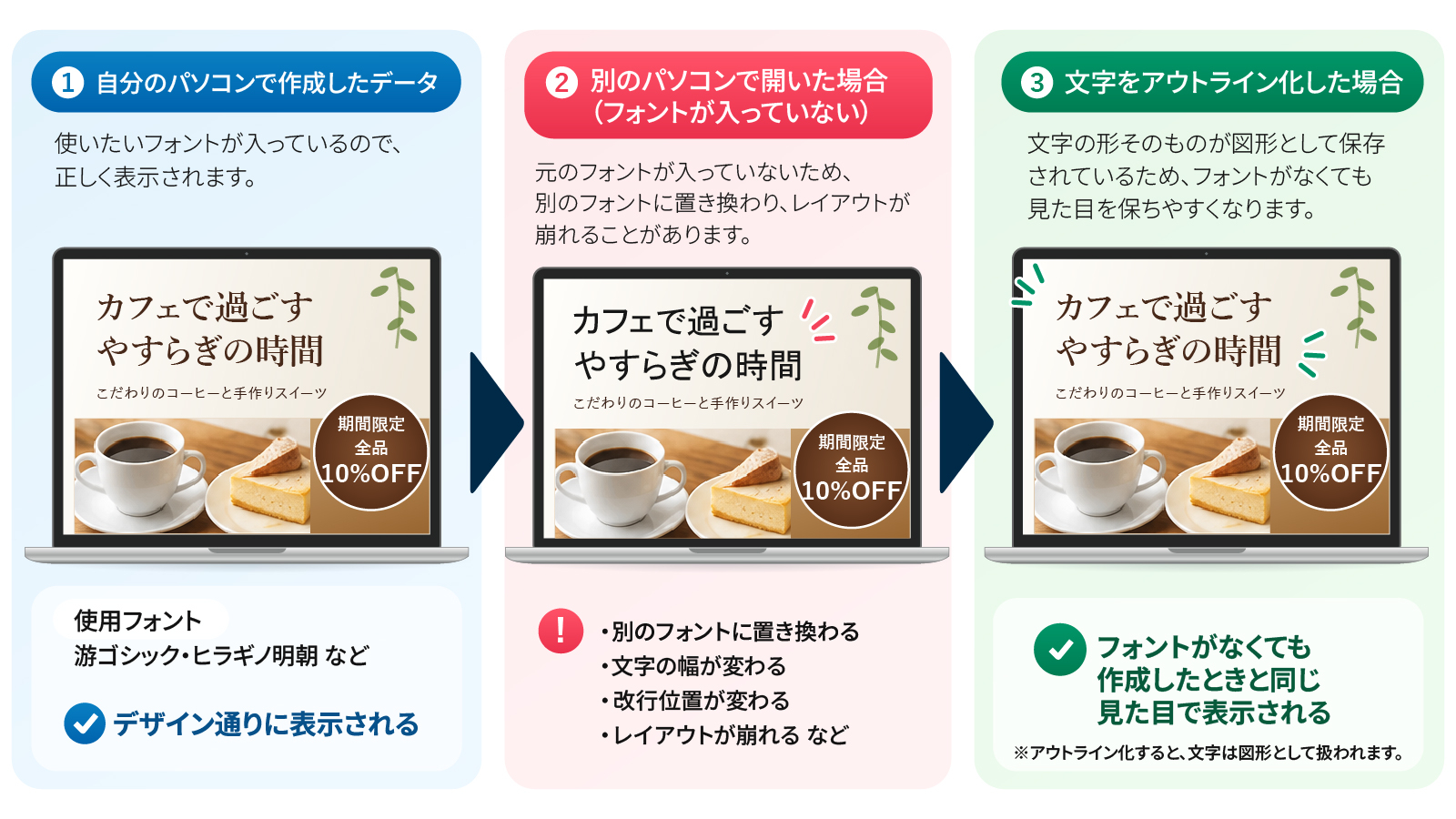
Illustratorで使用しているフォントは、すべてのパソコンに同じものが入っているわけではありません。
たとえば、自分のパソコンで「A」という名前のフォントを使ってチラシを作ったとします。
そのIllustratorデータを別のパソコンで開いたとき、そのパソコンに「A」のフォントが入っていなければ、使用したフォントを正常に表示できないことがあります。
すると、
・別のフォントに置き換わる
・文字の幅が変わる
・改行位置が変わる
・レイアウトが崩れる
といった問題につながることがあります。
特にチラシや名刺のように文字の位置を細かく調整しているデザインでは、少し文字幅が変わるだけでも全体のレイアウトに影響してしまいます。
■アウトライン化するとフォントがなくても形を保てる
文字をアウトライン化すると、フォントの情報ではなく「文字の形そのもの」がデータに残ります。
そのため、データを受け取った側のパソコンに同じフォントが入っていなくても、基本的には作成したときと同じ文字の形で表示できます。
これが、印刷用のIllustratorデータでアウトライン化がよく行われる理由です。
印刷会社様によって入稿ルールは異なりますが、Illustratorデータを入稿する際に「文字をアウトライン化してください」と指定されていることが多いため、入稿前には必ず確認しておきましょう。
アウトライン化すると文字はどう変わる?
アウトライン化する前の文字は、文字ツールを使えば文章を書き換えることができます。
たとえば、
「営業時間 10:00~18:00」という文章を、
「営業時間 9:00~18:00」に変更する、といった修正も簡単です。
一方、アウトライン化した後は文字が図形になっているため、文字ツールで文章を書き換えることができなくなります。
ここがかなり重要なポイントです。
見た目は同じ文字でも、Illustratorの中ではまったく違う状態になっているわけです。
アウトライン化する前のデータも残しておこう
アウトライン化すると文字を簡単に編集できなくなるため、制作中のデータをそのまま上書きしてしまうのはおすすめできません。
たとえば入稿後に、
「電話番号を変更したい」
「日付を修正したい」
「誤字脱字が見つかった」
となった場合、アウトライン化前のデータが残っていればすぐに修正できます。
そのため
・編集用:アウトライン化前のデータ
・入稿用:アウトライン化したデータ
というように、ファイルを分けて保存しておくと安心です。
私自身もIllustratorデータを扱う際は、あとから修正できるデータを残したうえで、入稿用データを作成するようにしています。
一手間ではありますが、後から「あ、文字を直したい」となったときにかなり助かります。
入稿前に文字のアウトライン化を確認しよう
Illustratorで作成したデータを印刷会社様へ入稿する場合、基本的には使用している文字をアウトライン化した状態で入稿します。
アウトライン化されていない文字が残っていると、印刷会社様の環境に同じフォントがない場合に、
・別のフォントに置き換わる
・文字の幅が変わる
・改行位置が変わる
・レイアウトが崩れる
といった問題が起こる可能性があります。
そのため、多くの印刷会社様では、Illustratorデータを入稿する際の注意事項として文字のアウトライン化が案内されています。
入稿用のデータを作成するときは、文字をアウトライン化したうえで、アウトライン化されていない文字が残っていないか確認しておくと安心です。
ただし、印刷会社様が用意している専用の入稿システムなど、アウトライン化を必要としない入稿方法が用意されている場合もあります。
入稿方法によって細かな仕様は異なるため、実際にデータを送る前には、利用する印刷会社様の入稿ガイドもあわせて確認しておきましょう。
アウトライン化されているデータは修正できない?
アウトライン化されているからといって、Illustrator上でまったく触れなくなるわけではありません。
文字は図形として残っているため、
・色を変更する
・大きさを変更する
・位置を移動する
といった調整はできます。
ただし、
「東京都」を「静岡県」に変更する
といった文章そのものの修正は、通常の文字データのようにはできません。
文章そのものを修正する場合、元の文字を削除して、新しく文字を入力し直す必要があります。
その際、元データで使用していたフォントが分からないと、見た目を完全に合わせるのが難しいこともあります。
そのため、あとから編集する可能性があるデータでは、アウトライン化前のデータが残っているかどうかも重要になってきます。
まとめ
文字のアウトライン化とは、
Illustrator上の文字を、フォントに依存しない「図形」に変換する作業です。
アウトライン化することで、別のパソコンでデータを開いたときにフォントが入っていなくても、文字の形を図形として保ちます。
一方、アウトライン化した文字は通常の文字として編集できなくなるため、元のデータを残しておくことも大切です。
Illustratorデータを印刷会社様へ入稿する際は、
・アウトライン化が必要か
・塗り足しは必要か
・指定のデータ形式はあるか
などを入稿ガイドで確認しておくと、データ不備による差し戻しも防ぎやすくなります。
「アウトライン化」という言葉だけを見ると少し難しそうですが、仕組みとしては文字を図形に変えて、見た目が変わらないようにするものと覚えておけば、まずは十分です。
お困りの際はお気軽にご相談ください!
こんなお声をよくお見かけします。
・文字がアウトライン化されていて修正できない
・元のフォントが分からない
・画像やPDFしか手元に残っていない
・印刷会社様からIllustratorデータを求められたけどIllustratorが使えない
データの状態によって対応方法は変わりますが、元データが残っていなくても修正や再作成ができる場合があります。
私はココナラで、既存のIllustrator・PDF・PSDデータの修正や、画像からIllustratorデータへの変換などを承っております。
「このデータは修正できるのかな?」という段階でも構いませんので、データについてお困りの際はお気軽にご相談ください!